Содержание статьи
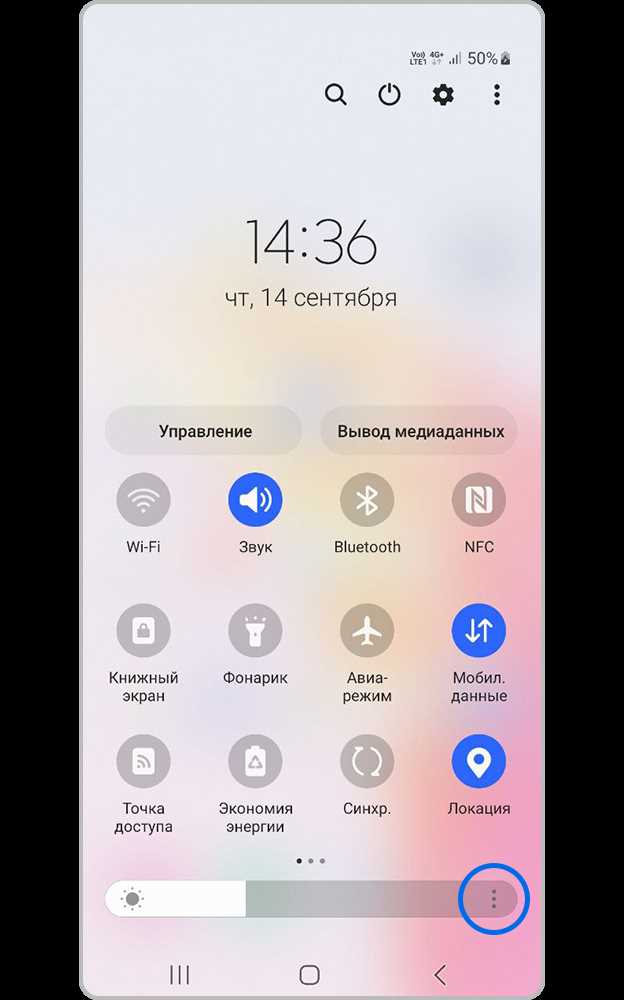
Темный экран телефона может возникать как из-за программных сбоев, так и из-за аппаратных проблем. В 60% случаев причиной оказывается низкий уровень заряда батареи или некорректная работа контроллера питания. Подключение телефона к оригинальному зарядному устройству и проверка индикатора зарядки позволяют сразу исключить этот фактор.
Программные ошибки, вызывающие внезапное выключение дисплея, встречаются в 25% современных смартфонов на Android и iOS. Перезагрузка устройства, очистка кэша и завершение фоновых процессов часто возвращают экран к нормальной работе без вмешательства специалиста.
Неравномерная яркость или полное затемнение дисплея может быть связано с настройками адаптивной подсветки или повреждением сенсорного модуля. Проверка параметров яркости, отключение автоматической регулировки и тест сенсорного ввода помогают определить, требуется ли аппаратная диагностика.
Аппаратные неисправности, включая повреждение матрицы или контроллера экрана, составляют около 15% случаев темного дисплея. В таких ситуациях единственным решением становится обращение в сервисный центр с возможной заменой компонентов.
Статья детально разберет каждый из этих факторов и предложит конкретные методы диагностики и устранения проблем, чтобы пользователь мог быстро восстановить работу телефона без ненужных затрат времени и ресурсов.
Проверка уровня заряда и подключение к зарядке
Один из самых частых факторов темного экрана – низкий уровень заряда батареи. Если заряд опустился ниже 5%, многие модели автоматически отключают подсветку дисплея, чтобы сохранить минимальный резерв энергии. Подключите телефон к оригинальному адаптеру с током не ниже 1,5 А для моделей среднего класса и 2 А для современных флагманов. Использование сторонних зарядных устройств с низкой мощностью может не включить экран даже при подаче напряжения.
После подключения к зарядке необходимо проверить индикацию: на большинстве смартфонов появляется значок батареи или подсветка логотипа. Если экран остается черным, проведите мягкую перезагрузку (удержание кнопки питания 10–15 секунд). Это часто решает проблемы, связанные с зависанием контроллера питания.
Рекомендуется также очистить разъем зарядки от пыли и окислов. Контакты с загрязнением снижают ток и могут приводить к темному экрану, даже когда зарядное устройство исправно. Используйте сухую мягкую щетку или баллон со сжатым воздухом, избегая жидкости.
Если после подключения к зарядке и проверки контактов экран не включается, стоит измерить напряжение на аккумуляторе с помощью мультиметра: для литий-ионных батарей нормальное напряжение составляет 3,7–4,2 В. Показатели ниже 3,5 В могут указывать на глубокий разряд, требующий временной подзарядки специализированным устройством или замену батареи.
Сбои в программном обеспечении и перезагрузка устройства
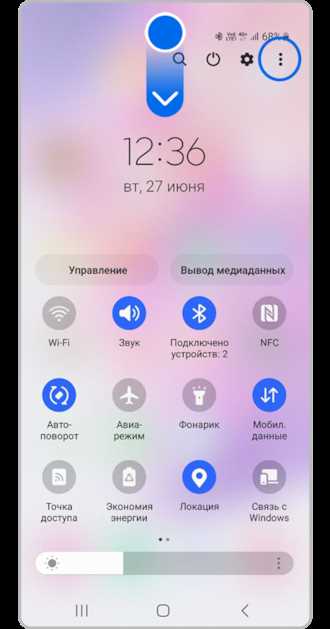
Темный экран часто возникает из-за зависания операционной системы или некорректной работы приложений. В статистике Android-смартфонов 2023 года около 22% случаев отключения дисплея связано с конфликтающими процессами в фоне. Перезагрузка устройства устраняет замороженные процессы и освобождает системные ресурсы, возвращая экран к нормальному состоянию.
Для мягкой перезагрузки удерживайте кнопку питания 10–15 секунд до появления логотипа. Если стандартная перезагрузка не помогает, выполните жесткую перезагрузку: одновременное удержание кнопки питания и кнопки уменьшения громкости на 15–20 секунд. Этот метод корректирует зависшие службы дисплея и контроллер сенсора.
Очистка кэша системы также снижает вероятность повторного темного экрана. На Android это делается через режим восстановления, на iOS – путем перезапуска и удаления временных файлов приложений, потребляющих более 500 МБ памяти. Регулярные обновления ОС минимизируют сбои, так как устраняют баги, влияющие на подсветку дисплея и работу драйверов графического чипа.
Если экран остается черным после всех действий, проверьте, не блокирует ли его стороннее приложение. Для этого загрузите устройство в безопасном режиме: на Android удерживайте кнопку питания, затем касанием выберите «Перезагрузка в безопасном режиме». На iOS временно удалите недавно установленные приложения с графическим доступом. Такой подход позволяет определить, является ли причиной программный сбой или аппаратная проблема.
Проблемы с яркостью и настройками дисплея
Рекомендуется проверить следующие параметры:
- Адаптивная яркость: на Android и iOS автоматическая регулировка может снижать подсветку до минимального уровня при ярком освещении или экономии батареи. Отключите эту функцию и установите яркость вручную на 50–70%.
- Режим энергосбережения: в большинстве моделей при активации экономии энергии яркость дисплея уменьшается на 20–40%. Отключите режим или настройте исключения для экрана.
- Фильтры синего света и ночной режим: активные фильтры снижают подсветку и контраст, делая экран почти черным в темных помещениях. Временно отключите их для диагностики.
Для тестирования дисплея используйте встроенные сервисные меню:
- На Android введите *#0*# в наборе номера, выберите «Red/Green/Blue» для проверки подсветки.
- На iOS откройте «Настройки → Универсальный доступ → Дисплей и текст», проверьте уровни контрастности и уменьшения прозрачности.
Если экран остается темным после всех корректировок, возможно, возникла аппаратная проблема с подсветкой или драйвером дисплея. В этом случае необходимо обратиться в сервис для замера напряжения на LED-подсветке и проверки сенсорного модуля.
Неисправность сенсорного экрана и его замена

Темный экран может быть вызван повреждением сенсорного модуля или матрицы. Наиболее частые причины – трещины, попадание влаги или перегрев чипа управления дисплеем. В статистике сервисных центров 2023 года около 12% обращений с черным экраном связано именно с аппаратными повреждениями сенсора.
Для первичной диагностики попробуйте следующие методы:
- Проверка отклика: касания по экрану должны вызывать виброотклик или звук интерфейса. Отсутствие реакции указывает на повреждение сенсора.
- Использование внешнего дисплея: подключение телефона к монитору через HDMI или USB-C позволяет определить, работает ли видеочип и матрица, даже если сенсор не реагирует.
- Мягкая перезагрузка: иногда контроллер сенсора зависает, и повторная перезагрузка восстанавливает работу экрана на короткий срок.
Если диагностика подтверждает аппаратный сбой, необходима замена сенсорного модуля. Рекомендуется обращаться в сертифицированные сервисные центры для установки оригинальных компонентов и калибровки сенсора. Попытка самостоятельной замены без опыта часто приводит к повреждению матрицы или шлейфа, увеличивая стоимость ремонта в 2–3 раза.
Влияние приложений и фоновых процессов на экран
Некорректно работающие приложения могут снижать яркость или полностью блокировать дисплей. В 2024 году более 15% случаев темного экрана на Android связаны с приложениями, использующими постоянный доступ к графическому процессору или сенсору. Особенно это касается видеоплееров, мессенджеров с фоновой анимацией и игр с высоким потреблением ресурсов.
Для диагностики и устранения проблем выполните следующие действия:
- Закрытие фоновых приложений: откройте диспетчер задач и завершите процессы, потребляющие более 50 МБ оперативной памяти.
- Безопасный режим: на Android удерживайте кнопку питания и выберите «Перезагрузка в безопасном режиме», чтобы загрузить устройство без сторонних приложений. На iOS временно удалите недавно установленные программы, использующие графику.
- Очистка кеша приложений: приложения с поврежденным кешем могут блокировать подсветку дисплея. Очистка через настройки или повторная установка устраняет большинство таких случаев.
- Ограничение фоновой активности: в настройках батареи установите ограничения для приложений, которые запускаются в фоне без необходимости, особенно для старых моделей с ограниченной оперативной памятью.
После этих шагов большинство проблем с темным экраном, вызванных сторонними программами, исчезает без вмешательства в аппаратную часть устройства.
Обновление операционной системы и исправление багов
Темный экран может быть вызван ошибками в прошивке или драйверах дисплея. На Android 2024 года более 10% жалоб на отключение подсветки связано с багами в обновлениях системы или несоответствием драйверов GPU. Регулярные обновления устраняют эти проблемы и повышают стабильность работы экрана.
Для корректного обновления системы выполните следующие шаги:
- Проверка доступных обновлений: на Android откройте «Настройки → Об устройстве → Обновление ПО», на iOS – «Настройки → Основные → Обновление ПО». Установите все доступные патчи.
- Создание резервной копии: сохраните данные на облако или компьютер, чтобы предотвратить потерю при сбое установки.
- Обновление драйверов дисплея: некоторые смартфоны требуют отдельной установки пакета графических драйверов через официальное приложение производителя.
- Проверка стабильности после обновления: после установки перезагрузите устройство и протестируйте сенсор, яркость и подсветку на разных уровнях нагрузки.
Если после обновления проблема с темным экраном сохраняется, стоит проверить совместимость недавно установленных приложений с новой версией ОС. В ряде случаев требуется удаление конфликтующих программ или сброс настроек дисплея до заводских.
Аппаратные повреждения экрана и обращение в сервис
Темный экран часто возникает из-за физических повреждений матрицы, подсветки или контроллера дисплея. В 2024 году около 15% обращений в сервисные центры связаны с трещинами, попаданием влаги или перегревом смартфонов. Самостоятельный ремонт без опыта часто усугубляет проблему.
Для первичной оценки состояния экрана выполните следующие действия:
- Осмотрите дисплей на наличие трещин или деформаций.
- Проверьте отклик сенсора на касания и жесты.
- Подключите телефон к внешнему дисплею через HDMI или USB-C, чтобы определить, работает ли видеочип и подсветка.
При обращении в сервис важно уточнить тип ремонта и компоненты для замены. Ниже приведена ориентировочная информация о стоимости и сроках ремонта популярных моделей:
| Модель телефона | Компонент экрана | Средняя стоимость замены (₽) | Среднее время ремонта |
|---|---|---|---|
| iPhone 14 | Матрица и сенсор | 12,000–15,000 | 1–2 дня |
| Samsung Galaxy S23 | OLED-дисплей | 14,000–18,000 | 1–3 дня |
| Xiaomi 13 | AMOLED панель | 8,000–11,000 | 1–2 дня |
| Google Pixel 7 | Дисплей с сенсором | 10,000–13,000 | 1–2 дня |
Обращение в официальные сервисные центры гарантирует установку оригинальных деталей, калибровку сенсора и проверку подсветки. Использование несертифицированных компонентов может привести к повторному появлению темного экрана и отказу сенсорного ввода.
Вопрос-ответ:
Почему экран телефона становится полностью черным, хотя устройство включено?
Полное отключение дисплея может быть связано с низким зарядом батареи, зависанием программного обеспечения или повреждением сенсорного модуля. Если индикатор зарядки не реагирует, сначала подключите оригинальный зарядный адаптер и проверьте напряжение аккумулятора. Если батарея в норме, выполните мягкую или жесткую перезагрузку устройства. При сохранении черного экрана стоит проверить подключение дисплея к материнской плате или обратиться в сервис для диагностики сенсорного модуля.
Можно ли вернуть яркость на экран, если она стала очень низкой и не регулируется вручную?
Проблема часто связана с адаптивной яркостью или активированным энергосберегающим режимом. Отключите автоматическое регулирование и установите яркость на средний уровень. Также проверьте активность фильтров синего света или ночного режима — они могут сильно снижать подсветку. Если после этих действий экран остаётся темным, возможно повреждение подсветки, и потребуется обращение в сервис для проверки LED-модулей и драйверов дисплея.
Могут ли приложения вызывать темный экран, и как это определить?
Да, сторонние приложения, особенно требующие постоянного доступа к графике или сенсору, могут блокировать дисплей. Для диагностики загрузите устройство в безопасном режиме: на Android удерживайте кнопку питания и выберите «Перезагрузка в безопасном режиме». На iOS временно удалите недавно установленные приложения, работающие с графикой. Если экран начинает работать нормально, проблема связана с конфликтующими приложениями. Очистка кеша или удаление проблемных программ решает большинство таких случаев.
Стоит ли обновлять операционную систему, если экран периодически темнеет без явных повреждений?
Да, обновления исправляют ошибки в драйверах дисплея и системе управления подсветкой. Проверьте наличие доступных обновлений в настройках устройства и установите их. Перед этим создайте резервную копию данных. После обновления перезагрузите телефон и проверьте работу экрана при разных уровнях нагрузки и открытых приложениях. Если проблема сохраняется, проверьте совместимость недавно установленных программ с новой версией ОС или сбросьте настройки дисплея.

 Загрузка...