Содержание статьи

В Excel задача поиска ближайшего минимального числа возникает, когда нужно выбрать значение, которое не превышает заданный ориентир, но при этом находится к нему максимально близко. Это типично для расчётов скидок, подбора тарифов, интервалов налоговых ставок, уровней складских остатков и финансовых лимитов. Например, если лимит равен 12 500, а в списке есть 10 000, 12 000 и 15 000, правильным результатом будет 12 000, потому что оно меньше лимита и отличается от него всего на 500.
Стандартная функция МИН здесь бесполезна, так как она возвращает самое маленькое число в диапазоне, а не то, которое находится ближе всего к заданному порогу. Для решения задачи используются связки функций ЕСЛИ, МАКС, ПОИСКПОЗ и ВПР, которые позволяют сначала отфильтровать все значения, превышающие ориентир, а затем выбрать из оставшихся то, которое максимально к нему приближено.
Excel умеет выполнять такой отбор как в отсортированных таблицах, так и в хаотичных наборах данных. В первом случае достаточно правильно задать режим приближённого поиска, во втором – применить формулы с вычислением массива, где каждое число сравнивается с заданным значением и участвует в дальнейшем расчёте только при выполнении условия «меньше либо равно».
Подготовка диапазона значений и целевого числа для поиска ближайшего минимума
- выделите столбец с исходными данными и задайте формат Числовой или Общий
- используйте функцию ЗНАЧЕН, если числа были импортированы как текст
- удалите пробелы с помощью СЖПРОБЕЛЫ, чтобы исключить скрытые символы
Диапазон для поиска должен быть непрерывным и не содержать пустых ячеек между значениями. Например, если числа расположены в ячейках A2:A101, формулы должны ссылаться именно на этот интервал, без захвата заголовков и пустых строк.
- заголовок столбца размещайте вне диапазона, например в A1
- пустые строки внутри диапазона удаляйте или заменяйте на 0, если это допустимо логикой расчёта
- избегайте смешивания чисел с датами и валютами в одном столбце
Целевое число, с которым сравниваются значения, лучше вынести в отдельную ячейку, например B1. Это позволяет изменять ориентир без переписывания формул и упрощает отладку расчётов.
- введите искомый предел в B1
- присвойте ячейке имя через поле имени, например Лимит
- используйте это имя в формулах вместо прямой ссылки, чтобы избежать ошибок при копировании
Если диапазон обновляется, его имеет смысл преобразовать в таблицу через Ctrl+T. В этом случае формулы будут автоматически учитывать добавленные строки, а поиск ближайшего минимума не потребует ручной корректировки адресов ячеек.
Применение функции МИН для определения нижней границы относительно заданного числа
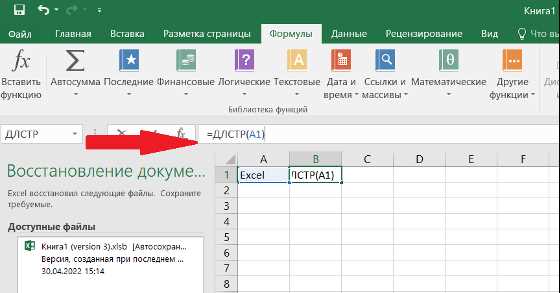
Функция МИН сама по себе возвращает самое маленькое значение в диапазоне, поэтому для поиска нижней границы относительно заданного ориентира её используют только внутри логической фильтрации. Если целевое число находится в B1, а диапазон значений – в A2:A100, необходимо сначала исключить все элементы, превышающие этот предел.
Для этого применяется массивная конструкция вида =МИН(ЕСЛИ(A2:A100>B1;»»;A2:A100)). Внутри функции ЕСЛИ все числа больше B1 заменяются пустыми значениями, а в расчёт МИН попадают только те элементы, которые меньше либо равны заданному числу.
В Excel с поддержкой динамических массивов формула вводится обычным нажатием Enter. В версиях без них требуется комбинация Ctrl+Shift+Enter, чтобы Excel обработал диапазон как массив, а не как одиночную ячейку.
Полученный результат представляет собой минимальное допустимое значение в отфильтрованном наборе. Это не искомое ближайшее число, но именно оно задаёт нижнюю границу, от которой далее можно вычислять расстояние до целевого ориентира и выбирать максимально близкое допустимое значение.
Если в диапазоне отсутствуют числа, меньшие либо равные B1, формула вернёт 0 или ошибку. Для контроля этой ситуации её оборачивают в ЕСЛИОШИБКА, например =ЕСЛИОШИБКА(МИН(ЕСЛИ(A2:A100>B1;»»;A2:A100));»нет данных»), чтобы исключить подстановку некорректных чисел в дальнейшие вычисления.
Использование ПОИСКПОЗ для нахождения позиции ближайшего меньшего значения
Функция ПОИСКПОЗ позволяет определить номер строки, в которой находится значение, максимально близкое к заданному ориентиру, если диапазон предварительно отсортирован по возрастанию. При целевом числе в B1 и списке в A2:A100 формула =ПОИСКПОЗ(B1;A2:A100;1) вернёт позицию последнего элемента, который меньше либо равен B1.
Третий аргумент со значением 1 включает режим приближённого поиска. Excel проходит диапазон до тех пор, пока не встретит число, превышающее B1, и затем возвращает индекс предыдущей ячейки, что и соответствует ближайшему меньшему значению.
Если данные не отсортированы, результат будет случайным, поэтому перед использованием ПОИСКПОЗ диапазон A2:A100 необходимо упорядочить через Данные → Сортировка → По возрастанию. После этого связь между номером позиции и логикой поиска сохраняется при любом обновлении целевого числа.
Полученный номер строки применяется в связке с ИНДЕКС, например =ИНДЕКС(A2:A100;ПОИСКПОЗ(B1;A2:A100;1)), чтобы вывести само ближайшее минимальное значение, а не только его координату в диапазоне.
Когда все числа в списке больше B1, ПОИСКПОЗ возвращает ошибку #Н/Д. Для контроля такой ситуации формулу оборачивают в ЕСЛИОШИБКА, чтобы исключить подстановку несуществующей позиции в функцию ИНДЕКС.
Формула с ЕСЛИ и МАКС для выбора наибольшего числа, не превышающего заданное
Связка функций ЕСЛИ и МАКС позволяет получить именно то значение, которое требуется для задачи ближайшего минимума: число должно быть меньше либо равно целевому ориентиру и одновременно максимально возможным в этих условиях.
При диапазоне A2:A100 и целевом числе в B1 используется формула =МАКС(ЕСЛИ(A2:A100<=B1;A2:A100)). Внутри ЕСЛИ все элементы, превышающие B1, исключаются из расчёта, а МАКС выбирает самое большое из оставшихся, то есть ближайшее допустимое значение снизу.
В версиях Excel без динамических массивов формулу нужно подтверждать сочетанием Ctrl+Shift+Enter, чтобы диапазон A2:A100 был обработан как массив условий, а не как одна ячейка.
Если ни одно число в диапазоне не удовлетворяет условию A2:A100<=B1, функция МАКС вернёт 0. Чтобы избежать подстановки этого значения в отчёты и расчёты, формулу дополняют конструкцией ЕСЛИОШИБКА или логической проверкой наличия подходящих данных.
Полученное число можно использовать напрямую или передать в ПОИСКПОЗ и ИНДЕКС для извлечения связанных полей строки, например названия тарифа, уровня скидки или категории, к которой относится найденное значение.
Поиск ближайшего минимума в отсортированном столбце с помощью ВПР
Функция ВПР поддерживает приближённый поиск, который идеально подходит для выбора ближайшего меньшего значения при условии, что столбец отсортирован по возрастанию. Если числа находятся в A2:A100, а искомый предел введён в B1, используется формула =ВПР(B1;A2:A100;1;ИСТИНА).
Четвёртый аргумент ИСТИНА включает режим поиска ближайшего совпадения снизу. Excel просматривает значения до момента, когда очередное число превышает B1, и возвращает предыдущее, которое и является ближайшим минимальным.
Для получения связанных данных из соседних столбцов диапазон расширяют, например до A2:C100. Тогда формула =ВПР(B1;A2:C100;3;ИСТИНА) вернёт значение из третьего столбца строки, где находится найденный минимум, что удобно при работе с тарифами, уровнями цен или шкалами скидок.
Сортировка обязательна: любое нарушение порядка приводит к ошибочному выбору строки. Перед применением ВПР диапазон нужно упорядочить через Данные → Сортировка → По возрастанию по первому столбцу.
Решение задачи для несортированных данных через массивные формулы
Когда значения расположены в произвольном порядке, функции приближённого поиска использовать нельзя, поэтому применяется фильтрация через массивные вычисления. При диапазоне A2:A100 и целевом числе в B1 формула =МАКС(ЕСЛИ(A2:A100<=B1;A2:A100)) позволяет получить ближайшее допустимое значение снизу без предварительной сортировки.
В Excel без динамических массивов эта конструкция вводится сочетанием Ctrl+Shift+Enter, чтобы каждая ячейка диапазона была проверена на условие A2:A100<=B1. В новых версиях достаточно нажатия Enter, так как вычисление массива происходит автоматически.
Для одновременного извлечения связанных данных используется связка с ИНДЕКС и ПОИСКПОЗ, например =ИНДЕКС(C2:C100;ПОИСКПОЗ(МАКС(ЕСЛИ(A2:A100<=B1;A2:A100));A2:A100;0)), где столбец C содержит нужные атрибуты строки.
| Столбец A | Столбец C |
|---|---|
| 9500 | Тариф A |
| 12000 | Тариф B |
| 15000 | Тариф C |
При значении B1 равном 13 000 формула вернёт 12 000 и связанную с ним строку «Тариф B», несмотря на отсутствие сортировки в диапазоне.
Если подходящих чисел нет, МАКС возвращает 0, что следует перехватывать через ЕСЛИОШИБКА или дополнительную проверку, чтобы исключить подстановку несуществующих значений в отчёты.
Обработка ситуаций, когда все значения больше заданного числа

Если целевое число в B1 меньше любого элемента диапазона A2:A100, стандартные формулы поиска ближайшего минимума не находят допустимых данных и возвращают ошибку или 0. Это приводит к искажению отчётов, особенно при расчётах лимитов, скидок и пороговых значений.
Для массивной формулы =МАКС(ЕСЛИ(A2:A100<=B1;A2:A100)) следует использовать оболочку ЕСЛИОШИБКА, например =ЕСЛИОШИБКА(МАКС(ЕСЛИ(A2:A100<=B1;A2:A100));»нет подходящих значений»), чтобы явно показать отсутствие допустимого результата.
Для логической проверки без вычисления массива используется выражение =МИН(A2:A100)>B1. Если оно возвращает ИСТИНА, значит в столбце отсутствуют значения, меньшие либо равные заданному ориентиру, и дальнейшие формулы следует блокировать или направлять в альтернативную ветку расчётов.
Такой контроль исключает подстановку нулей и случайных значений в финансовые модели, когда фактически ни один из уровней не укладывается в заданный предел.
После вычисления ближайшего допустимого значения его нужно использовать как ключ для извлечения всей строки исходных данных. При диапазоне A2:D100, где в столбце A находятся числа, а в B–D сопутствующие поля, первым шагом получают само число через формулу =МАКС(ЕСЛИ(A2:A100<=B1;A2:A100)).
- разместите эту формулу в отдельной ячейке, например E1
- убедитесь, что результат не равен 0 или ошибке
- используйте E1 как ссылку для поиска строки
Для возврата значений из нужных столбцов применяется связка ИНДЕКС и ПОИСКПОЗ. Например, формула =ИНДЕКС(B2:B100;ПОИСКПОЗ(E1;A2:A100;0)) выведет поле из столбца B, относящееся к найденному минимальному числу.
- скопируйте формулу для столбцов C и D, изменив только диапазон в ИНДЕКС
- зафиксируйте ссылку на E1 с помощью знаков $ при копировании
- используйте режим точного поиска 0 в ПОИСКПОЗ
Если найденное число встречается в столбце A несколько раз, ПОИСКПОЗ вернёт первую строку. Для выбора другой записи применяют массивные формулы с дополнительными условиями или добавляют уникальный идентификатор в отдельный столбец.
Такой подход позволяет не только получить ближайший минимум, но и автоматически подтянуть связанные параметры: тариф, категорию, процент скидки или любой другой атрибут строки.
Вопрос-ответ:
Почему формула с ВПР возвращает неправильное число при поиске ближайшего минимума?
Чаще всего причина в том, что столбец с числами не отсортирован по возрастанию. В режиме приближённого поиска ВПР ориентируется на порядок значений и берёт последнюю строку, где число меньше либо равно целевому. Если порядок нарушен, функция выбирает случайную подходящую строку, из-за чего результат не совпадает с ожидаемым.
Как найти ближайшее минимальное число, если данные перемешаны и сортировать их нельзя?
В такой ситуации используют массивную формулу =МАКС(ЕСЛИ(A2:A100<=B1;A2:A100)). Она проверяет каждую ячейку диапазона, отбрасывает все значения больше заданного ориентира и из оставшихся выбирает самое большое. Это и будет число, максимально близкое к целевому снизу, независимо от порядка строк.
Что делать, если формула возвращает 0, хотя в таблице нет нулевых значений?
Это означает, что в диапазоне нет чисел, которые меньше либо равны целевому значению. Функция МАКС в таком случае подставляет 0 как результат пустого набора. Чтобы избежать этого, формулу оборачивают в ЕСЛИОШИБКА или проверяют условие МИН(A2:A100)>B1 и выводят текст или пустую ячейку.
Можно ли сразу получить не только число, но и связанную с ним строку?
Да, после вычисления ближайшего допустимого числа его используют как ключ в ПОИСКПОЗ, а затем передают найденный номер строки в ИНДЕКС. Так подтягиваются любые поля той же строки: название тарифа, ставка, категория или другой атрибут, связанный с этим числом.
Почему формула с ЕСЛИ и МАКС работает по-разному в старых и новых версиях Excel?
В версиях с поддержкой динамических массивов Excel сам обрабатывает диапазон как набор значений, поэтому достаточно нажать Enter. В старых версиях ту же формулу нужно подтверждать Ctrl+Shift+Enter, иначе проверяется только одна ячейка и результат оказывается неверным.

 Загрузка...