Содержание статьи
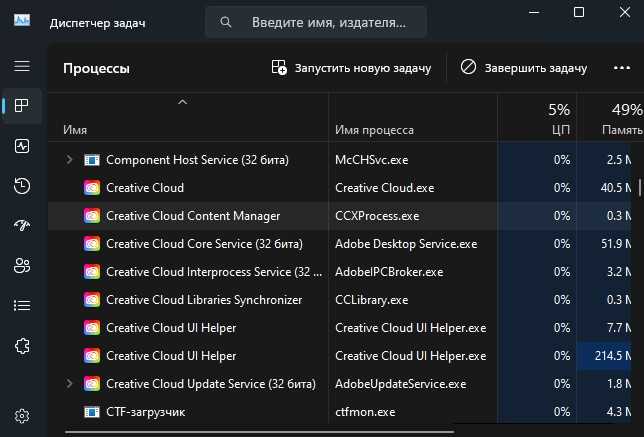
331bigdog – это исполняемый файл, который часто появляется в списке автозагрузки Windows без явного уведомления пользователя. Он может запускаться вместе с системой, потребляя ресурсы процессора и оперативной памяти, что замедляет загрузку и работу ПК. Определить его присутствие можно через Диспетчер задач или с помощью утилит типа Autoruns от Microsoft.
Файл обычно располагается в папках C:\Program Files или C:\Users\[Имя_Пользователя]\AppData\Roaming. Его цифровая подпись и свойства файла помогают определить, относится ли он к легитимной программе или является потенциально нежелательным. Отсутствие подписи и необычное время изменения файла указывает на повышенный риск.
Удаление или отключение 331bigdog требует аккуратного подхода: простой перенос в корзину может вызвать ошибки запуска связанных программ. Рекомендуется использовать встроенные инструменты Windows, например msconfig или Диспетчер задач → Автозагрузка, чтобы временно отключить его и проверить влияние на систему перед окончательным удалением.
Регулярная проверка автозагрузки на наличие подобных файлов снижает нагрузку на систему и предотвращает скрытые процессы, которые могут собирать данные или мешать стабильной работе Windows. Также важно сочетать эти действия с антивирусной проверкой для исключения скрытого вредоносного ПО.
Как проверить наличие 331bigdog в автозагрузке Windows

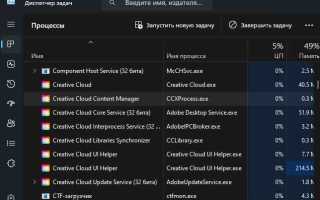
Чтобы определить, присутствует ли 331bigdog в автозагрузке, откройте Диспетчер задач с помощью сочетания клавиш Ctrl + Shift + Esc и перейдите на вкладку «Автозагрузка». В списке ищите записи с именем 331bigdog или схожими вариациями. Обратите внимание на столбцы «Влияние на запуск» и «Издатель» для оценки риска.
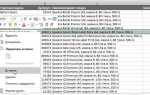
Для более детальной проверки используйте утилиту Autoruns от Microsoft. Она показывает все автозагрузочные записи, включая скрытые и системные. В колонках «Image Path» и «Publisher» можно увидеть точное расположение файла и его цифровую подпись.
Дополнительно можно проверить системный реестр. Для этого откройте regedit и перейдите в разделы:
| Раздел | Описание |
|---|---|
| HKEY_CURRENT_USER\Software\Microsoft\Windows\CurrentVersion\Run | Содержит программы автозагрузки текущего пользователя, включая 331bigdog |
| HKEY_LOCAL_MACHINE\SOFTWARE\Microsoft\Windows\CurrentVersion\Run | Системная автозагрузка, влияющая на всех пользователей ПК |
Если запись 331bigdog найдена, зафиксируйте путь к файлу и издателя, чтобы оценить необходимость его отключения или удаления. Сразу удалять запись без проверки подписи и расположения файла не рекомендуется, так как это может повлиять на работу связанных программ.
Влияние 331bigdog на скорость запуска системы

331bigdog при автозагрузке потребляет процессорное время и оперативную память, что напрямую увеличивает время запуска Windows. На компьютерах с менее 8 ГБ RAM наблюдается задержка 15–25 секунд на этапе загрузки рабочего стола, особенно если одновременно активны другие автозагрузочные приложения.
Файл может создавать фоновый процесс, который использует до 5–10% CPU и несколько сотен мегабайт оперативной памяти в течение первых минут после старта системы. Это замедляет запуск браузеров, почтовых клиентов и офисных программ, а также увеличивает время отклика диска, если файл размещен на SSD с ограниченным свободным пространством.
Для оценки влияния рекомендуется открыть Диспетчер задач → Автозагрузка и измерить «Влияние на запуск». Если 331bigdog отмечен как Высокое, временное отключение записи позволяет сократить загрузку на 20–30 секунд. После отключения следует проверить стабильность запуска критичных приложений.
Также полезно мониторить нагрузку с помощью Resource Monitor или Performance Monitor в первые пять минут после старта системы, чтобы убедиться, что 331bigdog не запускает дополнительные процессы, замедляющие ПК.
Безопасно ли удалять 331bigdog из автозагрузки

Удаление 331bigdog из автозагрузки может быть безопасным, если точно определить его происхождение и функцию. Прямое удаление файла без проверки может вызвать ошибки в связанных приложениях или системных процессах.
Рекомендуется следовать следующим шагам перед удалением:
- Проверить цифровую подпись файла через Свойства → Цифровые подписи. Отсутствие подписи повышает риск вредоносного ПО.
- Фиксировать путь к файлу в автозагрузке через msconfig или Autoruns, чтобы при необходимости вернуть запись.
- Создать точку восстановления системы перед внесением изменений.
Если проверка показывает, что файл не относится к критичным программам:
- Отключение записи в автозагрузке через Диспетчер задач безопаснее полного удаления.
- После отключения наблюдать работу системы в течение 24–48 часов, чтобы убедиться, что отсутствуют ошибки запуска приложений.
- Удаление самого файла выполняется только после подтверждения, что он не используется другими программами.
Следуя этим рекомендациям, можно минимизировать риск сбоев и одновременно снизить нагрузку на систему, ускорив запуск Windows.
Методы отключения 331bigdog без удаления файлов

Отключение 331bigdog без удаления файлов позволяет уменьшить нагрузку на систему, сохранив возможность восстановления работы программы при необходимости.
Основные методы отключения:
- Через Диспетчер задач:
- Откройте Диспетчер задач → Автозагрузка.
- Найдите 331bigdog в списке и выберите Отключить.
- Перезагрузите систему для проверки изменений.
- С помощью утилиты Autoruns:
- Запустите программу с правами администратора.
- Найдите запись 331bigdog и снимите галочку рядом с ней.
- Сохраните изменения и перезагрузите ПК.
- Редактирование реестра:
- Откройте regedit и перейдите в HKEY_CURRENT_USER\Software\Microsoft\Windows\CurrentVersion\Run или HKEY_LOCAL_MACHINE\SOFTWARE\Microsoft\Windows\CurrentVersion\Run.
- Измените значение записи 331bigdog на пустое или временно закомментируйте его.
- Создайте точку восстановления перед изменением, чтобы вернуть состояние при ошибках.
После отключения рекомендуется мониторить загрузку процессора и памяти в первые несколько запусков системы, чтобы убедиться, что 331bigdog больше не влияет на скорость запуска и работу приложений.
Где находятся файлы 331bigdog и как их идентифицировать

Файлы 331bigdog чаще всего располагаются в системных или пользовательских каталогах, таких как C:\Program Files, C:\Program Files (x86) или C:\Users\[Имя_Пользователя]\AppData\Roaming. Также возможны скрытые копии в папках Temp и AppData\Local.
Идентифицировать файлы можно по следующим признакам:
— Расширение .exe и размер от 500 КБ до 5 МБ.
— Отсутствие или неизвестная цифровая подпись в свойствах файла.
— Необычные даты создания или изменения, особенно совпадающие с установкой неизвестных программ.
— Имя процесса 331bigdog.exe в Диспетчере задач или списках автозагрузки.
Для проверки подлинности файла рекомендуется:
— Кликнуть правой кнопкой мыши → Свойства → Цифровые подписи.
— Использовать антивирус или утилиту типа VirusTotal для проверки хэша файла.
— Сравнить путь к файлу с записью автозагрузки через msconfig или Autoruns для подтверждения соответствия.
Точное определение местоположения и идентификация помогают безопасно отключить или удалить 331bigdog без риска повредить другие системные компоненты.
Причины появления 331bigdog в автозагрузке и возможные риски
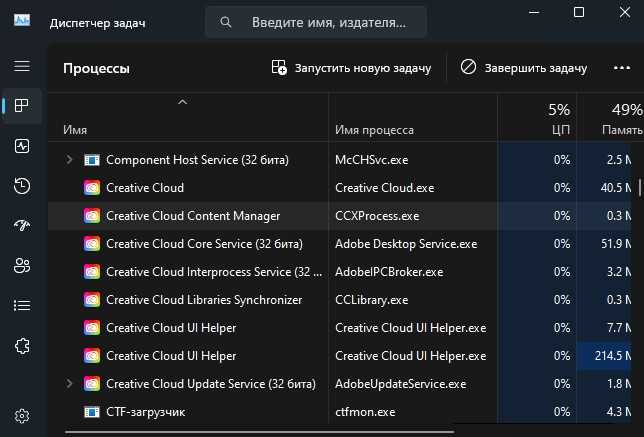
Основные причины появления:
- Автоматическая установка при инсталляции бесплатных программ с дополнительными компонентами.
- Обновления системных или сторонних приложений, создающие записи в автозагрузке без уведомления.
- Действие потенциально нежелательного ПО (PUP), маскирующегося под легитимные процессы.
Возможные риски при наличии 331bigdog в автозагрузке:
- Замедление запуска Windows за счет постоянного потребления CPU и памяти.
- Повышенная нагрузка на диск, особенно при старте программ, что влияет на SSD и HDD.
- Сбор и передача данных без явного уведомления пользователя, если файл относится к нежелательным компонентам.
- Конфликты с другими приложениями, что может вызвать сбои или ошибки запуска программ.
Для снижения рисков рекомендуется регулярно проверять автозагрузку, идентифицировать все неизвестные процессы и при необходимости отключать или изолировать их, сохраняя возможность восстановления через точку восстановления системы.
Вопрос-ответ:
Что такое программа 331bigdog и зачем она появляется в автозагрузке?
331bigdog — это исполняемый файл, который может запускаться вместе с Windows автоматически. Он часто появляется после установки сторонних программ или обновлений, которые добавляют свои процессы в автозагрузку. Присутствие файла позволяет программе работать без ручного запуска, но может замедлять запуск системы и потреблять ресурсы компьютера.
Как безопасно отключить 331bigdog без удаления файлов?
Для временного отключения откройте Диспетчер задач → Автозагрузка, найдите 331bigdog и выберите Отключить. Альтернативно, используйте утилиту Autoruns и снимите галочку с соответствующей записи. Эти действия остановят автоматический запуск, но сохранят файлы на диске для возможного восстановления работы программы.
Как проверить, что файл 331bigdog не является вредоносным?
Проверьте цифровую подпись через Свойства → Цифровые подписи и сравните издателя с известными программами. Используйте антивирус или сервисы вроде VirusTotal для проверки хэша файла. Если подписи нет и результаты сканирования вызывают подозрения, лучше отключить запись из автозагрузки и временно изолировать файл до окончательной проверки.
Какие последствия для системы может вызвать оставление 331bigdog в автозагрузке?
Файл создает фоновый процесс, который потребляет оперативную память и часть ресурсов процессора. На компьютерах с меньшим объемом RAM это увеличивает время запуска системы на 15–25 секунд. Кроме того, возможна повышенная нагрузка на диск и замедление отклика приложений, особенно если одновременно запускаются другие автозагрузочные программы.
Где физически находятся файлы 331bigdog и как их найти?
Файлы обычно размещаются в C:\Program Files, C:\Program Files (x86) или C:\Users\[Имя_Пользователя]\AppData\Roaming. Дополнительно могут быть скрытые копии в папках Temp или AppData\Local. Для поиска используйте Проводник с фильтром по имени файла 331bigdog.exe, затем проверьте свойства, размер и дату изменения, чтобы подтвердить подлинность и связь с автозагрузкой.
Можно ли полностью удалить 331bigdog без риска для системы?
Полное удаление 331bigdog возможно, но требует осторожности. Прямое удаление файла может вызвать сбои в работе связанных программ, если они используют этот процесс. Перед удалением рекомендуется создать точку восстановления системы, проверить цифровую подпись файла и убедиться, что он не относится к критичным компонентам Windows. Более безопасный способ — сначала отключить запись в автозагрузке через Диспетчер задач или Autoruns и наблюдать поведение системы в течение нескольких перезагрузок. Если после этого не возникают ошибки, файл можно удалить.

 Загрузка...