Содержание статьи
Ширина столбца в Excel напрямую влияет на читаемость данных: обрезанные значения, скрытые числа и наложение текста – частые проблемы при работе с таблицами. По умолчанию Excel задаёт ширину столбца 8,43 символа, что подходит далеко не для всех типов данных, особенно для дат, длинных наименований или финансовых отчётов.
Excel предлагает несколько способов управления шириной столбцов – от ручного изменения мышью до задания точных числовых параметров. Каждый метод рассчитан на разные задачи: быстрый визуальный контроль, выравнивание таблицы под печать или приведение отчёта к корпоративным требованиям. Неправильный выбор способа часто приводит к разному отображению данных на экране и при экспорте в PDF.
Важно учитывать, что ширина столбца измеряется не в пикселях, а в количестве символов стандартного шрифта. При смене шрифта или его размера визуальная ширина может отличаться при одинаковом числовом значении. Это особенно заметно при работе с шаблонами и файлами, открываемыми на разных компьютерах.
Понимание доступных инструментов изменения ширины столбцов позволяет заранее избежать ошибок форматирования, сократить время на правки и сделать таблицы аккуратными как на экране, так и при печати.
Изменение ширины столбца перетаскиванием границы мышью
Способ с использованием мыши применяется для быстрого визуального подбора ширины столбца без ввода числовых значений. Курсор необходимо навести на правую границу заголовка столбца в строке с буквами (A, B, C), после чего он примет вид двусторонней стрелки. В этот момент доступно изменение ширины путём перетаскивания границы влево или вправо.
Во время перетаскивания Excel в режиме реального времени показывает содержимое ячеек, что позволяет подогнать ширину под конкретные данные. При удержании кнопки мыши отображается всплывающая подсказка с текущим значением ширины в условных единицах столбца, что полезно при ориентировочном выравнивании нескольких столбцов.
Если требуется изменить ширину сразу нескольких столбцов, их нужно предварительно выделить, удерживая клавишу Ctrl или Shift, а затем перетащить границу любого из выделенных столбцов. В результате все выбранные столбцы получат одинаковую ширину, независимо от исходных значений.
Метод перетаскивания особенно удобен при работе с таблицами, где важна визуальная компоновка, однако он не подходит для задач, требующих строгого соответствия заданным параметрам, так как точное значение ширины задаётся приблизительно.
Автоподбор ширины столбца двойным щелчком по границе
Автоподбор ширины позволяет Excel автоматически установить размер столбца по самой длинной записи в ячейках. Для этого нужно навести курсор на правую границу заголовка столбца и выполнить двойной щелчок левой кнопкой мыши. Программа мгновенно изменит ширину так, чтобы весь текст или числовое значение отображались полностью.
При расчёте ширины Excel учитывает текущий шрифт, его размер, начертание и форматирование ячеек, включая числовые форматы и даты. Если в столбце присутствуют формулы, ориентиром служит отображаемый результат, а не текст формулы. Пустые ячейки в расчёт не включаются.
Автоподбор можно применить сразу к нескольким столбцам. Для этого необходимо выделить нужный диапазон столбцов и выполнить двойной щелчок по границе любого из них. Каждый столбец будет настроен индивидуально, в зависимости от максимальной длины данных внутри него.
Метод не учитывает скрытые строки и может приводить к чрезмерно широкой колонке при наличии длинных текстовых значений, например комментариев или объединённых слов без пробелов. В таких случаях целесообразно дополнительно скорректировать ширину вручную.
Задание точного значения ширины через меню «Формат»
Задание ширины столбца через меню используется, когда требуется строго заданный размер, одинаковый для всех выбранных колонок. Такой подход применяется при подготовке отчётов к печати, работе с шаблонами и соблюдении требований к оформлению.
Последовательность действий в Excel:
- Выделить один или несколько столбцов, щёлкнув по их буквенным заголовкам.
- Перейти на вкладку «Главная».
- Открыть выпадающее меню «Формат» в группе «Ячейки».
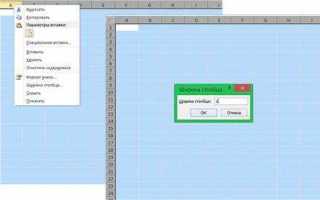
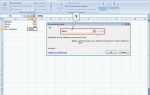
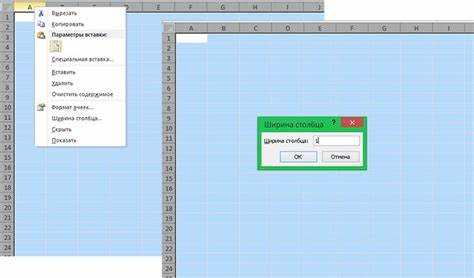
- Выбрать пункт «Ширина столбца».
- Ввести числовое значение и подтвердить нажатием кнопки «ОК».
Значение ширины указывается в условных единицах, соответствующих количеству символов стандартного шрифта Calibri 11. Например, ширина 15 позволяет отобразить примерно 15 символов без переноса. Минимально допустимое значение – 0, максимальное – 255.
При вводе одного значения для группы столбцов Excel применяет его ко всем выделенным элементам без учёта содержимого ячеек. Это позволяет добиться визуального выравнивания таблицы, но может привести к обрезке длинных данных, если ширина выбрана без предварительной проверки.
Изменение ширины сразу нескольких выделенных столбцов
Одновременное изменение ширины нескольких столбцов используется для приведения таблицы к единому формату без поочерёдной настройки каждой колонки. Для этого необходимо выделить столбцы с помощью мыши или клавиатуры, а затем применить один из доступных способов изменения размера.
При последовательном выборе несмежных столбцов удерживается клавиша Ctrl, для диапазона смежных – Shift. После выделения достаточно перетащить границу любого из выбранных столбцов мышью, и Excel установит одинаковую ширину для всей группы.
Альтернативный вариант – использование автоподбора. После выделения нескольких столбцов двойной щелчок по границе одного из них приведёт к индивидуальному пересчёту ширины каждого столбца на основе максимальной длины данных внутри него.
При задании числового значения через меню «Формат» → «Ширина столбца» введённый параметр применяется ко всем выделенным столбцам без исключений. Такой способ удобен при выравнивании таблиц под печать или при работе с многостраничными отчётами, где важна одинаковая визуальная структура.
Настройка ширины столбца с помощью клавиатурных команд
Клавиатурные команды позволяют управлять шириной столбцов без использования мыши, что удобно при работе с большими таблицами и на ноутбуках с тачпадом. Все операции выполняются через последовательность нажатий, обращающихся к элементам ленты Excel.
Для изменения ширины текущего столбца используется вызов меню «Формат» с последующим вводом значения. Перед выполнением команды активная ячейка должна находиться в нужном столбце.
| Действие | Комбинация клавиш |
|---|---|
| Открыть вкладку «Главная» | Alt + H |
| Открыть меню «Формат» | Alt + H + O |
| Задать ширину столбца | Alt + H + O + W |
| Автоподбор ширины | Alt + H + O + I |
После вызова команды задания ширины появляется диалоговое окно, в котором вводится числовое значение и подтверждается нажатием клавиши Enter. Введённое число применяется ко всему столбцу, независимо от объёма данных в ячейках.
Для настройки нескольких столбцов сначала выполняется их выделение с помощью клавиш Shift или Ctrl и стрелок клавиатуры, после чего используется та же последовательность команд. Такой подход позволяет полностью управлять структурой таблицы без переключения между устройствами ввода.
Изменение стандартной ширины столбцов для нового листа
Стандартная ширина столбцов применяется ко всем новым листам внутри текущей книги Excel и по умолчанию равна 8,43. Изменение этого параметра полезно при работе с шаблонами, где заранее известно, что данные будут шире стандартных значений.
Чтобы задать новое значение, необходимо выделить весь лист, щёлкнув по кнопке в левом верхнем углу между заголовками строк и столбцов. После этого через меню «Главная» → «Формат» → «Ширина столбца» вводится нужное числовое значение. Оно станет базовым для всех столбцов данного листа.
При добавлении нового листа в эту же книгу Excel применит установленную ширину автоматически. Изменение не затрагивает уже существующие книги и не влияет на глобальные настройки программы.
Следует учитывать, что стандартная ширина зависит от текущего шрифта листа. При его изменении визуальный размер столбцов может отличаться, даже если числовое значение остаётся прежним. Для стабильного результата рекомендуется сначала задать шрифт, а затем настраивать ширину.
Корректировка ширины столбца при скрытом тексте ячеек
Для выявления и устранения проблемы применяются следующие действия:
- Включение автоподбора ширины двойным щелчком по границе столбца для отображения полного текста.
- Ручное увеличение ширины столбца до момента исчезновения обрезки данных.
- Проверка наличия объединённых ячеек, которые блокируют автоподбор и искажают расчёт ширины.
Если текст остаётся скрытым после увеличения ширины, следует проверить параметры форматирования:
- Открыть окно «Формат ячеек».
- Перейти на вкладку «Выравнивание».
- Отключить параметр «Сжать по размеру».
- При необходимости активировать перенос текста.
Для числовых данных скрытие часто связано с форматом отображения. Например, символы «####» указывают на недостаточную ширину столбца для выбранного формата даты или числа. В этом случае требуется либо расширить столбец, либо изменить формат ячеек на более компактный.
Вопрос-ответ:
Почему Excel показывает символы #### вместо чисел и как это связано с шириной столбца?
Символы #### появляются, когда текущая ширина столбца меньше, чем требуется для отображения значения. Чаще всего это происходит с датами, временем и крупными числами с форматированием. Решение — увеличить ширину столбца вручную, применить автоподбор двойным щелчком по границе или сменить формат ячейки на более компактный, например убрать отображение секунд или десятичных знаков.
Можно ли задать одинаковую ширину столбцов сразу для всей таблицы?
Да. Нужно выделить весь лист кнопкой в левом верхнем углу или сочетанием Ctrl + A, затем открыть «Главная» → «Формат» → «Ширина столбца» и ввести нужное значение. Оно будет применено ко всем столбцам выбранного листа без исключений.
Почему автоподбор делает столбец слишком широким?
Автоподбор ориентируется на самую длинную видимую запись в столбце. Это может быть длинный текст без пробелов, результат формулы или скрытая ранее строка с большим объёмом данных. В таких случаях удобнее уменьшить ширину вручную или ограничить длину текста с помощью переноса строк.
Как изменить ширину столбца, если мышь недоступна?
Ширина настраивается с клавиатуры через команды ленты. Достаточно установить курсор в нужный столбец, нажать Alt + H + O + W, ввести числовое значение и подтвердить клавишей Enter. Для автоподбора используется комбинация Alt + H + O + I.
Сохраняется ли изменённая стандартная ширина столбцов при создании нового файла Excel?
Нет. Изменение стандартной ширины действует только внутри текущей книги. Для постоянного использования нужно создать файл-шаблон с нужными параметрами и сохранять новые документы на его основе.

 Загрузка...