Содержание статьи
Ноутбук Acer Aspire 5 выпускается с разными моделями процессоров – от Intel Core i3 до i7, с объёмом оперативной памяти от 4 до 16 ГБ и SSD накопителями 128–512 ГБ. Для корректного запуска важно убедиться, что устройство получает питание: при полностью разряженном аккумуляторе даже подключение кнопки питания не даст результата.
Перед включением рекомендуется проверить зарядное устройство: оно должно выдавать 45 Вт и напряжение 19 В, стандартное для большинства моделей Aspire 5. Если индикатор на адаптере не светится или кабель повреждён, запуск ноутбука невозможен.
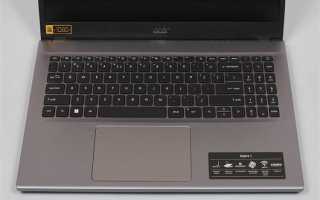
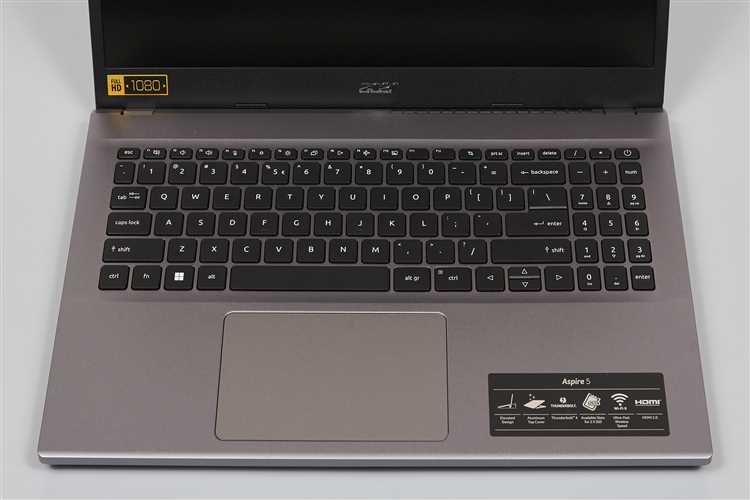
Кнопка питания расположена в верхнем правом углу клавиатурного блока и реагирует на удержание 1–3 секунды. При успешном включении сразу активируются светодиоды индикаторов: питание, аккумулятор и Wi-Fi. Если экран остаётся чёрным, следует проверить подключение внешнего монитора или использовать комбинации клавиш для диагностики.
Эта инструкция подробно разберёт все шаги включения Acer Aspire 5, включая проверку питания, работу индикаторов, особенности разных моделей и методы восстановления при сбоях запуска. Следование этим рекомендациям поможет избежать типичных ошибок и ускорит доступ к рабочему столу без лишних попыток.
Проверка подключения зарядного устройства
Для корректного включения Acer Aspire 5 необходимо убедиться, что зарядное устройство подключено правильно и выдаёт рабочее напряжение. Стандартный адаптер для большинства моделей рассчитан на 19 В и 45 Вт. Сначала проверьте, что сетевой кабель вставлен в розетку плотно и индикатор на блоке питания горит зелёным или оранжевым, в зависимости от модели.
Подключите разъём адаптера к порту питания ноутбука до щелчка. Убедитесь, что контакт не ослаблен, а кабель не имеет повреждений или перегибов в месте подключения. Если индикатор на ноутбуке не загорается, попробуйте другой розеточный выход или проверенный адаптер с такими же характеристиками.
При проверке обратите внимание на отсутствие нагрева или запаха гари. Любое заметное нагревание блока питания или деформация кабеля требует немедленной замены. Только исправный источник питания обеспечивает стабильное напряжение, достаточное для запуска ноутбука без сбоев.
Убедитесь, что аккумулятор заряжен
Acer Aspire 5 оснащается встроенными литий-ионными аккумуляторами ёмкостью от 36 до 48 Вт·ч. Для успешного запуска ноутбука уровень заряда должен быть не менее 5–10%, иначе индикаторы питания могут не реагировать на нажатие кнопки включения.
Чтобы проверить заряд, посмотрите на индикатор аккумулятора на передней панели или клавиатурном блоке. На моделях с LED-индикаторами горит оранжевый свет при зарядке и зелёный при полном заряде. Если индикатор не загорается, аккумулятор либо разряжен, либо не подключен.
Если ноутбук не включается при подключённом зарядном устройстве, рекомендуется выполнить тест с таблицей состояния батареи:
| Состояние индикатора | Значение | Действие |
|---|---|---|
| Нет света | Аккумулятор полностью разряжен или отсутствует подключение | Проверить разъём батареи и кабель зарядного устройства |
| Оранжевый | Идёт зарядка | Дождаться достижения минимального уровня 5–10% перед включением |
| Зелёный | Аккумулятор заряжен | Можно включать ноутбук |
Следование этим рекомендациям исключает ситуации, когда устройство не реагирует на кнопку питания из-за критически низкого заряда аккумулятора.
Расположение кнопки питания на Acer Aspire 5

На ноутбуках Acer Aspire 5 кнопка питания расположена в верхнем правом углу клавиатурного блока, рядом с клавишами F12 и Delete. На некоторых моделях она оформлена отдельным кругом с подсветкой, на других – встраивается в корпус без визуального выделения.
Кнопка имеет механический отклик, поэтому для включения ноутбука достаточно нажать и удерживать её 1–3 секунды. Слишком короткое нажатие может не инициировать запуск, а длительное удержание более 10 секунд приведёт к принудительному отключению устройства.
При работе с кнопкой питания убедитесь, что на корпусе нет посторонних предметов или влаги, которые могут блокировать контакт. Чистый и сухой корпус гарантирует корректное срабатывание механизма и безопасный запуск ноутбука.
Нажатие и удержание кнопки питания

Для корректного включения Acer Aspire 5 важно правильно использовать кнопку питания. Рекомендуется придерживаться следующих действий:
- Убедитесь, что ноутбук подключен к источнику питания или аккумулятор заряжен минимум на 5%.
- Найдите кнопку питания в верхнем правом углу клавиатурного блока.
- Нажмите кнопку один раз и удерживайте 1–3 секунды до появления светового индикатора.
- При отсутствии реакции повторите нажатие после 5 секунд, проверив при этом состояние питания и кабеля.
Если кнопка удерживается более 10 секунд, ноутбук выполнит принудительное отключение. Этот метод используется только при зависании системы и не подходит для стандартного запуска.
Следование этим рекомендациям гарантирует, что Acer Aspire 5 корректно инициирует процесс включения и загрузку BIOS без сбоев.
Реакция индикаторов и экрана при запуске
После нажатия кнопки питания Acer Aspire 5 должен показать визуальные признаки запуска. Для проверки реакции системы следуйте следующим шагам:
- Проверьте световой индикатор питания: он загорается зелёным при успешной подаче питания на материнскую плату.
- Обратите внимание на индикатор аккумулятора: при зарядке светится оранжевым, при полном заряде – зелёным.
- Следите за экраном: при нормальном запуске появляется логотип Acer и затем BIOS или экран входа в систему.
- Если экран остаётся чёрным, проверьте подключение внешнего дисплея через HDMI или USB-C для исключения проблем с матрицей.
- При мигании индикаторов без включения экрана возможно отсутствие контакта с аккумулятором или блоком питания, тогда необходимо переподключить кабели.
Регулярная проверка реакции индикаторов помогает выявить неполадки на ранней стадии и избежать неправильных попыток включения ноутбука.
Использование сочетаний клавиш при проблемах с включением
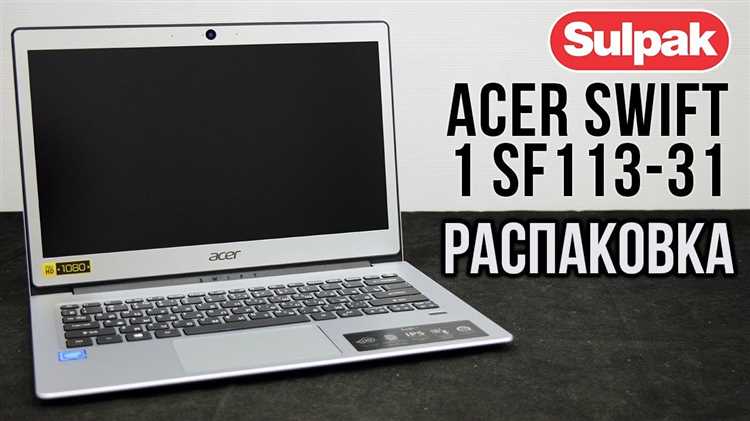
Если Acer Aspire 5 не запускается обычным способом, сочетания клавиш помогают диагностировать и восстановить работу системы. Наиболее полезные комбинации:
- Fn + F2 – вход в BIOS для проверки распознавания батареи, накопителя и оперативной памяти.
- Fn + F5 – переключение внешнего дисплея, полезно при чёрном экране встроенного монитора.
- Ctrl + Alt + Del – инициирует перезагрузку при зависании на этапе BIOS или Windows.
- Alt + F10 – запуск встроенного восстановления Acer для сброса настроек системы, если ноутбук не загружается.
Перед использованием сочетаний убедитесь, что питание стабильно, аккумулятор имеет хотя бы 5% заряда, а кабель адаптера исправен. Правильное применение клавиш сокращает время диагностики и помогает избежать ненужного разборки корпуса.
Подключение внешнего дисплея для диагностики
Если экран Acer Aspire 5 остаётся чёрным при включении, подключение внешнего монитора помогает определить, работает ли видеоподсистема. Для этого используйте порт HDMI или USB-C с поддержкой DisplayPort.
Подключение выполняется в несколько шагов:
- Выключите ноутбук и убедитесь, что источник питания подключён.
- Соедините кабель внешнего монитора с соответствующим портом на ноутбуке.
- Включите внешний дисплей и ноутбук, затем нажмите Fn + F5 для переключения на внешний экран.
- Если изображение появляется на мониторе, проблема связана с встроенной матрицей или шлейфом экрана.
- Если изображение не появляется, проверьте кабель, разъёмы и видеокарту, возможно потребуется диагностика в сервисном центре.
Использование внешнего дисплея позволяет быстро определить источник проблемы и исключить лишние действия с разборкой ноутбука.
Сброс ноутбука при невозможности запуска

Если Acer Aspire 5 не включается после проверки питания и аккумулятора, можно выполнить аппаратный сброс для восстановления работы системы. Этот процесс не удаляет данные на накопителе, но сбрасывает настройки BIOS и разряжает статическое электричество.
Пошаговая инструкция:
- Выключите ноутбук и отсоедините адаптер питания.
- Извлеките аккумулятор, если модель позволяет это сделать вручную.
- Нажмите и удерживайте кнопку питания 30 секунд для полного разряда материнской платы и конденсаторов.
- Подключите обратно аккумулятор и адаптер питания.
- Нажмите кнопку питания на 1–3 секунды, чтобы запустить устройство.
Если после сброса ноутбук всё ещё не реагирует, проблема может быть связана с неисправностью материнской платы или накопителя, и потребуется обращение в сервисный центр.
Вопрос-ответ:
Почему мой Acer Aspire 5 не включается после подключения зарядного устройства?
Если ноутбук не реагирует на кнопку питания после подключения зарядного устройства, сначала проверьте индикатор на адаптере: он должен светиться зелёным или оранжевым. Осмотрите кабель на предмет повреждений и убедитесь, что разъём плотно вставлен в ноутбук. Также проверьте аккумулятор: если он полностью разряжен, индикатор на корпусе может не загораться. В таких случаях попробуйте выполнить аппаратный сброс, удерживая кнопку питания 30 секунд с отсоединённым аккумулятором и кабелем питания.
Как определить, что кнопка питания на Acer Aspire 5 срабатывает правильно?
Правильная работа кнопки питания проявляется в появлении светового индикатора питания на корпусе и включении экрана. На большинстве моделей светится зелёный или белый свет. Если экран остаётся чёрным, но индикатор горит, возможно, проблема в матрице или шлейфе дисплея. Для проверки можно подключить внешний монитор через HDMI или USB-C и использовать сочетание клавиш Fn + F5 для переключения на внешний экран.
Можно ли включить Acer Aspire 5 без аккумулятора?
Да, на большинстве моделей ноутбук запускается напрямую от адаптера питания. Для этого убедитесь, что адаптер исправен и выдает 19 В, подключите его к ноутбуку и нажмите кнопку питания. Если система не реагирует, проверьте разъём питания и кабель, а также выполните аппаратный сброс, чтобы исключить накопление статического электричества.
Что делать, если при включении ноутбука экран остаётся чёрным, а индикаторы мигают?
Мигающие индикаторы указывают на сбой запуска. Сначала отключите питание и извлеките аккумулятор, затем удерживайте кнопку питания 30 секунд. После этого подключите аккумулятор и адаптер и попробуйте включить ноутбук снова. Если проблема сохраняется, подключите внешний монитор через HDMI или USB-C для диагностики. В некоторых случаях требуется проверка материнской платы или видеокарты в сервисном центре.
Как использовать сочетания клавиш, если Acer Aspire 5 не загружается?
Если ноутбук не запускается, сочетания клавиш помогают проверить систему. Например, Fn + F2 позволяет войти в BIOS и убедиться, что материнская плата и накопитель работают корректно. Fn + F5 переключает вывод изображения на внешний монитор. Ctrl + Alt + Del перезагружает систему при зависании на этапе BIOS. Alt + F10 запускает встроенное восстановление Acer, что может вернуть ноутбук к рабочему состоянию без разборки корпуса.
Почему мой Acer Aspire 5 не включается, хотя зарядное устройство подключено и светится индикатор?
Если индикатор зарядного устройства горит, но ноутбук не реагирует на кнопку питания, это может указывать на разряженный или неисправный аккумулятор, неплотное соединение разъёма или сбой материнской платы. Сначала попробуйте отсоединить питание и аккумулятор, затем удерживайте кнопку питания 30 секунд для сброса статического электричества. После этого снова подключите адаптер и аккумулятор и нажмите кнопку питания на 1–3 секунды. Если ноутбук по-прежнему не включается, подключите внешний монитор через HDMI или USB-C, чтобы проверить видеовыход. При отсутствии реакции рекомендуется проверить кабель и адаптер или обратиться в сервисный центр для диагностики оборудования.
Как определить, что проблема с включением связана с экраном, а не с материнской платой?
Если при нажатии кнопки питания индикаторы питания загораются, но экран остаётся чёрным, причиной может быть дисплей или шлейф. Для проверки подключите внешний монитор через HDMI или USB-C и используйте сочетание клавиш Fn + F5 для переключения на внешний экран. Если изображение появляется на внешнем мониторе, материнская плата работает, и проблема связана с встроенной матрицей, шлейфом или подсветкой экрана. Если изображение не появляется, необходимо проверить видеокарту или материнскую плату в сервисном центре.

 Загрузка...