Содержание статьи
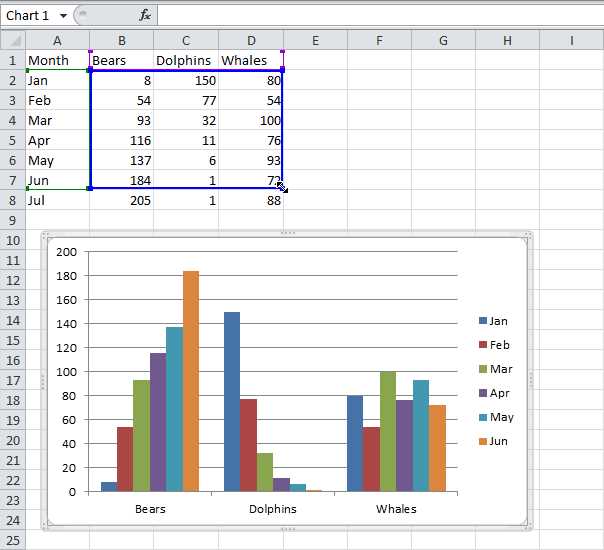
Ряд данных в Excel – это упорядоченный набор значений в строке или столбце, который служит основой для анализа, построения диаграмм и автоматизации расчетов. Даже простая последовательность чисел или дат позволяет создавать динамические формулы, автоматически заполнять пропуски и быстро фильтровать информацию.
Для работы с числами чаще всего используют автозаполнение и формулы с функциями СЕРИЯЧИСЕЛ или ПРОСМОТР. При этом важно учитывать шаг последовательности: например, при росте продаж на 5% ежемесячно формула =B2*1,05 позволяет расширять ряд без ручного ввода. Для дат полезно применять ДАТА и РАБОЧИЙДЕНЬ, чтобы формировать рабочие календари и план-графики.
Ряды данных помогают структурировать таблицы и контролировать качество информации. Использование проверок, таких как ПРОВЕРКАДАННЫХ или условное форматирование, позволяет выделять пропуски, дубликаты и аномалии, минимизируя ошибки при построении отчетов. Такой подход особенно важен при работе с большими массивами данных, где вручную найти несоответствие невозможно.
Кроме этого, ряды напрямую связаны с визуализацией. Диаграммы и графики автоматически обновляются при изменении значений ряда, что ускоряет анализ и прогнозирование. Например, изменение одного значения в ряде продаж сразу отражается на линейном графике, позволяя выявлять тенденции без дополнительных операций.
Оптимизация работы с рядами данных делает таблицы гибкими и адаптируемыми к разным задачам. Правильная организация последовательностей упрощает расчет ключевых показателей, построение сценариев и подготовку отчетности, снижая риск ошибок и экономя время на обработку информации.
Создание ряда чисел и дат с помощью автозаполнения
Автозаполнение в Excel позволяет быстро формировать последовательности чисел и дат без ручного ввода. Для числового ряда достаточно ввести первые два значения и протянуть маркер заполнения вниз или вправо. Например, если в ячейках A1 и A2 стоят числа 10 и 15, протягивание создаст ряд с шагом 5: 20, 25, 30 и так далее.
Для создания дат можно использовать стандартные форматы Excel. Если в ячейках B1 и B2 указаны даты 01.01.2026 и 02.01.2026, автозаполнение сформирует последовательность по дням. При необходимости изменить шаг, например, на недели или месяцы, нужно выбрать Параметры автозаполнения и указать Шаг. Например, для ежемесячного отчета при протягивании ряда 01.01.2026, 01.02.2026, 01.03.2026 и т.д. Excel автоматически увеличит месяц на 1.
При работе с автозаполнением можно использовать встроенные списки и пользовательские последовательности. Это удобно для номеров счетов, кодов товаров или дней недели. Для числовых кодов достаточно задать начальное значение и шаг, а для дней недели Excel распознает текст и создаст повторяющийся ряд: Понедельник, Вторник, Среда.
Контроль точности ряда осуществляется через визуальную проверку первых и последних значений и применение формул =ПРОСМОТР или =СУММ для суммарной сверки. Автозаполнение позволяет комбинировать числа и даты в одном ряде, что полезно для календарных планов, отчетов по продажам и бюджетных таблиц.
Формулы для динамического расширения рядов данных
Динамическое расширение рядов данных в Excel позволяет автоматически добавлять новые значения при изменении исходных ячеек или условий. Для числовых рядов применяют формулы с арифметическим шагом, например =A1+10, которая при протягивании вниз создает непрерывную последовательность с шагом 10.
Для сложных последовательностей используют функции СМЕЩ и ИНДЕКС. Формула =ИНДЕКС(A:A;СТРОКА()) возвращает значение из соответствующей строки, что позволяет строить динамические списки, которые автоматически расширяются при добавлении новых данных.
Для дат применяют функции ДАТА и РАБОЧИЙДЕНЬ. Например, =РАБОЧИЙДЕНЬ(A1;5) создаст ряд рабочих дней с шагом 5 дней, исключая выходные. Это полезно для формирования графиков платежей или планирования проектов.
Формулы с условием ЕСЛИ и СЧЁТ позволяют автоматически добавлять значения только при выполнении заданного условия. Например, =ЕСЛИ(B2>100;B2*1,05;»») расширяет ряд только для значений больше 100, что упрощает построение прогнозов и фильтрацию данных.
Для визуального контроля динамических рядов удобно использовать именованные диапазоны. При добавлении новых значений диапазон автоматически расширяется, и связанные формулы и диаграммы обновляются без дополнительных корректировок. Такой подход снижает вероятность ошибок и ускоряет подготовку отчетов.
Использование последовательностей для сортировки и фильтрации
Правильно организованные ряды данных позволяют упорядочивать информацию и ускоряют анализ. Для числовых и текстовых последовательностей применяют стандартные инструменты сортировки и фильтрации Excel.
Основные рекомендации при работе с последовательностями:
- Сначала проверяйте целостность ряда, используя формулы СЧЁТ и ПРОСМОТР для выявления пропусков или дублирующихся значений.
- Для числовых рядов используйте сортировку от меньшего к большему или от большего к меньшему. Например, ряд продаж 100, 120, 150 легко отсортировать, чтобы выявить наибольшие показатели.
- Для дат применяйте сортировку по возрастанию или убыванию, что помогает строить хронологические отчеты и план-графики.
- Используйте автофильтр для выделения диапазонов значений. Например, фильтр по кварталам позволяет быстро выделять продажи за январь–март, апрель–июнь и так далее.
- При комбинировании нескольких рядов применяйте пользовательскую сортировку: сначала по дате, затем по сумме продаж, чтобы видеть динамику по ключевым показателям.
- Функция УНИКАЛЬНЫЕ помогает создавать последовательности без повторов, что облегчает фильтрацию категорий или кодов товаров.
- Формулы ЕСЛИ и ФИЛЬТР позволяют автоматически формировать подряды данных по заданным условиям, например, все продажи свыше 1000 единиц.
Эти методы упрощают сортировку и фильтрацию больших таблиц, делают последовательности прозрачными и позволяют быстро выявлять закономерности и отклонения в данных.
Применение условного форматирования к рядам данных
Условное форматирование позволяет визуально выделять ключевые значения в ряде данных и ускоряет анализ. Например, числовой ряд продаж можно подсветить цветом в зависимости от диапазона: значения выше 1000 – зеленым, ниже 500 – красным.
Для динамических рядов используют правила на основе формул. Пример: =A1>СРЗНАЧ($A$1:$A$10) выделяет все значения выше среднего, что позволяет быстро определить лидеров и отстающих.
Использование градиентов помогает увидеть распределение значений по ряду. Например, плавный переход от светло-голубого к темно-синему отображает рост или падение показателей без дополнительной обработки данных.
Иконки и наборы значков позволяют классифицировать значения. Применение стрелок для динамики продаж или флажков для выполнения планов делает ряд наглядным и снижает риск пропуска критических данных.
Для дат можно использовать выделение ближайших сроков: =A1<СЕГОДНЯ()+7 подсветит даты, которые наступают в течение недели, что упрощает контроль календарных задач и планирование.
Регулярное обновление условного форматирования при изменении ряда обеспечивает актуальность визуальной информации и упрощает работу с таблицами, особенно при анализе больших массивов данных.
Связь рядов данных с диаграммами и графиками

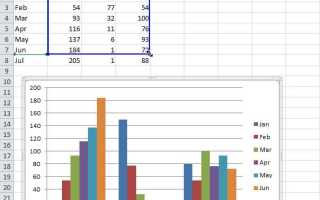
Ряды данных в Excel напрямую влияют на построение диаграмм и графиков. Любое изменение значения в ряде автоматически обновляет визуализацию, что упрощает анализ тенденций и отклонений. Например, ряд ежемесячных продаж, выделенный для линейного графика, сразу отображает рост или падение показателей.
Для сравнения нескольких рядов используют комбинированные диаграммы: столбчатые для объема продаж и линейные для среднего чека. Это позволяет видеть взаимосвязь между количественными и качественными показателями без дополнительных расчетов.
При подготовке динамических графиков удобно применять именованные диапазоны или функции СМЕЩ и ИНДЕКС. Они автоматически расширяют ряд при добавлении новых данных, исключая необходимость ручного обновления источника диаграммы.
Для временных рядов, например, дат или кварталов, стоит использовать оси категорий с последовательными шагами. Это обеспечивает правильное отображение интервалов и предотвращает искажения трендов. Диаграммы с условным форматированием рядов помогают сразу выделять критические значения и пики активности.
Регулярное связывание рядов данных с графиками позволяет построить интерактивные отчеты, в которых изменение исходного ряда моментально отражается на визуализации, ускоряя анализ больших таблиц и облегчая принятие решений на основе данных.
Проверка и исправление пропущенных или дублирующихся значений
Пропущенные и дублирующиеся значения в ряде данных нарушают точность расчетов и отчетности. Для выявления пропусков используют формулы =ЕСЛИ(A1=»»;»Пусто»;A1) или =СЧЁТ(A:A), чтобы определить количество заполненных ячеек и найти пустые позиции.
Дублирующиеся значения удобно искать с помощью условного форматирования: выбирается правило Повторяющиеся значения, что подсвечивает все идентичные элементы в ряде. После выявления можно использовать фильтр для удаления или проверки повторов.
Исправление пропусков зависит от контекста данных. Для числовых рядов можно применять среднее соседних значений: =СРЗНАЧ(A1:A3), для дат – заполнение по шагу последовательности, чтобы ряд оставался непрерывным.
Для уникальных идентификаторов рекомендуется применять функцию УНИКАЛЬНЫЕ, которая формирует список без повторов. Это особенно полезно для кодов товаров, номеров счетов и категорий, где повтор может вызвать ошибки при суммировании или сводных таблицах.
Регулярная проверка и корректировка рядов данных минимизирует риск ошибок в формулах, упрощает анализ и делает таблицы готовыми к построению отчетов и диаграмм без дополнительных ручных корректировок.
Объединение и распределение рядов для анализа таблиц

Объединение рядов данных позволяет собрать информацию из разных источников в один список для анализа. Это полезно при работе с продажами, запасами или финансовыми показателями из нескольких отделов. Для объединения применяют формулы =СЦЕПИТЬ или оператор & для текстовых значений и =СУММ для числовых рядов.
Распределение рядов помогает сегментировать данные по категориям или диапазонам. Например, продажи можно разделить по кварталам или суммам:
- Используйте функцию ЕСЛИ для классификации: =ЕСЛИ(A1>1000;»Высокие»;»Низкие»).
- Применяйте ВПР или ИНДЕКС с ПОИСКПОЗ для распределения данных по сопоставимым рядам из других таблиц.
- Для числовых интервалов удобно использовать ГРУППИРОВКУ в сводных таблицах, чтобы автоматически распределять значения по диапазонам.
- Функции ФИЛЬТР и УНИКАЛЬНЫЕ помогают создавать отдельные ряды для анализа отдельных сегментов без изменения исходного ряда.
Правильное объединение и распределение рядов упрощает построение сводных таблиц, диаграмм и расчетов. Такой подход позволяет анализировать данные по категориям, выявлять закономерности и принимать решения на основе точной и структурированной информации.
Вопрос-ответ:
Как быстро создать ряд чисел с определенным шагом в Excel?
Для создания ряда чисел с нужным шагом в Excel введите первые два значения ряда в соседние ячейки, например 5 и 10, чтобы шаг был 5. Затем выделите обе ячейки и протяните маркер заполнения вниз или вправо. Excel автоматически продолжит последовательность с тем же шагом. Если требуется более сложный шаг, можно использовать формулу =A1+5 и протянуть её, чтобы создать динамический ряд, который будет расширяться при добавлении новых данных.
Можно ли автоматически выделять значения выше среднего в ряде данных?
Да, для этого используется условное форматирование. Выберите ряд данных и создайте правило на основе формулы: =A1>СРЗНАЧ($A$1:$A$10). Все значения, превышающие среднее, будут подсвечены выбранным цветом. Такой подход позволяет быстро визуально оценивать отклонения, находить лидеров и выделять значения, требующие внимания без ручного анализа каждой ячейки.
Как объединить несколько рядов данных в одну последовательность для анализа?
Объединение рядов можно выполнить с помощью функции =СЦЕПИТЬ или оператора & для текстовых значений. Для числовых данных применяют =СУММ. Если ряды содержат одинаковые категории, можно использовать ИНДЕКС с ПОИСКПОЗ, чтобы сопоставлять значения и формировать единый ряд. После объединения можно построить сводную таблицу или диаграмму для анализа, сохранив исходные ряды без изменения.
Какие методы помогают выявлять пропущенные и дублирующиеся значения в ряде?
Пропуски можно обнаружить с помощью формул =ЕСЛИ(A1=»»;»Пусто»;A1) или подсчета заполненных ячеек через =СЧЁТ(A:A). Для дубликатов удобно использовать условное форматирование с правилом «Повторяющиеся значения», которое подсвечивает все идентичные элементы. После этого можно применять фильтр для удаления или проверки повторов, либо использовать функцию УНИКАЛЬНЫЕ для формирования списка без повторов, что особенно полезно для кодов товаров или идентификаторов.
Как связать динамический ряд данных с графиком, чтобы изменения обновлялись автоматически?
Для динамических рядов лучше использовать именованные диапазоны или формулы с СМЕЩ и ИНДЕКС. Например, создавая ряд с помощью =ИНДЕКС(A:A;СТРОКА()), диапазон автоматически расширяется при добавлении новых значений. После этого диаграмма, привязанная к такому диапазону, будет обновляться при изменении исходных данных без необходимости вручную корректировать источник. Этот метод удобен для отчетов по продажам, графиков план-графиков и временных рядов.

 Загрузка...