Содержание статьи

Параметр Brightness mode control в BIOS/UEFI отвечает за способ управления яркостью встроенного экрана на уровне прошивки. Он определяет, какое устройство или программный слой получает приоритет: сама прошивка, операционная система или аппаратный контроллер дисплея. Эта настройка особенно важна для ноутбуков, где яркость регулируется не напрямую матрицей, а через взаимодействие BIOS, ACPI и драйверов видеоподсистемы.
При некорректном значении Brightness mode control пользователь может столкнуться с ситуацией, когда ползунок яркости в Windows или Linux не работает, горячие клавиши не реагируют, либо уровень подсветки фиксируется на одном значении. В ряде моделей изменение этого параметра решает проблемы после установки новой операционной системы, обновления BIOS или замены материнской платы.
Разбор Brightness mode control позволяет осознанно настраивать поведение экрана под конкретные задачи: восстановление регулировки яркости, устранение конфликтов драйверов, корректную работу горячих клавиш и стабильное управление подсветкой после загрузки системы. Это не универсальный параметр, а точка настройки, зависящая от платформы, версии прошивки и типа используемого оборудования.
Назначение параметра Brightness mode control и какие функции экрана он регулирует
Параметр Brightness mode control задаёт логику управления подсветкой дисплея на уровне BIOS/UEFI и определяет, кто именно управляет изменением яркости после включения устройства. Он влияет не на качество изображения матрицы, а на механизм передачи команд между прошивкой, видеоконтроллером и операционной системой через интерфейсы ACPI.
Основная функция Brightness mode control заключается в выборе источника управления подсветкой. В одном режиме регулировка передаётся операционной системе, что позволяет драйверам видеокарты напрямую изменять уровень яркости через системные инструменты и горячие клавиши. В другом режиме управление остаётся за BIOS, и система получает уже зафиксированное значение, без возможности динамической корректировки.
Параметр также контролирует реакцию экрана на аппаратные команды. От его значения зависит, будут ли работать сочетания клавиш для изменения яркости, сможет ли система изменять подсветку при переходе между режимами питания и корректно ли будет применяться начальный уровень яркости при загрузке.
Дополнительно Brightness mode control влияет на совместимость с драйверами графических адаптеров. При несоответствии выбранного режима возможностям драйвера яркость может изменяться рывками, не доходить до минимальных значений или полностью игнорировать системные настройки. В таких случаях корректировка параметра в BIOS позволяет восстановить штатное управление подсветкой без переустановки системы.
Где найти настройку Brightness mode control в интерфейсе BIOS/UEFI
Параметр Brightness mode control доступен не во всех версиях BIOS/UEFI и чаще встречается на ноутбуках, ультрабуках и моноблоках. Его расположение зависит от производителя материнской платы, версии прошивки и типа интерфейса UEFI.
Наиболее распространённые разделы, в которых можно обнаружить эту настройку:
- Chipset – параметры чипсета и встроенной графики, особенно актуально для систем с iGPU
- Video Configuration или Graphics Configuration – разделы, связанные с видеоподсистемой и дисплеем
- Power – управление энергопотреблением, включая параметры подсветки экрана
Внутри разделов параметр может называться по-разному, но обычно содержит слова Brightness, Backlight или Display Control. Для быстрого поиска рекомендуется использовать встроенную функцию поиска в UEFI, если она доступна.
Типовой порядок действий для доступа к настройке:
- Перезагрузить устройство и войти в BIOS/UEFI с помощью клавиши Del, F2, Esc или F10
- Перейти в режим расширенных настроек, если активен упрощённый интерфейс
- Открыть один из разделов, связанных с графикой или питанием
- Найти параметр Brightness mode control или аналогичное название
Если настройка отсутствует, это означает, что управление яркостью жёстко зашито в прошивку или передано операционной системе без возможности ручного выбора режима. В таких случаях изменение поведения подсветки возможно только через драйверы или обновление BIOS.
Какие значения Brightness mode control доступны и чем они отличаются

Набор значений параметра Brightness mode control зависит от реализации BIOS/UEFI, однако логика режимов во всех версиях схожа. Каждый вариант определяет, каким образом команды изменения яркости передаются к контроллеру подсветки.
Auto – прошивка самостоятельно выбирает источник управления яркостью. В большинстве случаев приоритет отдаётся операционной системе, но при загрузке используется значение, заданное BIOS. Этот режим подходит для штатной конфигурации, однако при сбоях драйверов может приводить к некорректной работе регулировки.
OS Controlled – управление полностью передаётся операционной системе. Яркость изменяется через драйвер видеокарты, системные настройки и горячие клавиши. Режим рекомендуется при использовании актуальных драйверов и современных версий Windows или Linux, где реализована полноценная поддержка ACPI.
BIOS Controlled – уровень подсветки задаётся прошивкой и остаётся фиксированным после загрузки системы. Операционная система не может изменить яркость программно. Этот режим применим для диагностики или в случаях, когда драйверы вызывают конфликт управления подсветкой.
Manual – пользователь вручную задаёт способ управления или конкретное значение яркости прямо в BIOS. Такой вариант встречается реже и обычно доступен в сервисных или расширенных меню. Использование Manual оправдано при необходимости стабильного уровня подсветки независимо от состояния системы.
Выбор режима должен соответствовать используемой платформе и драйверам. При отсутствии реакции на изменение яркости в системе рекомендуется переключиться между OS Controlled и BIOS Controlled, проверяя поведение экрана после перезагрузки.
Как Brightness mode control влияет на управление яркостью в операционной системе
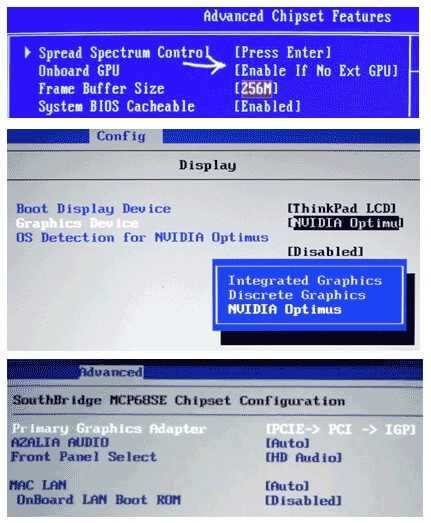
Параметр Brightness mode control напрямую определяет, будет ли операционная система иметь доступ к управлению подсветкой экрана или получит уже зафиксированное значение, заданное на уровне BIOS. Это влияет на работу системных ползунков яркости, горячих клавиш и программных сценариев энергосбережения.
При активном управлении со стороны системы яркость изменяется через драйвер видеокарты и интерфейсы ACPI. Если контроль остаётся за BIOS, операционная система теряет возможность посылать команды на изменение подсветки, даже если интерфейс регулировки визуально доступен.
| Режим Brightness mode control | Поведение в операционной системе |
|---|---|
| OS Controlled | Работают ползунок яркости, горячие клавиши, автоматическая регулировка |
| BIOS Controlled | Яркость фиксирована, изменения в системе игнорируются |
| Auto | Управление зависит от драйвера и версии ОС |
В Windows некорректный режим Brightness mode control часто проявляется отсутствием реакции на изменение яркости или неактивным ползунком в настройках питания. В Linux возможна ситуация, когда значение меняется программно, но подсветка экрана остаётся неизменной.
Для восстановления управления яркостью рекомендуется установить режим OS Controlled, обновить драйвер встроенной графики и проверить, чтобы система корректно распознавала интерфейс подсветки. Если после этого яркость не регулируется, временный переход в режим BIOS Controlled позволяет исключить программные причины неисправности.
Особенности работы Brightness mode control на ноутбуках и моноблоках

На ноутбуках и моноблоках параметр Brightness mode control играет ключевую роль, так как встроенный экран управляется через связку BIOS, встроенной графики и контроллера питания. В отличие от настольных мониторов, подсветка здесь не имеет собственного меню и полностью зависит от программно-аппаратного взаимодействия.
В ноутбуках Brightness mode control тесно связан с режимами энергопитания. При управлении со стороны операционной системы яркость может автоматически снижаться при работе от аккумулятора и повышаться при подключении адаптера. Если выбран режим контроля BIOS, такие сценарии перестают работать, а уровень подсветки остаётся постоянным.
Для моноблоков характерна более жёсткая привязка к прошивке. В некоторых моделях производители ограничивают доступ ОС к управлению подсветкой, чтобы избежать конфликтов с фирменными утилитами. В таких случаях Brightness mode control может быть доступен только в виде автоматического режима без возможности ручного выбора.
| Тип устройства | Роль Brightness mode control |
|---|---|
| Ноутбук | Определяет работу горячих клавиш, реакцию на режимы питания и настройки ОС |
| Моноблок | Контролирует передачу управления между BIOS и фирменным ПО |
При диагностике проблем с яркостью на портативных устройствах рекомендуется учитывать тип системы. Для ноутбуков чаще всего корректным является режим OS Controlled, тогда как на моноблоках стабильная работа может достигаться только при автоматическом управлении, заданном прошивкой.
Связь Brightness mode control с горячими клавишами регулировки яркости

Работа горячих клавиш регулировки яркости напрямую зависит от значения параметра Brightness mode control, так как именно он определяет маршрут обработки нажатий от клавиатуры к контроллеру подсветки. В ноутбуках эти команды передаются через ACPI и интерпретируются либо BIOS, либо операционной системой.
При режиме управления со стороны системы нажатия клавиш обрабатываются драйвером встроенной графики и служебными компонентами ОС. Это позволяет динамически изменять яркость, отображать индикатор уровня подсветки и применять настройки без перезагрузки.
Если управление передано BIOS, горячие клавиши работают по другому принципу или полностью теряют функциональность. Наиболее частые проявления:
- нажатие клавиш не изменяет яркость, но система реагирует звуковым сигналом
- яркость меняется только до загрузки операционной системы
- индикатор яркости отображается, но подсветка остаётся неизменной
Для восстановления работы клавиш рекомендуется выполнить последовательные действия:
- установить в BIOS режим OS Controlled или аналогичный
- обновить драйвер встроенной графики и чипсета
- проверить наличие фирменных утилит управления клавиатурой
- перезагрузить систему после изменения параметров
Если после смены режима горячие клавиши продолжают не работать, это указывает на ограничение прошивки или отсутствие поддержки управления яркостью на уровне драйвера, а не на аппаратную неисправность экрана.
Типичные проблемы с яркостью экрана, связанные с настройкой Brightness mode control
Распространённой проблемой является фиксированная максимальная или минимальная яркость после загрузки системы. Такое поведение характерно для режима управления BIOS при установке или обновлении операционной системы, которая ожидает контроль со своей стороны и не получает доступа к подсветке.
На ноутбуках возможны сбои работы горячих клавиш: система принимает нажатия, отображает индикатор изменения яркости, но фактический уровень подсветки не меняется. В этом случае Brightness mode control конфликтует с драйвером встроенной графики или фирменным ПО производителя.
Ещё одна типичная ситуация – изменение яркости только до входа в систему или только в среде восстановления. Это указывает на то, что управление подсветкой доступно прошивке, но недоступно загруженной ОС из-за выбранного режима.
Для устранения подобных проблем рекомендуется переключить Brightness mode control в режим передачи управления операционной системе, сохранить настройки BIOS и выполнить полную перезагрузку. Если сбой сохраняется, следует проверить версию BIOS и совместимость установленного драйвера графики с текущей прошивкой.
Когда имеет смысл изменять параметр Brightness mode control и когда этого делать не стоит

Изменение параметра Brightness mode control оправдано в ситуациях, когда управление яркостью в операционной системе работает некорректно или отсутствует полностью. Это относится к случаям, когда после установки ОС, обновления драйверов или прошивки BIOS яркость перестаёт регулироваться через системные настройки и горячие клавиши.
Настройку целесообразно менять при диагностике проблем с подсветкой. Переключение между режимами управления позволяет определить, связана ли неисправность с драйвером, ACPI или самой прошивкой. Если в режиме контроля BIOS яркость стабильна, а в режиме управления ОС нет, причина почти всегда находится на программном уровне.
Также изменение параметра имеет смысл при использовании нестандартных конфигураций, например, установке альтернативных операционных систем или старых версий драйверов, которые не поддерживают штатный механизм управления подсветкой конкретной платформы.
Не рекомендуется трогать Brightness mode control, если яркость экрана регулируется корректно, горячие клавиши работают, а система правильно реагирует на смену режимов питания. В таких условиях вмешательство может привести к появлению ограничений, которых ранее не было.
На некоторых моделях ноутбуков и моноблоков производитель жёстко адаптирует этот параметр под фирменное программное обеспечение. Изменение режима в таких системах может нарушить работу встроенных утилит или привести к невозможности регулировки яркости без возврата к заводским настройкам BIOS.
Вопрос-ответ:
Почему ползунок яркости в Windows есть, но яркость экрана не меняется?
Чаще всего это связано с тем, что в BIOS выбран режим Brightness mode control, при котором управление подсветкой остаётся за прошивкой. В таком случае операционная система отображает элементы управления, но команды до контроллера экрана не доходят. Переключение режима на управление со стороны ОС и перезагрузка обычно возвращают нормальную работу.
Может ли Brightness mode control влиять на работу горячих клавиш Fn?
Да, этот параметр напрямую влияет на обработку нажатий клавиш регулировки яркости. Если BIOS перехватывает управление подсветкой, операционная система не может корректно обработать команды от клавиатуры, из-за чего клавиши Fn работают только частично или не работают вовсе.
Есть ли смысл менять Brightness mode control после обновления BIOS?
После обновления прошивки настройки могут сбрасываться на значения по умолчанию. Если после этого пропала регулировка яркости или изменилось поведение экрана, проверка и корректировка Brightness mode control помогает устранить проблему без переустановки системы и драйверов.
Почему на моноблоке нет доступа к настройке Brightness mode control?
Во многих моноблоках производитель ограничивает доступ к управлению подсветкой, фиксируя режим на уровне прошивки. Это делается для совместимости с фирменным программным обеспечением. В таких системах параметр может отсутствовать в меню BIOS или быть доступен только в автоматическом режиме.
Можно ли повредить экран, изменяя Brightness mode control?
Изменение этого параметра не влияет на физические характеристики матрицы или подсветки. Он определяет только источник управления яркостью. Максимум, с чем можно столкнуться, — временное отсутствие регулировки, которое устраняется возвратом исходного режима в BIOS.
Почему после установки Linux яркость экрана не регулируется, хотя в Windows всё работало?
Частая причина — режим Brightness mode control, оставленный под управление BIOS. Windows в ряде случаев корректно работает с таким режимом через собственные механизмы, а Linux ожидает прямой доступ к управлению подсветкой через ACPI. Переключение параметра на управление со стороны операционной системы и последующая перезагрузка обычно восстанавливают регулировку яркости.
Стоит ли менять Brightness mode control, если экран становится слишком ярким сразу после включения ноутбука?
Если высокая яркость появляется ещё до загрузки системы и не меняется до входа в ОС, это указывает на управление подсветкой со стороны BIOS. В такой ситуации смена режима Brightness mode control позволяет передать контроль системе, после чего яркость можно снизить программно сразу после загрузки.

 Загрузка...