Содержание статьи
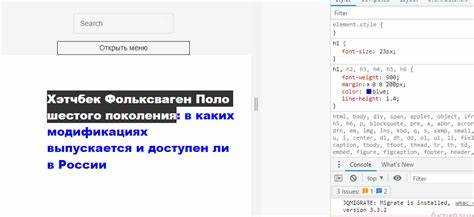
Инструменты разработчика в браузере позволяют изменить любые отображаемые цифры на странице без доступа к серверу и исходным файлам сайта. Это касается цен, счетчиков, дат, процентов, количества товаров и любых других числовых значений, которые формируются HTML-разметкой, стилями или JavaScript. Такие правки выполняются локально и видны только в текущем браузере, что делает их полезными для анализа, тестирования и демонстраций.
Чаще всего цифры находятся внутри текстовых узлов HTML или передаются через атрибуты элементов. В других случаях значения подставляются динамически с помощью JavaScript после загрузки страницы. Понимание того, каким способом формируется конкретное число, позволяет выбрать правильный подход к его изменению и избежать ситуации, когда правка сразу перезаписывается скриптом.
Работа с кодом элемента требует внимательного чтения DOM-структуры. Даже простое число может быть обернуто в несколько вложенных тегов или визуально изменено через CSS. Отдельного внимания заслуживают псевдоэлементы ::before и ::after, а также data-атрибуты, из которых цифры подставляются программно.
Изменение чисел через инструменты разработчика полезно для проверки верстки, подготовки скриншотов, анализа логики работы интерфейса и обучения работе с фронтендом. При этом важно понимать ограничения: любые внесенные правки исчезают после обновления страницы и не влияют на реальные данные сайта.
Открытие инструментов разработчика в популярных браузерах
Для изменения цифр через код элемента необходимо открыть встроенные инструменты разработчика, которые присутствуют во всех современных браузерах. Они дают доступ к DOM-структуре страницы, стилям и скриптам, отвечающим за отображение числовых значений.
Основные способы открытия инструментов разработчика:
- Google Chrome и Chromium-браузеры: клавиши F12 или Ctrl + Shift + I на Windows и Linux, Cmd + Option + I на macOS.
- Mozilla Firefox: клавиша F12 либо комбинация Ctrl + Shift + I / Cmd + Option + I.
- Microsoft Edge: F12 или Ctrl + Shift + I / Cmd + Option + I.
- Safari: предварительно требуется включить меню «Разработка» в настройках браузера, затем использовать Cmd + Option + I.
Альтернативный способ подходит для быстрого доступа к конкретному числу на странице. Нужно нажать правой кнопкой мыши на интересующем элементе и выбрать пункт «Просмотреть код» или «Исследовать элемент». В этом случае браузер автоматически выделит соответствующий фрагмент HTML.
После открытия панели разработчика следует переключиться на вкладку Elements или Inspector. Именно здесь отображается иерархия тегов, внутри которых находятся редактируемые цифры. Для удобства работы рекомендуется закрепить панель снизу экрана или вынести её в отдельное окно, если структура страницы содержит большое количество вложенных блоков.
Поиск нужного числового значения в структуре HTML
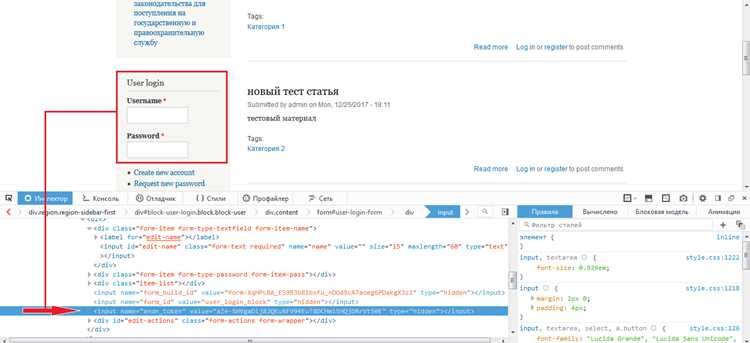
После открытия панели разработчика ключевая задача – найти точное место в DOM, где хранится отображаемое число. Даже визуально простая цифра может находиться внутри нескольких вложенных тегов или формироваться на основе атрибутов элемента.
Самый быстрый способ – использовать встроенный поиск по HTML. В панели Elements или Inspector нажмите Ctrl + F (Cmd + F на macOS) и введите числовое значение без пробелов и символов валюты. Браузер подсветит все совпадения в текущем DOM.
Если число не находится напрямую, следует проверить связанные атрибуты и вспомогательные данные. Часто значения передаются через data-* атрибуты или разбиваются на отдельные узлы для стилизации.
| Где искать | Признак | Что проверять |
|---|---|---|
| Текстовый узел | Число видно в коде | Содержимое между открывающим и закрывающим тегом |
| HTML-атрибут | Цифра не отображается как текст | Атрибуты value, data-count, data-price |
| Вложенные элементы | Число разбито на части | Отдельные span или strong внутри контейнера |
| Динамическая подстановка | Число отсутствует в HTML | Связанные скрипты и изменения в реальном времени |
Для точного определения элемента удобно использовать инструмент выбора – иконку курсора в панели разработчика. Клик по цифре на странице автоматически выделяет соответствующий фрагмент HTML и позволяет сразу оценить, является ли число статическим или изменяется скриптом.
Если значение меняется после загрузки страницы, стоит понаблюдать за DOM в момент обновления. Это помогает понять, какой именно узел отвечает за отображение числа и где допустимо вносить правки вручную.
Редактирование цифр напрямую в DOM через панель Elements
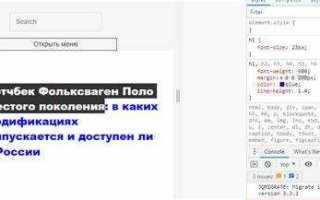
После обнаружения нужного узла в DOM редактирование цифр выполняется прямо в панели Elements. Для этого достаточно дважды кликнуть по текстовому содержимому элемента или нажать Enter после его выделения. Значение становится доступным для ввода, а изменения сразу отображаются на странице.
При редактировании важно сохранять исходную структуру разметки. Удаление тегов, символов форматирования или пробелов может привести к визуальным искажениям или нарушению логики работы скриптов, связанных с этим элементом.
Числа, разделенные пробелами, точками или неразрывными пробелами, часто используются для форматирования больших значений. В таких случаях корректнее изменять каждую часть вручную, не объединяя их в одну строку.
После правки стоит проверить соседние элементы в DOM. Некоторые скрипты отслеживают изменения и могут автоматически вернуть исходное значение. Если число моментально перезаписывается, это указывает на управление через JavaScript, а не статический HTML.
Все изменения, внесенные через панель Elements, действуют только в текущей сессии браузера. Обновление страницы полностью сбрасывает правки, поэтому такой способ подходит для визуальной проверки, демонстраций и анализа поведения интерфейса.
Изменение чисел, заданных через атрибуты HTML
Для редактирования атрибутов необходимо выделить элемент в панели Elements и внимательно просмотреть список его свойств. Чаще всего числовые значения встречаются в атрибутах value, max, min, aria-valuenow, а также в пользовательских data-* атрибутах.
Изменение выполняется двойным кликом по значению атрибута. После ввода нового числа браузер сразу применяет его к элементу, что позволяет проверить, как интерфейс реагирует на другие параметры без перезагрузки страницы.
Особое внимание стоит уделять атрибутам, связанным с формами и интерактивными элементами. Например, изменение value у поля ввода может повлиять на отображаемые расчеты, а правка data-price или data-count – на итоговые значения, которые обновляются скриптом.
Если после редактирования визуальное число не меняется, это означает, что атрибут используется только как источник данных. В таком случае требуется дополнительно изменить элемент, в который скрипт подставляет вычисленное значение.
Все изменения атрибутов действуют временно и предназначены для анализа поведения страницы, проверки ограничений и тестирования логики отображения чисел.
Правка значений, подставляемых JavaScript в реальном времени
Если число отсутствует в исходной HTML-разметке или постоянно возвращается к прежнему значению, его формирование происходит через JavaScript. Такие значения обновляются при загрузке страницы, прокрутке, клике или изменении состояния интерфейса.
Для определения источника необходимо наблюдать за DOM в момент изменения числа. При выделенном элементе в панели Elements обновление значения без ручного вмешательства указывает на активную работу скрипта.
Один из практических способов правки – временное изменение результата выполнения скрипта. Это достигается редактированием текстового узла сразу после его обновления. Такой подход позволяет оценить влияние другого значения до следующего события, запускающего пересчет.
Более устойчивый метод – отключение или модификация логики обновления. Во вкладке Sources можно приостановить выполнение JavaScript с помощью точки останова в момент присвоения числового значения. После паузы допустимо вручную изменить содержимое элемента без немедленной перезаписи.
В некоторых случаях число формируется на основе переменных, доступных в глобальной области. Проверка через консоль позволяет определить текущие значения и подменить их на новые, что сразу отражается в интерфейсе.
Изменение цифр, отображаемых через CSS псевдоэлементы
Некоторые цифры на странице отсутствуют в HTML и создаются с помощью CSS псевдоэлементов ::before и ::after. Такие значения часто используются для бейджей, счетчиков, меток скидок и декоративных числовых индикаторов.
Для определения этого случая достаточно проверить DOM: если визуально цифра есть, но в структуре элемента отсутствует текстовый узел, следует изучить применяемые стили. В панели Elements нужно перейти на вкладку Styles и найти правила с параметром content.
Изменение выполняется напрямую в CSS. Значение в свойстве content можно заменить на другое число, сохраняя кавычки. Правка применяется мгновенно и позволяет проверить внешний вид элемента с новым значением.
Если псевдоэлемент использует данные из атрибутов, например content: attr(data-count), необходимо изменить соответствующий атрибут у HTML-элемента. В этом случае цифра обновится автоматически без редактирования CSS-правила.
Важно учитывать, что такие цифры не участвуют в логике скриптов и существуют только на уровне отображения. Любые изменения псевдоэлементов затрагивают внешний вид, но не влияют на вычисления и поведение интерфейса.
После обновления страницы все изменения CSS псевдоэлементов сбрасываются, поэтому данный способ используется для визуальной проверки, подготовки макетов и анализа оформления числовых элементов.
Проверка, почему изменения не сохраняются после обновления страницы
Правки, внесенные через код элемента, исчезают после обновления страницы, поскольку браузер заново загружает HTML, стили и скрипты с сервера. Для понимания причины важно определить, на каком уровне формируется изменяемое числовое значение.
Основные причины сброса изменений:
- число подставляется сервером при каждой загрузке страницы;
- значение формируется JavaScript сразу после инициализации интерфейса;
- данные берутся из API-запроса и обновляются асинхронно;
- цифра генерируется CSS псевдоэлементом на основе стилей.
Для точной диагностики полезно выполнить пошаговую проверку:
- обновить страницу с открытой панелью Elements и сразу найти нужный элемент;
- отследить, меняется ли число без ручного вмешательства;
- проверить вкладку Network на наличие запросов, возвращающих числовые данные;
- временно отключить JavaScript и посмотреть, появляется ли значение.
Если число появляется только после выполнения скриптов, сохранение изменений на уровне DOM невозможно. В этом случае правка возможна лишь до следующего обновления логики страницы.
Для длительного сохранения изменений требуется доступ к исходному коду сайта, настройкам сервера или базе данных. Инструменты разработчика позволяют лишь временно подменять отображаемые цифры для анализа и проверки поведения интерфейса.
Использование правки цифр для визуальной проверки и тестирования
Редактирование чисел через код элемента позволяет оценить, как интерфейс ведет себя при нестандартных значениях. Изменение цен, количеств или процентов помогает выявить проблемы с выравниванием, переносами строк и ограничениями контейнеров.
При проверке верстки удобно подставлять предельные значения: длинные числа, отрицательные значения, нули или большие разряды. Это сразу показывает, ломается ли сетка, перекрываются ли элементы и корректно ли работают адаптивные блоки.
Правка цифр полезна для тестирования сценариев, которые сложно воспроизвести через интерфейс. Например, можно вручную изменить счетчик товаров в корзине или итоговую сумму, чтобы проверить отображение состояний без выполнения полного пользовательского пути.
В аналитических и демонстрационных задачах изменение чисел применяется для подготовки скриншотов и презентаций. Подмена данных через DOM позволяет показать нужный сценарий без вмешательства в серверную часть или тестовую базу.
Такой подход подходит для проверки визуальной логики и поведения интерфейса, но не отражает реальную обработку данных. Все результаты следует рассматривать как модель отображения, а не подтверждение корректности расчетов.
Вопрос-ответ:
Почему я меняю цифру в коде элемента, а она сразу возвращается к прежнему значению?
Такое поведение указывает на то, что число обновляется скриптом. JavaScript может перезаписывать содержимое элемента после любого события: загрузки страницы, прокрутки или клика. В этом случае ручная правка сохраняется только до следующего срабатывания логики. Чтобы это проверить, достаточно понаблюдать за элементом несколько секунд или открыть вкладку Sources и поставить точку останова в момент изменения значения.
Можно ли через код элемента изменить цену так, чтобы она сохранилась для всех посетителей сайта?
Нет, изменения через инструменты разработчика действуют только в вашем браузере. Они не затрагивают сервер, базу данных и исходный код сайта. После обновления страницы или открытия сайта с другого устройства значение будет загружено заново из исходного источника.
Почему цифра видна на странице, но я не нахожу её в HTML-разметке?
Число может выводиться через CSS псевдоэлемент или подставляться JavaScript после загрузки страницы. В первом случае нужно проверить стили элемента и свойство content. Во втором — отследить момент появления значения и понять, какой скрипт отвечает за его вывод.
Безопасно ли использовать правку цифр через код элемента?
Изменения затрагивают только локальное отображение страницы и не влияют на работу сайта для других пользователей. Такой способ не изменяет данные на сервере и не создает рисков для аккаунта, если используется для анализа, обучения или визуальной проверки.
Зачем вообще менять цифры через код элемента, если они не сохраняются?
Этот способ удобен для проверки верстки, подготовки скриншотов, демонстрации сценариев и анализа поведения интерфейса. Он позволяет увидеть, как сайт выглядит при других числовых значениях, без изменения реальных данных и без доступа к административной части проекта.
Почему после изменения цифры через Elements она корректно отображается, но связанные расчёты не меняются?
Редактирование через DOM затрагивает только внешний текст или атрибут элемента. Если расчёты выполняются в JavaScript на основе внутренних переменных или данных, полученных с сервера, подмена отображаемого числа не влияет на логику. Скрипт продолжает работать с исходными значениями, а изменённая цифра служит лишь визуальной подменой.
Можно ли определить, откуда именно берётся число, если оно появляется с задержкой?
Да, для этого нужно открыть вкладку Network и обновить страницу. Если число появляется после загрузки данных, стоит обратить внимание на XHR или Fetch-запросы, которые возвращают числовые значения. Параллельно полезно следить за изменениями DOM: если элемент обновляется сразу после ответа сервера, источник значения находится в обработчике этого запроса.

 Загрузка...