Содержание статьи
Обрезка слоя в After Effects напрямую влияет на структуру композиции, скорость предпросмотра и точность анимации. Неправильно ограниченный слой продолжает существовать за пределами нужного диапазона времени или кадра, нагружая таймлайн и усложняя монтаж. Понимание различий между обрезкой по времени, по области видимости и по логике взаимодействия слоёв позволяет управлять проектом осознанно, а не на уровне случайных действий.
В After Effects один и тот же визуальный результат можно получить разными способами: через точки In/Out, разрезание слоя, маски, Track Matte или изменение границ композиции. Каждый метод решает свою задачу: одни подходят для монтажа по таймингу, другие – для работы с графикой, видео или эффектами. Ошибка в выборе инструмента часто приводит к проблемам при рендере, экспорте или передаче проекта другому специалисту.
В этой инструкции разобраны практические способы обрезки слоя с привязкой к реальным сценариям работы: клипы с лишним хронометражем, графические элементы с пустыми областями, анимация, выходящая за кадр. Уделено внимание не только действиям, но и логике – почему в конкретной ситуации стоит использовать один инструмент, а не другой. Это позволяет применять полученные знания в проектах любой сложности.
Материал ориентирован на пользователей, которые уже работают с After Effects и хотят точно контролировать границы слоя, избегая скрытых элементов, лишних кадров и некорректного поведения эффектов. Каждый описанный подход можно использовать отдельно или комбинировать в рамках одной композиции.
Обрезка слоя в After Effects: пошаговая инструкция
Обрезка слоя начинается с точного определения диапазона, в котором он должен существовать на таймлайне. Для этого слой выделяют и перемещают индикатор текущего времени в кадр начала отображения, после чего нажимают клавишу [, чтобы установить точку In. Аналогично, для завершения слоя индикатор перемещают в нужный кадр и нажимают ], задавая точку Out. Этот способ не удаляет данные слоя, но исключает их из активного воспроизведения.
Если требуется физически разделить слой на части, используют команду Layer → Split Layer или сочетание клавиш Ctrl+Shift+D. В результате слой разрезается в позиции индикатора времени, позволяя удалить ненужный фрагмент или работать с сегментами независимо. Такой подход применяется при монтаже видео, анимации по ключевым кадрам и точной синхронизации с аудио.
Для обрезки слоя по области кадра применяют маски. Инструментами Rectangle, Ellipse или Pen создают маску на выделенном слое и корректируют её параметры: Mask Path, Feather, Expansion. Важно учитывать, что маска скрывает пиксели визуально, но слой продолжает занимать исходное пространство, что влияет на взаимодействие с эффектами.
При необходимости обрезать слой по форме другого объекта используют Track Matte. Верхний слой служит матом, а нижний принимает его альфа- или яркостные значения. Этот метод подходит для сложных контуров, анимационных переходов и случаев, когда маска должна управляться отдельным слоем.
Для окончательной очистки рабочей области слой можно поместить в Pre-compose с включённой опцией перемещения всех атрибутов. После этого изменяют размеры вложенной композиции через Composition Settings, удаляя пустые области. Такой способ применяется при подготовке элементов для шаблонов, экспорта с альфа-каналом и оптимизации структуры проекта.
Выбор слоя и подготовка таймлайна к обрезке
Перед обрезкой необходимо точно определить, какой слой требует изменения. В панели Timeline проверяют тип слоя: видео, прекомпозиция, shape layer или текст, так как поведение инструментов обрезки зависит от структуры содержимого. Слои с включённым переключателем 3D или родительской связью обрабатывают после проверки иерархии, чтобы обрезка не нарушила привязки трансформаций.
Индикатор текущего времени устанавливают в кадр, от которого будет производиться обрезка. Для точной навигации используют масштабирование таймлайна клавишами + и —, а также переход по ключевым кадрам через J и K. Это позволяет избежать смещения точки обрезки на доли кадра, что критично при работе с синхронизацией движения и звука.
Перед началом операции отключают блокировку слоя и проверяют состояние переключателя Shy, чтобы слой был видим и доступен для редактирования. Также рекомендуется временно скрыть лишние слои, используя Solo, чтобы исключить ошибочный выбор при работе в плотной композиции.
Рабочую область таймлайна приводят в соответствие с планируемым диапазоном, перетаскивая маркеры Work Area. Это упрощает визуальный контроль длины слоя и позволяет сразу оценить результат обрезки в режиме предпросмотра без проигрывания всей композиции.
Ограничение длительности слоя через точки In и Out
Точки In и Out определяют временной диапазон активности слоя на таймлайне без удаления его содержимого. Для установки точки начала индикатор текущего времени размещают в нужном кадре и нажимают клавишу [, после чего слой становится активным только с этого момента. Аналогично, клавиша ] задаёт точку окончания, исключая слой из воспроизведения за пределами выбранного диапазона.
При работе с видео и анимацией важно учитывать, что обрезка через In и Out не влияет на внутренние ключевые кадры и эффекты: они сохраняют исходные временные значения. Это позволяет безопасно ограничивать длительность слоя на этапе монтажа, не нарушая логику уже настроенной анимации.
Для более точного контроля используют команду Trim Comp to Work Area только после настройки In и Out у всех целевых слоёв. Такой порядок предотвращает случайное обрезание элементов, которые должны появляться за пределами основной сцены, например, служебных маркеров или вспомогательных слоёв.
При необходимости синхронизации нескольких слоёв их выделяют одновременно и устанавливают точки In или Out единым действием. Это особенно полезно при подгонке графики под музыкальные акценты или монтажные склейки, когда критично сохранить одинаковую длительность у группы элементов.
Следует учитывать, что ограничение через In и Out не уменьшает вес проекта и не сокращает время рендера, если за пределами диапазона используются тяжёлые эффекты. В таких случаях метод применяют как этап предварительной организации таймлайна перед более глубокой оптимизацией.
Разделение слоя инструментом Split для точной обрезки
Инструмент Split используется, когда требуется не просто ограничить отображение слоя, а разделить его на самостоятельные части. Для этого индикатор текущего времени устанавливают в точный кадр разреза, после чего применяют команду Split Layer. В результате создаются два независимых слоя с сохранением всех параметров трансформации, эффектов и ключевых кадров.
После разделения ненужный фрагмент можно удалить, заморозить, заменить или обработать отдельно. Это особенно важно при работе с видеоматериалами, где требуется вырезать паузы, ошибки анимации или изменить поведение эффекта только на части хронометража. Split даёт контроль на уровне структуры таймлайна, а не визуального ограничения.
При разрезании слоя с эффектами следует учитывать, что некоторые из них зависят от времени существования слоя. В таких случаях корректируют параметры, привязанные к времени слоя, либо применяют выражения, чтобы избежать скачков в анимации после разделения.
| Задача | Результат применения Split |
|---|---|
| Удаление лишнего фрагмента видео | Физическое сокращение таймлайна без скрытых участков |
| Изменение эффектов на части слоя | Независимая настройка параметров для каждого сегмента |
| Точная синхронизация с аудио | Совпадение разрезов с пиками или маркерами |
| Подготовка клипов к монтажу | Упрощение структуры композиции |
Для ускорения работы Split часто комбинируют с маркерами, устанавливая их заранее в ключевых точках. Это снижает риск смещения разреза и позволяет работать с таймингом на уровне кадров, что критично при создании анимации и сложного видеомонтажа.
Обрезка видимой области слоя с помощью маски
Маска позволяет ограничить отображаемую часть слоя по произвольной форме, не изменяя его временную структуру. Для создания маски выделяют слой и выбирают инструмент Rectangle, Ellipse или Pen, после чего обводят область, которая должна остаться видимой. Все пиксели за пределами контура автоматически скрываются в пределах данного слоя.
После создания маски ключевыми параметрами становятся Mask Path, Mask Feather и Mask Expansion. Изменение Path используется для точной подгонки формы, Feather – для смягчения границы, а Expansion позволяет сдвигать край маски внутрь или наружу без переработки контура. Эти параметры часто анимируются для динамической обрезки.
Важно учитывать режим маски: Add, Subtract, Intersect или Difference. При наличии нескольких масок на одном слое режимы определяют логику их взаимодействия, что позволяет создавать сложные формы без использования отдельных слоёв или Track Matte.
Маска влияет только на визуальную часть слоя и не уменьшает его фактические размеры. Эффекты, применённые до маски в списке эффектов, продолжают обрабатываться для всего слоя, тогда как эффекты, чувствительные к альфа-каналу, учитывают маску при расчётах.
При работе с видео маску часто сочетают с анимацией позиции или масштаба, чтобы компенсировать движение объекта в кадре. Для этого маску анимируют отдельно, не затрагивая трансформации слоя, сохраняя стабильную область обрезки на протяжении всей сцены.
Использование Track Matte для обрезки по форме другого слоя
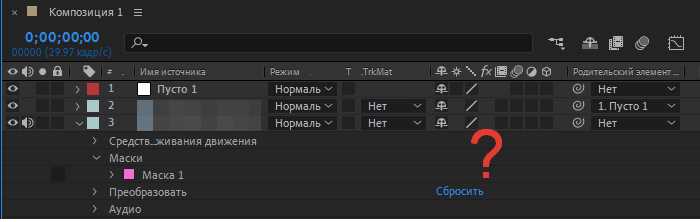
Track Matte позволяет обрезать один слой с помощью формы другого, создавая точную видимую область без редактирования исходного слоя. Для применения Track Matte слой, который будет обрезаться, помещают под слой-маску, после чего в колонке TrkMat выбирают режим альфа- или яркостного мата.
- Alpha Matte: видимая область слоя совпадает с непрозрачными пикселями верхнего слоя. Прозрачные области скрывают нижний слой полностью.
- Alpha Inverted Matte: инвертирует логику: непрозрачные пиксели верхнего слоя скрывают нижний слой, прозрачные – делают его видимым.
- Luma Matte: использует яркость верхнего слоя: светлые области показывают нижний слой, тёмные – скрывают.
- Luma Inverted Matte: инвертирует логику Luma Matte, отображая нижний слой в тёмных областях верхнего слоя.
Track Matte подходит для сложных форм и анимационных объектов, где маска не обеспечивает точного результата. Верхний слой можно анимировать, масштабировать или трансформировать, что автоматически обновляет видимую область нижнего слоя без ручной коррекции.
- Разместите слой для обрезки под слоем-маской на таймлайне.
- В колонке TrkMat выберите подходящий режим мата: Alpha или Luma (в обычном или инверсном варианте).
- Проверьте, чтобы верхний слой был видим и не заблокирован, иначе Matte не сработает.
- При необходимости анимируйте верхний слой для динамической обрезки нижнего.
Track Matte сохраняет полную структуру нижнего слоя, включая ключевые кадры и эффекты, и позволяет быстро менять форму обрезки, заменяя верхний слой без повторного создания масок.
Обрезка слоя через Pre-compose с изменением размеров композиции
Pre-compose позволяет объединить один или несколько слоёв в отдельную композицию, после чего обрезка и изменение размеров становятся более контролируемыми. Этот метод используется, когда нужно удалить пустые области слоя, изменить его габариты или подготовить элементы для шаблонов и экспорта с альфа-каналом.
- Выделите слой или группу слоёв, которые требуется обрезать.
- Выберите команду Layer → Pre-compose и отметьте Move all attributes into the new composition, чтобы сохранить все эффекты и ключевые кадры внутри новой композиции.
- В открывшейся композиции настройте Composition Settings, изменив размеры рабочей области так, чтобы она соответствовала видимой части слоя.
- Проверьте расположение элементов внутри Pre-compose и при необходимости подкорректируйте положение или масштаб.
После создания Pre-compose обрезка слоя происходит на уровне новой композиции, сохраняя исходный контент без потери данных. Это позволяет:
- Удалять пустые области и уменьшать визуальное пространство слоя на таймлайне.
- Упрощать структуру проекта при работе с большими композициями.
- Легко заменять элементы, сохраняя эффекты и анимацию внутри Pre-compose.
- Комбинировать с масками и Track Matte для сложной визуальной обрезки.
Использование Pre-compose особенно эффективно при подготовке сложных анимационных сцен, где несколько слоёв должны обрезаться и масштабироваться одновременно, сохраняя синхронизацию и целостность визуального эффекта.
Вопрос-ответ:
Как точно ограничить отображение слоя по времени без удаления данных?
Для этого используют точки In и Out. Установите индикатор текущего времени в кадр начала, нажмите клавишу [, затем переместите индикатор в кадр конца и нажмите ]. Слой будет видим только между этими точками, а все ключевые кадры и эффекты сохранятся. Этот способ удобен для монтажа клипов, где нужно скрыть ненужные фрагменты без изменения исходного материала.
В чем разница между использованием маски и Track Matte для обрезки слоя?
Маска ограничивает видимую область слоя по собственной форме и остаётся привязанной к этому слою. Track Matte использует форму другого слоя, который можно анимировать независимо, управляя обрезкой нижнего слоя. Маска удобна для статичных или простых фигур, Track Matte позволяет создавать динамические обрезки сложных форм без изменения исходного слоя.
Как правильно разделить слой на несколько частей для редактирования?
Выберите слой, установите индикатор времени в точку разреза и используйте команду Split Layer или сочетание Ctrl+Shift+D. Слой разделится на два независимых фрагмента, каждый с сохранением всех эффектов и ключевых кадров. После этого можно удалять, изменять или анимировать отдельные части без влияния на другой сегмент.
Зачем использовать Pre-compose при обрезке слоя?
Pre-compose объединяет один или несколько слоёв в новую композицию, где можно изменить размеры рабочей области, скрыть пустые участки и подготовить элементы для экспорта. Все ключевые кадры и эффекты сохраняются внутри Pre-compose, что позволяет изменять видимую область слоя без потери данных и без воздействия на исходный таймлайн.
Как анимировать обрезку слоя с помощью маски или Track Matte?
Для маски можно анимировать параметры Mask Path, Mask Feather и Mask Expansion. Для Track Matte анимируют верхний слой, который задаёт форму обрезки. В обоих случаях обрезка будет следовать за изменениями контура или положением слоя, обеспечивая плавное появление или скрытие части изображения без ручного изменения кадр за кадром.
Можно ли обрезать слой по форме другого объекта без создания маски вручную?
Да, для этого используют Track Matte. Слой, который должен быть обрезан, помещают под слой, задающий форму, и в колонке TrkMat выбирают Alpha Matte или Luma Matte. Верхний слой определяет видимую область нижнего слоя: прозрачные или тёмные участки скрывают нижний слой, светлые делают его видимым. Этот метод позволяет динамически изменять форму обрезки, просто анимируя или заменяя верхний слой, без редактирования самого нижнего слоя.
Как правильно подготовить таймлайн перед точной обрезкой слоя?
Сначала выделяют нужный слой и проверяют, нет ли у него родительских связей или включённого режима 3D, которые могут влиять на видимость и поведение. Затем устанавливают индикатор времени в точку предполагаемого разреза и масштабируют таймлайн для точной позиции кадра. Рекомендуется временно отключить скрытые или лишние слои через Solo и снять блокировку с редактируемого слоя. Также полезно задать рабочую область (Work Area) вокруг фрагмента, который будет обрезаться, чтобы видеть изменения только в нужном сегменте композиции.

 Загрузка...