Содержание статьи

Microsoft Word позволяет объединять изображения без сторонних редакторов, используя встроенные инструменты работы с графикой. Это удобно, когда нужно подготовить отчёт, инструкцию или учебный материал и быстро собрать визуальный блок прямо в документе. Word поддерживает наложение изображений, их выравнивание, обрезку и группировку, что делает возможным создание единого изображения из нескольких файлов.
Для корректного объединения картинок важно понимать, как работает обтекание текстом, поскольку именно этот параметр определяет, можно ли свободно перемещать изображения по странице. Без изменения обтекания картинки «привязаны» к строкам текста и не позволяют точно совместить их друг с другом. Правильная настройка занимает несколько секунд, но избавляет от множества проблем при редактировании.
Word также даёт возможность накладывать изображения, изменять их размеры без потери пропорций и обрезать только нужные фрагменты. В сочетании с функцией группировки это позволяет зафиксировать результат так, чтобы объединённые картинки вели себя как один объект: перемещались, копировались и масштабировались одновременно.
Понимание этих инструментов особенно полезно при подготовке документов для печати или отправки в PDF, где важно сохранить точное расположение элементов. Используя стандартные функции Word, можно добиться аккуратного визуального результата без перехода в графические редакторы.
Вставка двух изображений в документ Word без искажений
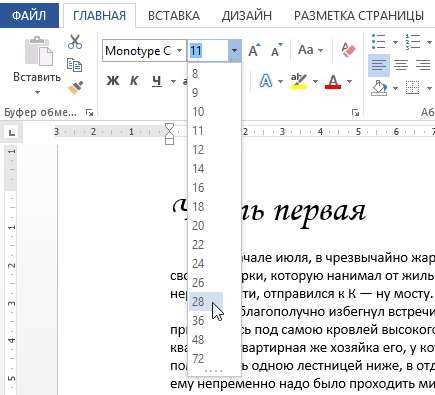
Для корректной вставки изображений в Word следует использовать команду «Вставка» → «Рисунки», выбирая файлы с исходным разрешением не ниже 150–300 DPI. Это особенно важно при подготовке документов для печати, так как Word не увеличивает детализацию и при растяжении картинки теряют чёткость.
После вставки каждого изображения необходимо проверить сохранение пропорций. При изменении размера удерживай клавишу Shift, чтобы ширина и высота масштабировались синхронно. Растягивание за боковые маркеры без фиксации пропорций приводит к искажению геометрии объектов и текста на изображении.
Если изображения имеют разные исходные размеры, их лучше выровнять по одной стороне через меню «Формат рисунка» → «Размер». Ввод точных значений ширины в сантиметрах позволяет добиться визуального соответствия без подгонки «на глаз» и снижает риск искажения.
Для сохранения качества не рекомендуется использовать копирование через буфер обмена из браузера или мессенджеров. Такой способ часто снижает разрешение и меняет цветовой профиль. Оптимальный вариант – вставка напрямую из файлов форматов PNG или JPEG без повторного сжатия.
Перед дальнейшим объединением изображений стоит отключить автоматическое сжатие графики в настройках Word. В разделе «Файл» → «Параметры» → «Дополнительно» можно установить сохранение качества для текущего документа, что предотвращает ухудшение чёткости при сохранении файла.
Настройка обтекания текстом для свободного перемещения картинок
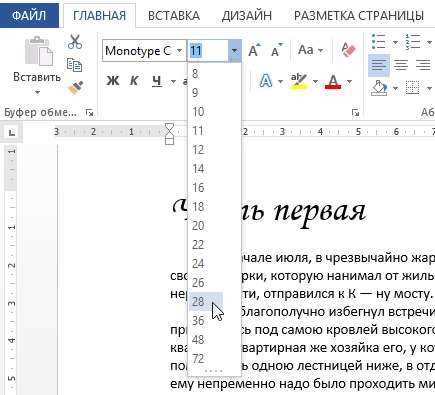
Чтобы объединить изображения в Word, необходимо убрать жёсткую связь картинки с текстовой строкой. Это достигается сменой режима обтекания, который управляет поведением изображения на странице и его реакцией на редактирование документа.
Оптимальные режимы обтекания для ручного совмещения изображений:
- Перед текстом – полный контроль над позицией, изображение не зависит от абзацев
- За текстом – удобно для наложения фоновых элементов
- Вокруг рамки – подходит, если картинки должны оставаться рядом с текстом, но свободно двигаться
Режим «В тексте» следует исключить, так как он ограничивает перемещение и делает точное выравнивание невозможным. После смены обтекания изображения можно перетаскивать мышью без смещения строк и абзацев.
Для точной подгонки положения рекомендуется использовать сочетание перетаскивания и клавиш со стрелками. Это позволяет смещать объект на минимальное расстояние, что особенно полезно при совмещении краёв или наложении изображений.
В параметрах макета стоит обратить внимание на настройки привязки. Закрепление положения на странице предотвращает смещение картинок при добавлении или удалении текста, а одинаковые параметры обтекания у обеих картинок упрощают их дальнейшую группировку.
Точное выравнивание и позиционирование изображений на странице
После изменения обтекания изображений следующим шагом становится их точное выравнивание. Word предоставляет инструменты позиционирования, которые позволяют совмещать картинки без визуальных перекосов и случайных смещений.
Для начала стоит включить направляющие и сетку. Это делается через параметры отображения, где можно активировать выравнивание объектов по сетке. Сетка не отображается при печати, но значительно упрощает совмещение краёв и центров изображений.
Основные команды выравнивания доступны при одновременном выделении двух картинок во вкладке «Формат рисунка». Они позволяют расположить изображения относительно друг друга без ручной подгонки.
| Команда | Назначение |
|---|---|
| Выровнять по левому краю | Совмещает левую границу изображений |
| Выровнять по центру | Выстраивает изображения по вертикальной оси |
| Выровнять по верхнему краю | Позволяет точно совместить верхние границы |
| Распределить по горизонтали | Создаёт равные промежутки между объектами |
Для числовой точности можно задать координаты вручную. В параметрах макета доступны поля положения по горизонтали и вертикали в сантиметрах относительно страницы или полей документа. Такой подход исключает расхождения при копировании блока изображений в другие документы.
Перед объединением картинок рекомендуется зафиксировать их положение на странице. Это предотвращает смещение при изменении текста и сохраняет точное выравнивание до момента группировки.
Наложение одной картинки на другую с изменением прозрачности
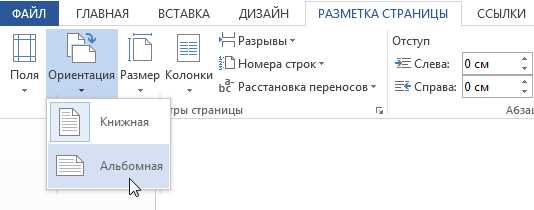
Наложение изображений в Word применяется при создании коллажей, водяных знаков и сравнительных схем. Для этого обе картинки должны иметь режим обтекания «Перед текстом» или «За текстом», иначе изменение прозрачности и точное совмещение будут недоступны.
Порядок слоёв управляется через команды «На передний план» и «На задний план». Верхнее изображение всегда перекрывает нижнее, поэтому прозрачность настраивается именно у него. Это позволяет частично показать фон и сохранить читаемость деталей подложки.
Изменение прозрачности выполняется через параметры форматирования изображения. Значение прозрачности подбирается вручную в процентах: диапазон 20–40 % подходит для логотипов и водяных знаков, 50–70 % – для сравнительного наложения элементов с одинаковой геометрией.
Для аккуратного результата рекомендуется заранее выровнять размеры изображений. Совпадение ширины и высоты упрощает совмещение ключевых элементов и снижает вероятность визуального смещения при масштабировании.
Если прозрачность влияет на цветопередачу, стоит учитывать, что Word не поддерживает цветовые режимы профессиональных редакторов. Для сохранения визуального баланса лучше использовать изображения в формате PNG без встроенных цветовых профилей.
Использование обрезки для совмещения нужных частей изображений
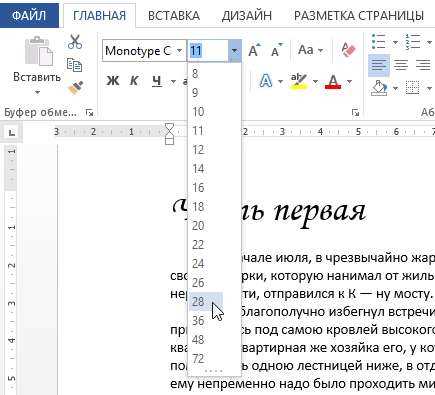
Обрезка изображений в Word позволяет оставить только важные элементы и удалить лишние области, что упрощает их совмещение. Для этого выбирается инструмент «Обрезка» на вкладке «Формат рисунка» после выделения изображения.
Рекомендации по точной обрезке:
- Использовать маркеры обрезки по углам и сторонам для удаления лишнего фона
- Сохранять пропорции при обрезке, удерживая Shift, чтобы не исказить объект
- Проверять границы изображения на совпадение с ключевыми элементами другой картинки
Для сложных комбинаций полезно применять прямоугольную или произвольную форму обрезки. Произвольная форма позволяет вырезать точные участки, которые будут идеально накладываться на другую картинку.
После обрезки рекомендуется выровнять изображения по центру или краям через функции «Выровнять» на вкладке «Формат рисунка». Это гарантирует, что нужные части обеих картинок совпадут и образуют аккуратный визуальный блок.
Если требуется сохранить исходное изображение, перед обрезкой создайте его дубликат. Это позволит экспериментировать с разными вариантами совмещения без потери оригинала.
Группировка картинок для совместного перемещения и масштабирования
После точного позиционирования и наложения изображений полезно объединить их в группу. Это позволяет перемещать, копировать и масштабировать весь блок как единый объект, без риска смещения отдельных элементов.
Группировка выполняется через выделение всех нужных изображений и команду «Группировать» во вкладке «Формат рисунка». Важно, чтобы у всех картинок был одинаковый режим обтекания текстом – Перед текстом или За текстом, иначе команда будет недоступна.
При группировке рекомендуется использовать следующие приёмы:
- Сначала выровнять изображения по горизонтали или вертикали, чтобы края совпадали
- Проверить размеры и пропорции каждого изображения, чтобы масштабирование блока было равномерным
- При необходимости создать дубликат группы перед масштабированием, чтобы сохранить исходное расположение
После группировки изменение размеров выполняется через угловые маркеры с удержанием клавиши Shift, чтобы сохранить пропорции всего блока. Это исключает деформацию отдельных картинок внутри группы.
Группировка также облегчает применение дальнейших эффектов, таких как прозрачность, рамки или тени, к всему набору изображений одновременно, что обеспечивает единообразный визуальный результат.
Сохранение объединённых картинок как одного изображения
После группировки изображений часто требуется сохранить результат как отдельный файл. В Word это делается с помощью функции копирования и вставки в виде рисунка, что превращает группу в одно изображение.
Алгоритм действий:
- Выделите всю группу изображений.
- Нажмите Ctrl+C для копирования.
- Перейдите в пустое место документа и используйте Специальная вставка → В виде рисунка (Enhanced Metafile или PNG).
- После вставки новое изображение ведёт себя как единый объект и может быть перемещено, масштабировано или сохранено вне Word.
Для сохранения файла вне Word кликните правой кнопкой по новому изображению и выберите «Сохранить как рисунок». Форматы PNG и JPEG предпочтительны: PNG сохраняет прозрачность, JPEG уменьшает размер файла без значительной потери качества.
Перед сохранением рекомендуется проверить размеры и разрешение изображения. Если картинка будет использоваться в печати, оптимально выставить ширину не менее 15–20 см с разрешением 150–300 DPI, чтобы сохранить чёткость деталей.
Этот способ позволяет сохранить визуальный результат объединения картинок в Word без потери выравнивания, пропорций и прозрачности, обеспечивая готовый к использованию графический файл.
Вопрос-ответ:
Как вставить две картинки в Word так, чтобы их можно было свободно перемещать?
При вставке изображений необходимо изменить режим обтекания текста с «В тексте» на «Перед текстом» или «За текстом». Для этого выделите картинку, откройте вкладку «Формат рисунка», выберите «Обтекание текстом» и установите один из этих режимов. После этого изображения можно перетаскивать мышью или сдвигать клавишами со стрелками, не нарушая выравнивания текста.
Как сделать, чтобы одна картинка накладывалась на другую и была частично прозрачной?
Сначала необходимо выставить режим обтекания обеих картинок на «Перед текстом» или «За текстом». Выберите верхнюю картинку, перейдите в «Формат рисунка» и найдите параметр прозрачности. Настройте значение в процентах, чтобы нижняя картинка была видна сквозь верхнюю. После этого можно подгонять размер и положение изображений для точного совмещения.
Можно ли обрезать только часть изображения, чтобы объединение с другой картинкой выглядело аккуратно?
Да, инструмент «Обрезка» позволяет оставить только нужную область. Выделите изображение, нажмите «Обрезка» на вкладке «Формат рисунка» и сдвигайте маркеры по углам или сторонам. Для сложных форм можно использовать произвольную обрезку, чтобы точно вырезать участок, который будет совмещаться с другой картинкой. После обрезки рекомендуется выровнять изображения по краям или центру.
Как переместить и масштабировать сразу две картинки как один объект?
Для этого их нужно объединить в группу. Выделите обе картинки, затем на вкладке «Формат рисунка» выберите «Группировать». После группировки объекты ведут себя как единый элемент: можно перемещать их мышью или масштабировать через угловые маркеры с удержанием клавиши Shift, чтобы сохранить пропорции.
Как сохранить объединённые картинки в виде отдельного изображения для использования вне Word?
После группировки скопируйте блок через Ctrl+C, вставьте через «Специальная вставка» → «В виде рисунка» (например, PNG или Enhanced Metafile). Затем кликните правой кнопкой мыши по новому объекту и выберите «Сохранить как рисунок». PNG подходит для сохранения прозрачности, JPEG уменьшает размер файла. Перед сохранением стоит проверить размеры и разрешение, особенно если изображение будет печататься.
Можно ли объединить две картинки в Word так, чтобы сохранить прозрачность одной из них и при этом точно совместить элементы?
Да, для этого обе картинки должны иметь режим обтекания «Перед текстом» или «За текстом». Верхнее изображение выбирается для настройки прозрачности через вкладку «Формат рисунка», где задаётся процент прозрачности. Перед изменением прозрачности важно выровнять обе картинки по краям или центру с помощью направляющих или инструментов выравнивания, чтобы ключевые элементы совпадали. После этого можно при необходимости обрезать лишние участки на любой картинке, чтобы совмещение выглядело аккуратно. Если планируется дальнейшее перемещение или масштабирование, объедините картинки в группу, тогда они будут перемещаться как единый объект, а прозрачность сохранится.

 Загрузка...