Содержание статьи
Обрезка музыки на компьютере – это задача, с которой сталкиваются многие пользователи, будь то создание рингтонов, монтаж музыкальных композиций или удаление ненужных частей трека. Важно, чтобы процесс был не только быстрым, но и качественным. Современные программы и онлайн-сервисы предлагают разнообразные инструменты для точной обрезки, сохраняя при этом оригинальное качество звука.
Первым шагом является выбор подходящей программы. Для простых задач подойдут бесплатные инструменты, такие как Audacity или онлайн-сервисы. Если же вам нужно больше функций, например, работа с многодорожечными записями, стоит обратить внимание на более продвинутые программы, такие как Adobe Audition или FL Studio.
Следующий этап – это точность в обрезке. Чтобы получить чистые, аккуратные стыки, важно научиться правильно ставить маркеры начала и конца фрагмента, который нужно оставить. Даже небольшие ошибки могут привести к появлению нежелательных звуковых эффектов, таких как щелчки или шумы на стыках.
Наконец, после обрезки важно сохранить файл в нужном формате, не теряя качества. Некоторые программы позволяют сохранять аудио в различных форматах, таких как MP3, WAV или FLAC, каждый из которых имеет свои особенности. Обратите внимание на параметры битрейта, чтобы избежать потери качества звука.
Выбор программы для обрезки музыки
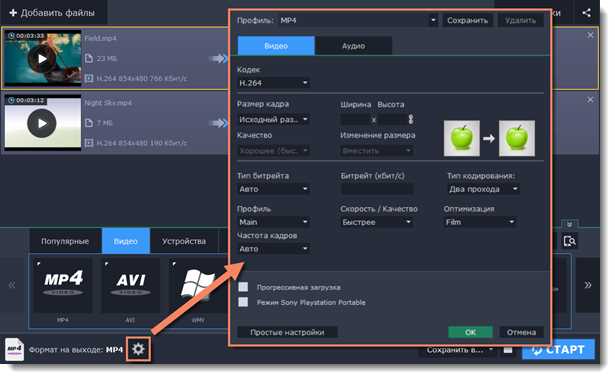
Для того чтобы быстро и точно обрезать музыку, важно выбрать подходящее ПО, которое соответствует вашим требованиям по функционалу и удобству. В зависимости от сложности задачи и предпочтений, существует несколько вариантов программ, которые можно использовать.
Если вам нужно просто обрезать несколько секунд трека или удалить ненужные фрагменты, можно использовать бесплатные и простые инструменты:
- Audacity – популярная программа с открытым исходным кодом. Подходит для базовой и продвинутой обрезки. Имеет функции удаления шума, улучшения качества и конвертации файлов.
- WavePad – простое в использовании приложение, которое подходит для обрезки и редактирования музыки в различных форматах, поддерживает более 20 типов аудиофайлов.
- Ocenaudio – бесплатная альтернатива, которая позволяет быстро обрезать музыку без сложных настроек и поддерживает работу с несколькими треками одновременно.
Если вам нужно больше функций или высокая точность, стоит обратить внимание на более профессиональные программы:
- Adobe Audition – мощный инструмент для обработки звука, идеально подходящий для профессионалов. Поддерживает работу с многодорожечными записями, обрезку с точностью до миллисекунд, улучшение звука и восстановление поврежденных файлов.
- FL Studio – используется не только для создания музыки, но и для ее точной обработки. Отличается мощными инструментами для работы с аудиофайлами и глубокими настройками.
Кроме того, существуют онлайн-сервисы, которые позволяют обрезать музыку без необходимости установки программ:
- Audio Trimmer – веб-сервис, который поддерживает все основные аудиоформаты и позволяет быстро вырезать нужные фрагменты без регистрации.
- Bear Audio Tool – удобный онлайн-редактор, который позволяет не только обрезать, но и конвертировать аудио в различные форматы прямо в браузере.
Выбор программы зависит от ваших нужд: если вы только начинаете работать с аудио, бесплатных инструментов будет достаточно. Для профессиональной работы с музыкой и создания сложных композиций лучше использовать более мощные программы с расширенными возможностями.
Как обрезать аудиофайл в Audacity
- Откройте файл. Запустите Audacity и импортируйте нужный аудиофайл. Для этого выберите «Файл» → «Открыть» или просто перетащите файл в окно программы.
- Выделите область для обрезки. С помощью инструмента выделения (Selection Tool) выделите фрагмент, который хотите оставить. Для этого просто кликните и протяните по звуковой дорожке. Вы можете увеличивать масштаб для более точного выделения.
- Прослушайте выборку. Нажмите на кнопку воспроизведения, чтобы убедиться, что вы правильно выделили нужный участок. Если необходимо, отредактируйте выделение.
- Обрежьте аудио. Когда нужная часть выделена, нажмите на кнопку «Удалить» или используйте горячие клавиши Delete, чтобы избавиться от ненужных фрагментов. Если вы хотите оставить только выбранный фрагмент, используйте функцию «Удалить все, кроме выделенного» в меню «Правка».
- Отрегулируйте стыки. Чтобы избежать резких переходов или щелчков, используйте функцию «Fade In» или «Fade Out» для плавного начала и конца трека. Для этого выделите начало или конец обрезанного фрагмента и примените соответствующий эффект через меню «Эффекты» → «Плавное начало» или «Плавное окончание».
- Сохраните файл. После обрезки сохраните измененный аудиофайл. Для этого выберите «Файл» → «Экспортировать» и выберите нужный формат (MP3, WAV и другие). Если это первый экспорт в MP3, программа предложит установить кодек LAME.
Audacity позволяет работать с различными аудиоформатами и предоставляет множество дополнительных инструментов для улучшения качества звука. Главное – точно выделить нужный фрагмент и сохранить результат в удобном формате.
Обрезка музыки с помощью онлайн-сервисов

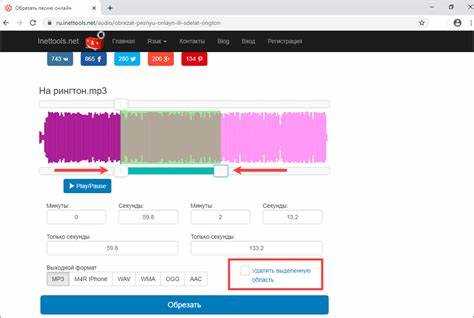
Онлайн-сервисы для обрезки музыки позволяют быстро редактировать аудиофайлы без необходимости установки программного обеспечения. Они идеально подходят для пользователей, которым нужно быстро выполнить задачу на любом устройстве с доступом в интернет. Вот несколько популярных и удобных сервисов для обрезки музыки:
- Audio Trimmer – один из самых простых и удобных сервисов. Позволяет обрезать аудиофайлы в формате MP3, WAV и других, а также сохранять их без регистрации. Достаточно загрузить файл, выделить нужный участок и скачать готовую композицию.
- Bear Audio Tool – онлайн-редактор с функционалом для обрезки, конвертации и даже записи звука. Поддерживает работу с различными форматами и позволяет точно настроить начало и конец трека с помощью маркеров.
- MP3Cut – сервис, который поддерживает более 300 форматов и позволяет обрезать аудио с точностью до миллисекунд. Также есть возможность применить эффекты, такие как fade in/out, что делает процесс более гибким.
- Clideo – многофункциональная платформа для работы с медиафайлами. Помимо обрезки аудио, позволяет объединять и сжимать файлы, а также работать с видео. Удобен для пользователей, которым нужно обрабатывать несколько файлов одновременно.
Для использования онлайн-сервисов достаточно нескольких шагов:
- Загрузите файл. Перейдите на выбранный сайт и загрузите аудиофайл с вашего компьютера. Большинство сервисов поддерживают популярные форматы, такие как MP3, WAV, OGG.
- Выберите фрагмент для обрезки. Используйте маркеры на временной шкале для выбора начальной и конечной точки обрезки. Некоторые сервисы предлагают возможность увеличивать масштаб, чтобы точно настроить отрезаемую часть.
- Обрежьте и сохраните. После того как участок выделен, нажмите кнопку обрезки или «Применить». Затем скачайте готовый файл на компьютер в нужном формате.
Онлайн-сервисы – это быстрый и удобный способ обрезать музыку, не требующий дополнительных установок и настроек. Однако важно помнить, что такие сервисы ограничены размером загружаемых файлов и могут иметь рекламу. Для сложных задач или работы с большими объемами данных лучше использовать десктопные программы.
Использование Windows Media Player для обрезки треков

Windows Media Player не предоставляет стандартных инструментов для обрезки аудиофайлов, однако с помощью его возможностей можно выполнить простую задачу нарезки трека. Для этого понадобится использовать дополнительное программное обеспечение, но сам процесс можно провести с участием Windows Media Player.
Чтобы обрезать трек с использованием Windows Media Player, следуйте следующему пошаговому алгоритму:
- Откройте трек в Windows Media Player. Запустите программу, выберите нужный аудиофайл и откройте его для прослушивания.
- Настройте временные метки. Прослушайте трек и определите, с какого момента нужно начинать обрезку. Можно использовать функцию паузы и продолжить с точной позиции, чтобы отметить точку начала и конца фрагмента, который вы хотите оставить.
- Используйте «Запись» для создания копии. Windows Media Player позволяет записывать звук в реальном времени через функцию «Запись звука». Во время воспроизведения нужного фрагмента используйте функцию записи, чтобы создать новый файл только с этим отрезком. Этот метод не является идеальным, так как он требует ручной работы, но при этом позволяет быстро вырезать нужные участки.
- Дополнительные функции. Для точной обрезки и сохранения аудио в нужном формате, вам понадобится дополнительно использовать инструменты конвертации, такие как Audacity или другие программы, поддерживающие нарезку и редактирование звуковых файлов.
В отличие от специализированных программ для обработки звука, Windows Media Player не имеет встроенных инструментов для точной обрезки. Однако для простых случаев записи или нарезки небольших фрагментов это может быть удобным вариантом, особенно если нет возможности использовать более сложные приложения.
Как настроить точные маркеры начала и конца трека
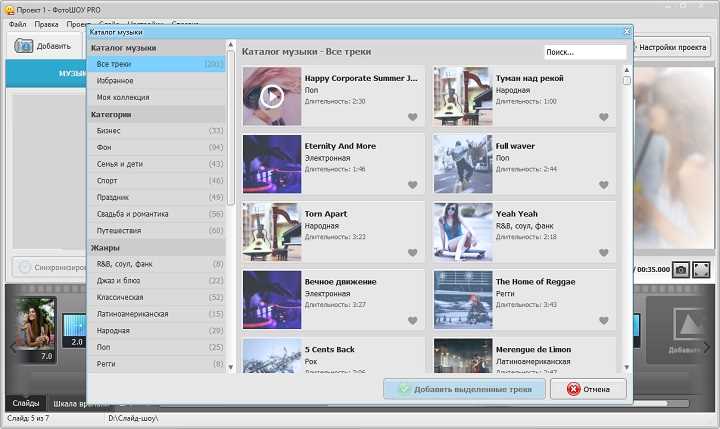
Для того чтобы обрезать трек с максимальной точностью, важно правильно настроить маркеры начала и конца. Эти маркеры определяют, какой участок аудио будет оставлен после обрезки. Разные программы и онлайн-сервисы предлагают различные способы работы с маркерами. Вот основные шаги для точной настройки:
- Используйте масштабирование. В большинстве редакторов аудио можно увеличить масштаб временной шкалы для более точного выбора начала и конца трека. Это поможет избежать неточностей при выделении фрагмента, особенно если изменения должны быть минимальными.
- Точное позиционирование маркеров. Перемещайте маркеры начала и конца, чтобы точно попасть в нужные моменты. Для этого используйте клавиши для перемещения по времени в меньших интервалах (например, по миллисекундам). В некоторых редакторах также есть функция «перемещения по кадрам», которая помогает выставить маркеры в точности до одной единицы временного кода.
- Прослушайте фрагмент несколько раз. Для достижения точности прослушайте выбранный участок несколько раз. Это поможет выявить точную позицию начала и конца, особенно если обрезка должна проходить на смене звуковых фрагментов или паузах.
- Используйте горячие клавиши. Во многих программах для более быстрой работы с маркерами можно использовать горячие клавиши, которые позволяют мгновенно установить маркер в начало или конец трека, а также перемещать его с шагом, который можно настроить в зависимости от нужд.
- Плавный переход. После того как вы установили точные маркеры, можно применить эффекты для плавного перехода между обрезанными участками. Например, использовать fade-in или fade-out для устранения резких стыков.
Правильная настройка маркеров начала и конца трека – это ключевой момент при точной обрезке аудио. Для этого важно использовать инструменты масштабирования и тонкой настройки, а также прослушивать выделенные участки перед применением изменений.
Что делать, если после обрезки музыка теряет качество

После обрезки аудиофайла часто можно заметить потерю качества, такую как ухудшение четкости звука или появление артефактов. Это может быть связано с несколькими факторами, включая выбор формата, битрейт и алгоритм сжатия. Чтобы минимизировать потерю качества, следуйте этим рекомендациям:
| Проблема | Решение |
|---|---|
| Низкий битрейт | При экспорте используйте высокий битрейт (например, 320 kbps для MP3 или 1411 kbps для WAV). Чем выше битрейт, тем меньше потерь качества. |
| Проблемы с форматами | Если вы работаете с lossy форматами (MP3, AAC), попробуйте использовать безсжимаемые форматы, такие как WAV или FLAC, для минимальных потерь при обработке. |
| Артефакты после обрезки | Используйте функцию плавного перехода (fade in/out) на концах обрезанного участка, чтобы избежать резких переходов и артефактов на стыках. |
| Использование низкокачественного редактора | Используйте более качественные программы для обрезки, такие как Audacity или Adobe Audition, которые поддерживают точную обработку и минимизируют потерю качества. |
Кроме того, важно убедиться, что файл не подвергается многократному сжатию и переработке. Каждый раз при сохранении в формате с потерями (например, MP3) происходят дополнительные потери качества. Поэтому если файл уже был сжат, лучше избегать повторной перекодировки в lossy формат.
Как сохранить результат без потери звука

Чтобы сохранить аудиофайл после обрезки без потери качества, важно учитывать несколько ключевых аспектов: выбор формата, битрейт и алгоритм сжатия. Вот несколько рекомендаций для минимизации потерь звука:
- Используйте безсжимаемые форматы. Для сохранения оригинального качества лучше всего выбрать форматы без сжатия, такие как WAV или FLAC. Эти форматы не теряют качество при сохранении, даже если их редактировать несколько раз.
- Избегайте многократного перекодирования. Если вы многократно перекодируете аудиофайл в формате с потерями (например, MP3), каждый раз будет происходить потеря качества. Старайтесь минимизировать количество этапов сжатия, особенно с использованием форматов с потерями.
- Выбирайте правильный битрейт. Если все же приходится использовать MP3 или другие форматы с потерями, выбирайте максимальный битрейт – например, 320 kbps для MP3. Это позволит сохранить более высокое качество звука после обрезки.
- Отключите повторное сжатие. При сохранении в форматах с потерями убедитесь, что программа не применяет дополнительные параметры сжатия. Для этого в настройках экспорта установите опцию сохранения в «оригинальном качестве» или используйте пресеты, соответствующие высокому качеству звука.
- Используйте профессиональные редакторы. Программы, такие как Audacity, Adobe Audition и другие, позволяют работать с аудио без значительной потери качества, сохраняя точность обработки и минимизируя влияние сжатия.
Следуя этим рекомендациям, вы сможете сохранить аудиофайл после обрезки с минимальными потерями и сохранить высокое качество звука. Главное – выбирать правильный формат и параметры экспорта, а также избегать многократного сжатия.
Вопрос-ответ:
Какие программы лучше всего подходят для обрезки музыки на компьютере?
Для быстрой и качественной обрезки музыки можно использовать как бесплатные, так и платные программы. Среди бесплатных вариантов стоит выделить Audacity, которая предлагает все необходимые инструменты для обрезки, настройки эффектов и работы с различными форматами. Также можно попробовать WavePad или Ocenaudio, которые просты в использовании и хорошо подходят для начальной обработки аудио. Если вам нужно больше функций, такие как работа с многодорожечными записями или улучшение качества звука, лучше выбрать профессиональные редакторы, например, Adobe Audition или FL Studio.
Можно ли обрезать музыку онлайн без установки программ?
Да, существует несколько онлайн-сервисов, которые позволяют обрезать музыку прямо в браузере. Примером таких сервисов является Audio Trimmer, Bear Audio Tool или MP3Cut. Эти платформы позволяют загрузить файл, выделить нужный фрагмент и скачать готовую версию. Они поддерживают различные форматы, такие как MP3, WAV и другие. Онлайн-редакторы подходят для простых задач, однако они могут ограничивать размер загружаемого файла и иногда содержат рекламу.
Как избежать потери качества при обрезке музыки?
Для того чтобы избежать потери качества после обрезки, важно выбрать правильный формат и битрейт для сохранения файла. Используйте форматы без потерь, такие как WAV или FLAC. Если вы используете MP3, выбирайте максимально возможный битрейт (например, 320 kbps) для минимизации потерь. Также стоит избегать многократного сжатия одного и того же файла в формате с потерями. После обрезки всегда проверяйте результат, чтобы убедиться в отсутствии артефактов и других искажений звука.
Как точно настроить начало и конец обрезаемого фрагмента?
Для точной настройки маркеров начала и конца обрезаемого фрагмента важно использовать инструменты масштабирования и точного перемещения по временной шкале в программе. Например, в Audacity или других редакторах можно увеличивать масштаб временной шкалы, чтобы точно настроить маркеры. Для этого используйте горячие клавиши или курсор, чтобы точно указать, где должен начинаться и заканчиваться фрагмент. Кроме того, прослушивание выбранного участка несколько раз поможет избежать неточностей и добиться нужного результата.

 Загрузка...