Содержание статьи
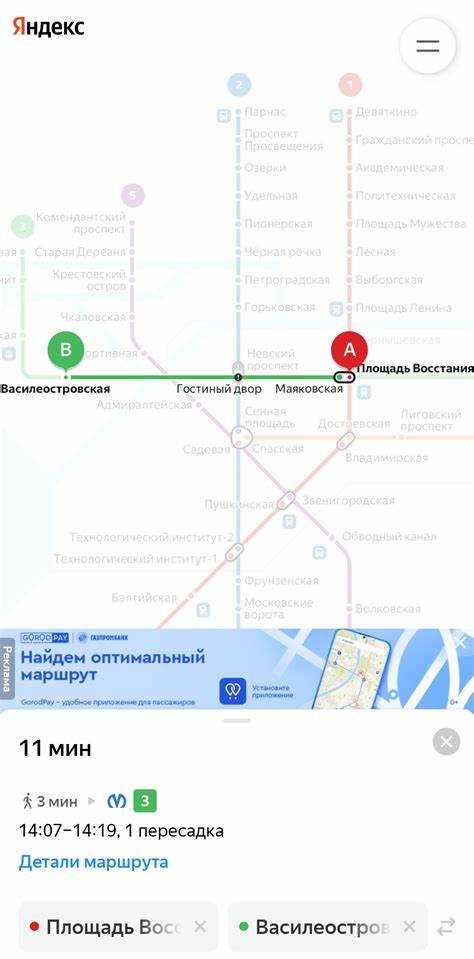
Приложение Яндекс Метро на смартфонах Xiaomi напрямую зависит от актуальности версии: при устаревшей сборке схемы линий могут отображаться с ошибками, маршруты строятся без учёта последних пересадок, а часть функций перестаёт работать. На устройствах Xiaomi ситуация осложняется тем, что обновления могут приходить как через Google Play, так и через фирменный магазин GetApps, в зависимости от региона и прошивки.
Перед обновлением важно учитывать версию MIUI или HyperOS, так как они влияют на доступ к сервисам Google и разрешениям для установки приложений. Например, на моделях для китайского рынка чаще используется GetApps, тогда как глобальные версии Xiaomi обновляют Яндекс Метро через Google Play. Ошибки при обновлении нередко связаны не с самим приложением, а с настройками системы: ограничениями фоновой активности, экономией трафика или нехваткой памяти.
В этом материале разобраны практические шаги, которые позволяют установить последнюю версию Яндекс Метро именно на смартфонах Xiaomi: где искать обновление, какие параметры проверить, если кнопка «Обновить» не появляется, и как убедиться, что новая версия работает корректно. Эти рекомендации подходят для большинства моделей – от Redmi и POCO до Mi и Xiaomi 13–14 серий.
Проверка текущей версии Яндекс Метро на Xiaomi через настройки системы
Зайдите в «Настройки» Xiaomi и откройте раздел «Приложения», затем выберите пункт «Управление приложениями» или «Все приложения» – название зависит от версии MIUI или HyperOS. В списке найдите Яндекс Метро через поиск или вручную.
После открытия карточки приложения обратите внимание на строку «Версия приложения». Именно этот номер показывает, какая сборка установлена сейчас, а не та, что была предустановлена при покупке смартфона.
Нажмите на пункт «О приложении» или «Информация», чтобы увидеть дополнительные параметры: дату последнего обновления, размер пакета и используемое хранилище. Если дата обновления старая, вероятность наличия новой версии значительно выше.
Проверьте поле «Магазин установки» или «Источник». Если указано GetApps, искать обновление в Google Play бессмысленно, и наоборот. Несоответствие магазина часто становится причиной, почему обновление не предлагается автоматически.
При отсутствии строки с версией пролистайте экран вниз и нажмите «Сведения о версии» или «Техническая информация». На некоторых моделях Xiaomi номер сборки скрыт именно в этом разделе.
Поиск обновления Яндекс Метро в магазине приложений GetApps
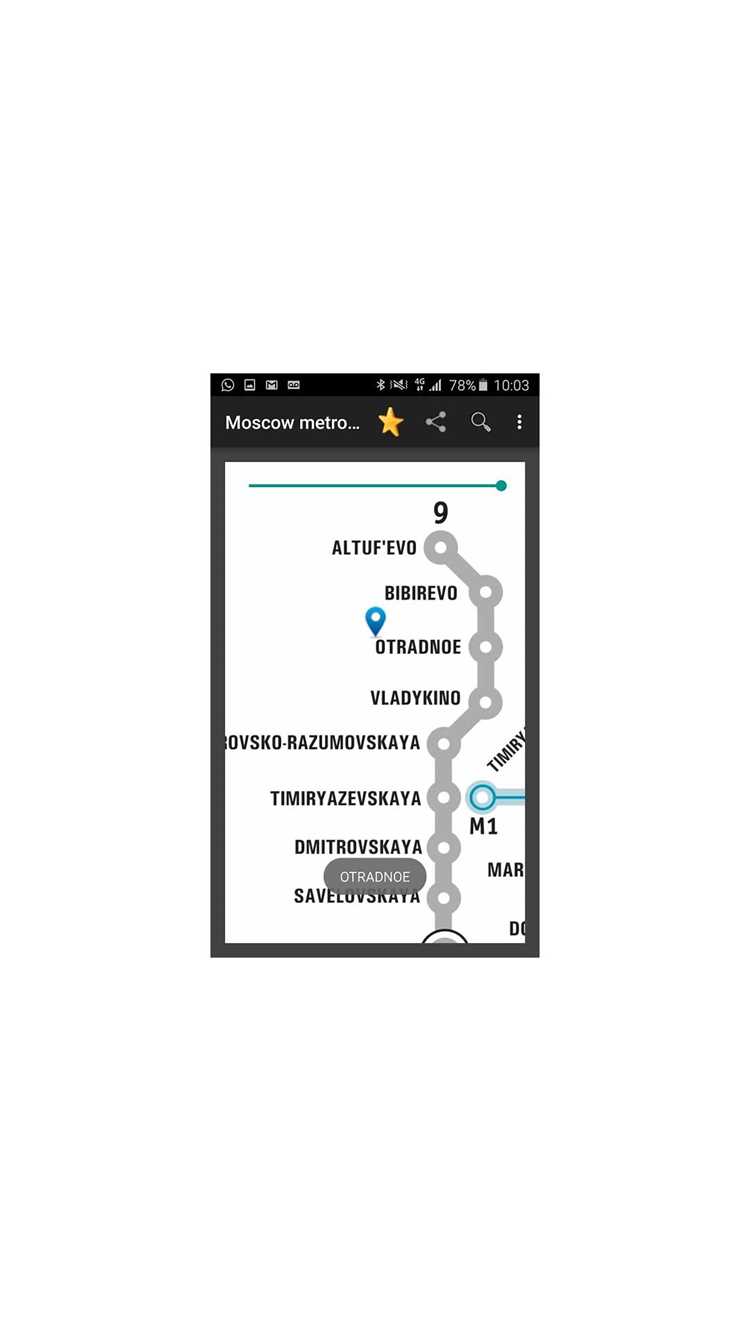
Откройте GetApps на смартфоне Xiaomi и убедитесь, что выполнен вход в Mi-аккаунт, иначе магазин может не показывать доступные обновления. В строке поиска введите Яндекс Метро и откройте страницу приложения.
Если доступна новая версия, вместо кнопки «Открыть» появится «Обновить». Нажатие запускает загрузку пакета обновления без необходимости переустановки программы и без потери сохранённых маршрутов.
При отсутствии кнопки «Обновить» нажмите на три точки в правом верхнем углу и выберите «Проверить обновления». Этот пункт принудительно сверяет локальную версию с актуальной в каталоге GetApps, минуя кэш магазина.
Перед установкой проверьте параметры обновления, чтобы избежать ошибок из-за ограничений системы:
| Параметр | Где проверить | Рекомендация |
|---|---|---|
| Подключение к сети | Настройки → Wi-Fi/Мобильная сеть | Использовать стабильный интернет без VPN |
| Свободная память | Настройки → Хранилище | Минимум 150–200 МБ свободно |
| Разрешения GetApps | Настройки → Приложения → GetApps | Разрешить установку и работу в фоне |
Если обновление не отображается, откройте раздел «Мои приложения» в GetApps и выполните обновление списка свайпом вниз. Это устраняет ситуацию, когда магазин показывает устаревшие данные о версиях.
После начала установки не сворачивайте GetApps до завершения процесса: на Xiaomi при активном энергосбережении загрузка может быть приостановлена, и Яндекс Метро не обновится корректно.
Обновление Яндекс Метро через Google Play на смартфонах Xiaomi

Откройте Google Play и введите в поиск Яндекс Метро. Перейдите на страницу приложения и проверьте, отображается ли кнопка «Обновить». Если она активна, нажмите её и дождитесь завершения загрузки без сворачивания магазина.
При отсутствии кнопки «Обновить» нажмите на значок профиля в правом верхнем углу, выберите «Управление приложениями и устройством» → «Доступны обновления» и обновите список свайпом вниз. Яндекс Метро может появиться в общем перечне, даже если на странице приложения это не отображается сразу.
Перед установкой проверьте, что Google Play не ограничен системой Xiaomi: в «Настройки» → «Приложения» → Google Play отключите режим энергосбережения и разрешите фоновую работу, иначе обновление может прерываться.
Если загрузка зависает на этапе «Ожидание», очистите кэш Google Play и сервисов Google: «Настройки» → «Приложения» → Google Play → «Очистить кэш», затем повторите попытку.
После завершения установки откройте Яндекс Метро напрямую из Google Play, а не с рабочего стола. Это позволяет системе корректно применить изменения и избежать запуска старой версии из памяти устройства.
Настройка автоматических обновлений Яндекс Метро в MIUI

Чтобы Яндекс Метро обновлялся без ручной проверки, необходимо включить автоматические обновления как в магазине приложений, так и в системных настройках MIUI.
В Google Play выполните следующие действия:
- Откройте Google Play и нажмите на иконку профиля.
- Перейдите в раздел «Настройки» → «Настройки подключения».
- Откройте пункт «Автообновление приложений».
- Выберите вариант «Только через Wi-Fi» или «Через любую сеть».
Для пользователей GetApps порядок аналогичен:
- Откройте GetApps и перейдите в профиль.
- Зайдите в «Настройки».
- Активируйте пункт «Автоматически обновлять приложения».
- Укажите тип сети для загрузки обновлений.
Дополнительно проверьте системные параметры MIUI, которые могут блокировать автообновления:
- Экономия энергии: в «Настройки» → «Батарея» → «Экономия энергии приложений» для Google Play или GetApps установите режим «Без ограничений».
- Фоновая активность: в «Приложения» → нужный магазин → «Контроль активности» разрешите работу в фоне.
- Автозапуск: добавьте магазин приложений в список разрешённых для автозапуска.
После этих настроек Яндекс Метро будет получать новые версии сразу после публикации, без необходимости вручную проверять наличие обновлений.
Решение ошибки, когда Яндекс Метро не обновляется на Xiaomi

Если Яндекс Метро не обновляется, сначала проверьте, через какой магазин оно установлено. Обновление возможно только через тот же источник: Google Play или GetApps. Несовпадение магазина – самая частая причина отсутствия кнопки «Обновить».
При зависании загрузки очистите кэш магазина и службы загрузки: «Настройки» → «Приложения» → выберите Google Play или GetApps → «Очистить кэш». Аналогично проверьте «Диспетчер загрузки», так как именно он отвечает за установку пакетов.
Убедитесь, что системе хватает ресурсов: свободное место должно быть не менее 150–200 МБ, а уровень заряда батареи – выше 20%. При активном режиме энергосбережения MIUI может блокировать обновление до подключения к зарядке.
Проверьте ограничения для магазина приложений: в «Батарея» отключите экономию энергии, а в «Контроль трафика» разрешите работу как по Wi-Fi, так и по мобильной сети. Без этих разрешений загрузка может обрываться без уведомлений.
Если обновление по-прежнему не устанавливается, удалите Яндекс Метро и установите его заново из нужного магазина. При повторной установке используется последняя версия, а маршруты и избранные станции сохраняются при входе в аккаунт Яндекса.
Обновление Яндекс Метро при нехватке памяти на устройстве Xiaomi
При недостатке памяти система Xiaomi может блокировать установку новой версии Яндекс Метро ещё до начала загрузки. Для успешного обновления требуется освободить не только место под сам файл приложения, но и дополнительное пространство для распаковки.
Выполните очистку хранилища по следующему алгоритму:
- Откройте «Настройки» → «Хранилище».
- Проверьте объём свободного места – желательно не менее 300 МБ.
- Запустите встроенную очистку MIUI и удалите временные файлы.
Дополнительно освободите память вручную:
- Удалите кэш тяжёлых приложений: мессенджеров, браузеров, социальных сетей.
- Переместите фото и видео в облако или на карту памяти.
- Удалите неиспользуемые приложения, особенно игры и навигацию.
Если свободного места всё равно недостаточно, временно удалите Яндекс Метро и установите его заново после очистки. Повторная установка обычно требует меньше пространства, чем обновление поверх старой версии.
После освобождения памяти перезагрузите смартфон, чтобы MIUI пересчитала доступное хранилище, и только затем запускайте обновление через Google Play или GetApps.
Проверка работы Яндекс Метро после установки новой версии

После обновления откройте Яндекс Метро напрямую из магазина приложений, а не с ярлыка на рабочем столе, чтобы система запустила именно новую сборку без использования старых данных из памяти.
Проверьте номер версии в «Настройки» → «Приложения» → Яндекс Метро и сравните его с указанным в Google Play или GetApps. Несовпадение означает, что обновление не было применено корректно.
Постройте маршрут между двумя любыми станциями с пересадкой и убедитесь, что отображаются актуальные линии, интервалы движения и время в пути. Ошибки в схемах часто указывают на частичную установку обновления.
Зайдите в раздел настроек приложения и проверьте работу дополнительных функций: сохранение избранных станций, отображение ближайших выходов, переключение языков интерфейса. Эти элементы первыми реагируют на сбои после обновлений.
Если приложение запускается, но работает нестабильно, очистите кэш Яндекс Метро через системные настройки и перезапустите смартфон. Это устраняет конфликты между старой и новой версиями без повторной установки.
Вопрос-ответ:
Почему на моём Xiaomi нет кнопки «Обновить» для Яндекс Метро, хотя версия устарела?
Чаще всего приложение установлено через один магазин, а проверка выполняется в другом. Если Яндекс Метро скачивалось из GetApps, Google Play не покажет обновление. Также кнопка может не появляться при включённых ограничениях фоновой работы или при недостатке памяти. Проверьте источник установки в настройках приложения и параметры батареи.
Можно ли обновить Яндекс Метро без подключения к Wi-Fi?
Да, но только если в настройках Google Play или GetApps разрешена загрузка через мобильную сеть. При этом стоит учитывать объём пакета обновления: обычно он занимает от 20 до 40 МБ, и при нестабильном соединении установка может прерваться.
После обновления Яндекс Метро не запускается, что делать?
Откройте настройки Xiaomi, найдите Яндекс Метро и очистите кэш. Если приложение по-прежнему не открывается, удалите его и установите заново из того же магазина. При входе в аккаунт Яндекса сохранённые станции и маршруты восстановятся автоматически.
Почему Яндекс Метро обновляется дольше других приложений на Xiaomi?
Причина обычно связана с ограничениями MIUI для магазинов приложений. Если Google Play или GetApps работают с экономией энергии или без разрешения на фоновую активность, загрузка и установка идут заметно медленнее или останавливаются без уведомлений.
Как понять, что после обновления установилась именно новая версия Яндекс Метро?
Проверьте номер версии в настройках системы и сравните его с указанным в магазине приложений. Дополнительно можно построить маршрут с пересадкой: если схема линий и интервалы движения соответствуют текущим данным метрополитена, обновление применено корректно.
Почему Яндекс Метро на Xiaomi пишет «приложение установлено не из этого магазина» и не обновляется?
Это означает, что Яндекс Метро было установлено, например, из GetApps, а попытка обновления выполняется через Google Play, либо наоборот. Магазины не обновляют приложения, полученные из сторонних источников. Нужно открыть именно тот магазин, через который выполнялась установка, и запустить обновление там. Если источник определить не удаётся, посмотрите его в настройках приложения или удалите Яндекс Метро и установите заново из выбранного магазина.

 Загрузка...