Содержание статьи
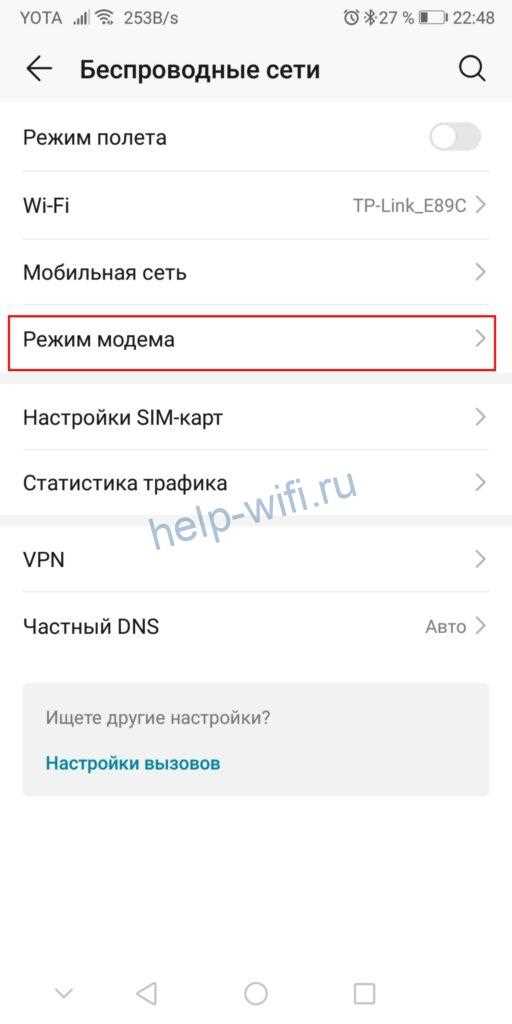
WLAN (Wireless Local Area Network) – это технология беспроводной передачи данных, позволяющая подключать устройства к сети Интернет через маршрутизаторы и точки доступа. В смартфонах WLAN реализована через модули Wi-Fi, которые обеспечивают удобное соединение с Интернетом без необходимости использовать мобильные данные или кабели.
Главное отличие WLAN от мобильного интернета в том, что для подключения требуется наличие точки доступа Wi-Fi. Это может быть домашний роутер, точка доступа в кафе, офисе или другом общественном месте. В отличие от мобильной сети, которая зависит от сотового оператора и оплачивается по трафику, Wi-Fi подключение часто бесплатно, если оно доступно в вашем окружении.
Важной особенностью WLAN является возможность обмена данными на значительно более высокой скорости, чем у мобильных сетей, при этом потребление энергии может быть значительно меньше. Однако качество связи напрямую зависит от расстояния до точки доступа, помех и количества устройств, подключенных к сети одновременно.
С помощью технологии WLAN смартфоны могут подключаться к Интернету, обмениваться файлами с другими устройствами через локальную сеть и использовать другие возможности, такие как стриминг видео в высоком качестве или голосовые звонки через Wi-Fi. WLAN также используется для связи с другими устройствами через Bluetooth или прямое подключение.
Как включить WLAN на смартфоне
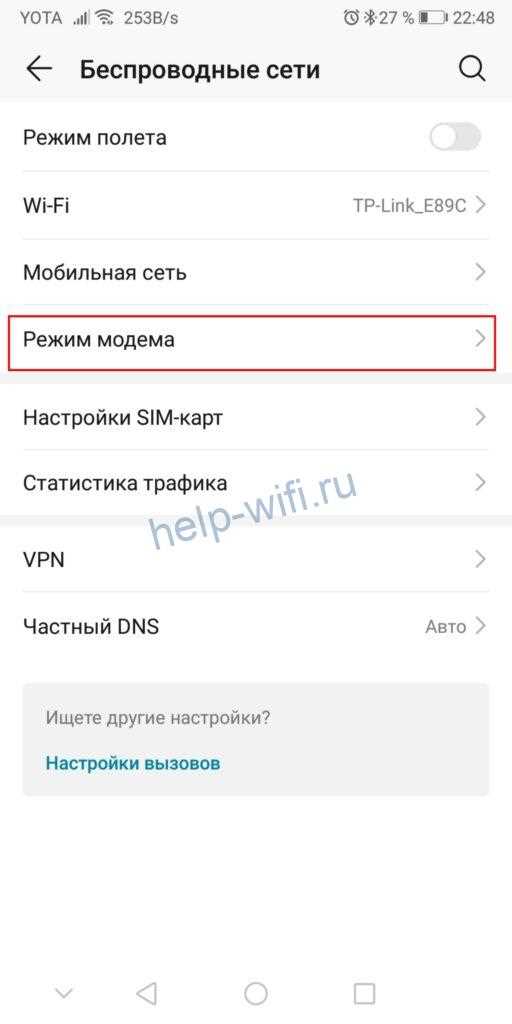
Для того чтобы включить WLAN на смартфоне, необходимо выполнить несколько простых шагов. В зависимости от операционной системы, процесс может немного отличаться, но в целом он схож.
На устройствах Android откройте «Настройки» и найдите раздел «Wi-Fi» или «Сеть и интернет». Здесь активируйте переключатель, чтобы включить WLAN. После этого смартфон начнёт искать доступные сети Wi-Fi в вашем радиусе действия. Выберите сеть, к которой хотите подключиться, введите пароль (если необходимо) и подтвердите соединение.
На устройствах iPhone процесс аналогичен: откройте «Настройки», выберите раздел «Wi-Fi» и включите его. После этого ваш телефон автоматически покажет доступные сети. Нажмите на нужную сеть и введите пароль для подключения.
Важно помнить, что включение WLAN может повлиять на заряд аккумулятора. Для снижения расхода энергии рекомендуется отключать Wi-Fi, когда он не нужен, или использовать режим экономии энергии, если он доступен на вашем устройстве.
Некоторые смартфоны могут иметь быстрые настройки для включения WLAN. Для этого просто проведите пальцем по экрану снизу вверх (или сверху вниз) и нажмите на иконку Wi-Fi, чтобы активировать или деактивировать соединение.
Разница между WLAN и мобильным интернетом
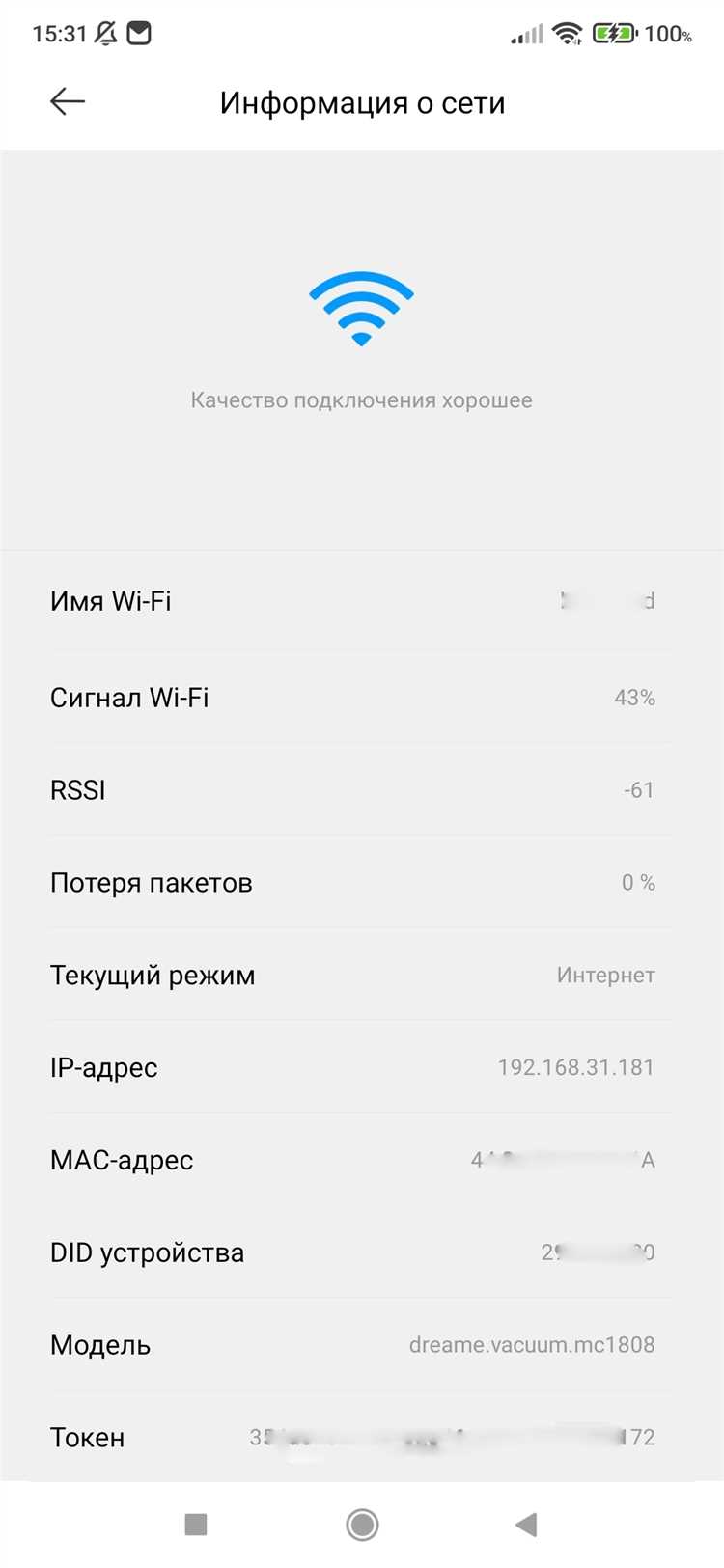
Основное различие между WLAN и мобильным интернетом заключается в способе подключения и источнике передачи данных. WLAN использует беспроводную локальную сеть, предоставляемую точкой доступа, такой как домашний роутер или публичная Wi-Fi сеть, в то время как мобильный интернет подключается через сотовую сеть оператора с помощью мобильных данных.
Когда вы подключаетесь к WLAN, передача данных осуществляется по локальной сети, что позволяет получить стабильное соединение с высокой скоростью, если вы находитесь в зоне действия точки доступа. Мобильный интернет, наоборот, зависит от покрытия сотовой сети, что может привести к снижению скорости или даже потере сигнала в некоторых районах.
С точки зрения расхода данных, использование WLAN часто выгоднее, так как большинство публичных и домашних Wi-Fi сетей не ограничивают трафик или предлагают безлимитное подключение. В отличие от этого, мобильный интернет может иметь ограничение по объему данных в зависимости от вашего тарифного плана, что может повлиять на использование интернет-сервисов.
Кроме того, WLAN не использует ресурсы мобильной сети, что способствует меньшему потреблению энергии батареи смартфона, в отличие от мобильного интернета, который может требовать большей мощности для поддержания связи с базовой станцией сотовой сети.
Как настроить подключение к публичной WLAN-сети
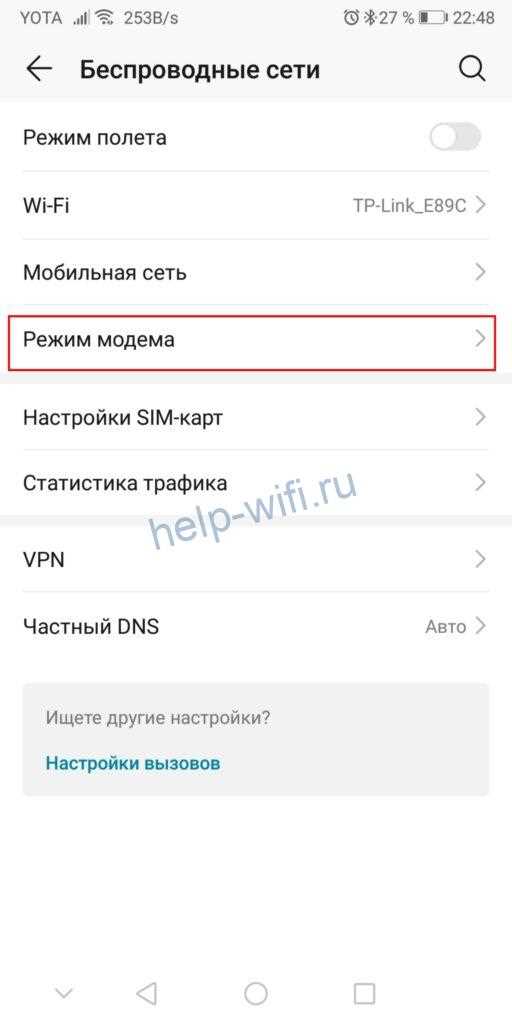
Для подключения к публичной WLAN-сети на смартфоне нужно выполнить несколько шагов. Важно помнить, что такие сети часто требуют авторизации через специальную страницу входа, которая открывается в браузере устройства.
Откройте настройки вашего смартфона и перейдите в раздел «Wi-Fi» или «Сеть и интернет». Включите функцию Wi-Fi, чтобы начать поиск доступных сетей. После этого вы увидите список сетей в радиусе действия. Найдите название публичной сети, к которой хотите подключиться, и выберите её.
Если сеть защищена паролем, вам нужно будет ввести ключ доступа. Пароль для подключения обычно можно получить у администраторов сети (например, в кафе, отеле или другом общественном месте). Если сеть не защищена паролем, подключение будет выполнено автоматически.
После подключения к сети обычно откроется специальная страница авторизации, где потребуется ввести логин и пароль, которые предоставляются владельцем сети, или согласиться с условиями использования. В некоторых случаях нужно зарегистрироваться или ввести номер телефона для получения одноразового кода для доступа.
После успешной авторизации ваше устройство автоматически подключится к сети, и вы сможете использовать интернет через WLAN. Если страница авторизации не открывается автоматически, откройте любой сайт в браузере – это должно привести к нужной странице.
Некоторые публичные сети могут ограничивать доступ к определённым сервисам или требовать повторной авторизации через определённое время. Также стоит помнить, что такие сети могут быть менее безопасными, поэтому для работы с личной информацией или совершения платежей рекомендуется использовать VPN.
Причины слабого сигнала WLAN на телефоне и способы устранения
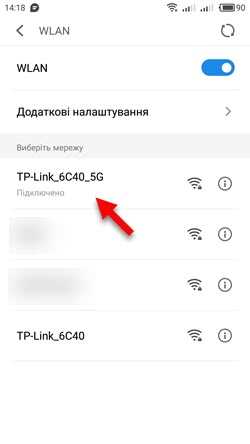
Слабый сигнал WLAN на телефоне может возникать по нескольким причинам, которые в большинстве случаев можно устранить с помощью простых действий.
Основные причины плохого сигнала и способы их устранения:
- Расстояние от точки доступа: Чем дальше вы находитесь от маршрутизатора, тем слабее сигнал. Чтобы улучшить качество связи, переместитесь ближе к роутеру.
- Многое количество подключённых устройств: Если к одной сети подключено слишком много устройств, это может замедлить скорость и снизить стабильность сигнала. В таком случае попробуйте переподключиться, когда сеть будет менее загружена.
- Помехи от других устройств: Беспроводные устройства, такие как микроволновые печи или другие роутеры, могут создавать помехи на частотах Wi-Fi. Для улучшения сигнала измените канал в настройках роутера.
- Низкое качество оборудования: Старые роутеры или устаревшие версии стандартов Wi-Fi (например, 802.11b) могут давать слабый сигнал. Обновите оборудование, если это возможно.
- Препятствия на пути сигнала: Стены, металлические конструкции и даже водяные поверхности могут блокировать сигнал Wi-Fi. Если возможно, переместите роутер в более открытое место или используйте повторители сигнала.
- Неправильные настройки телефона: Иногда проблемы с подключением могут быть связаны с неправильными настройками телефона. Перезагрузите устройство и роутер, чтобы устранить временные сбои.
Если после выполнения этих шагов сигнал остаётся слабым, попробуйте подключиться к другой сети или провести диагностику оборудования для выявления неисправностей. В случае использования общественных сетей Wi-Fi учтите, что их качество может варьироваться в зависимости от многих факторов, и они часто перегружены.
Влияние WLAN на заряд батареи смартфона
Использование WLAN на смартфоне оказывает влияние на уровень заряда батареи, но степень воздействия зависит от нескольких факторов. Подключение к Wi-Fi-сети может снизить расход энергии по сравнению с использованием мобильных данных, однако не всегда это так.
Когда смартфон подключён к сети Wi-Fi с хорошим сигналом, его процессор и модули связи работают менее интенсивно, чем при использовании мобильного интернета. Это обычно позволяет сэкономить заряд аккумулятора. Однако при слабом сигнале Wi-Fi устройство начинает активнее искать стабильное соединение, что увеличивает нагрузку на батарею.
Другим фактором, влияющим на расход энергии, является количество подключённых устройств и активность сети. Например, если ваш смартфон подключен к сети, которая перегружена большим количеством пользователей, это может привести к снижению скорости интернета и увеличению потребления энергии, так как устройство будет работать с большей интенсивностью для поддержания соединения.
Также стоит учесть, что использование WLAN для передачи больших объёмов данных, таких как стриминг видео или загрузка файлов, может значительно увеличить расход батареи, несмотря на подключение к Wi-Fi. В таких случаях важно помнить о балансе между качеством подключения и энергопотреблением.
Для экономии заряда батареи можно отключать Wi-Fi, когда он не нужен, или использовать функцию «Режим экономии энергии», которая ограничивает работу фоновых процессов и активных соединений, включая WLAN. Важно регулярно обновлять настройки и следить за состоянием батареи, чтобы предотвратить излишний расход энергии.
Безопасность при использовании WLAN-сетей на мобильном устройстве
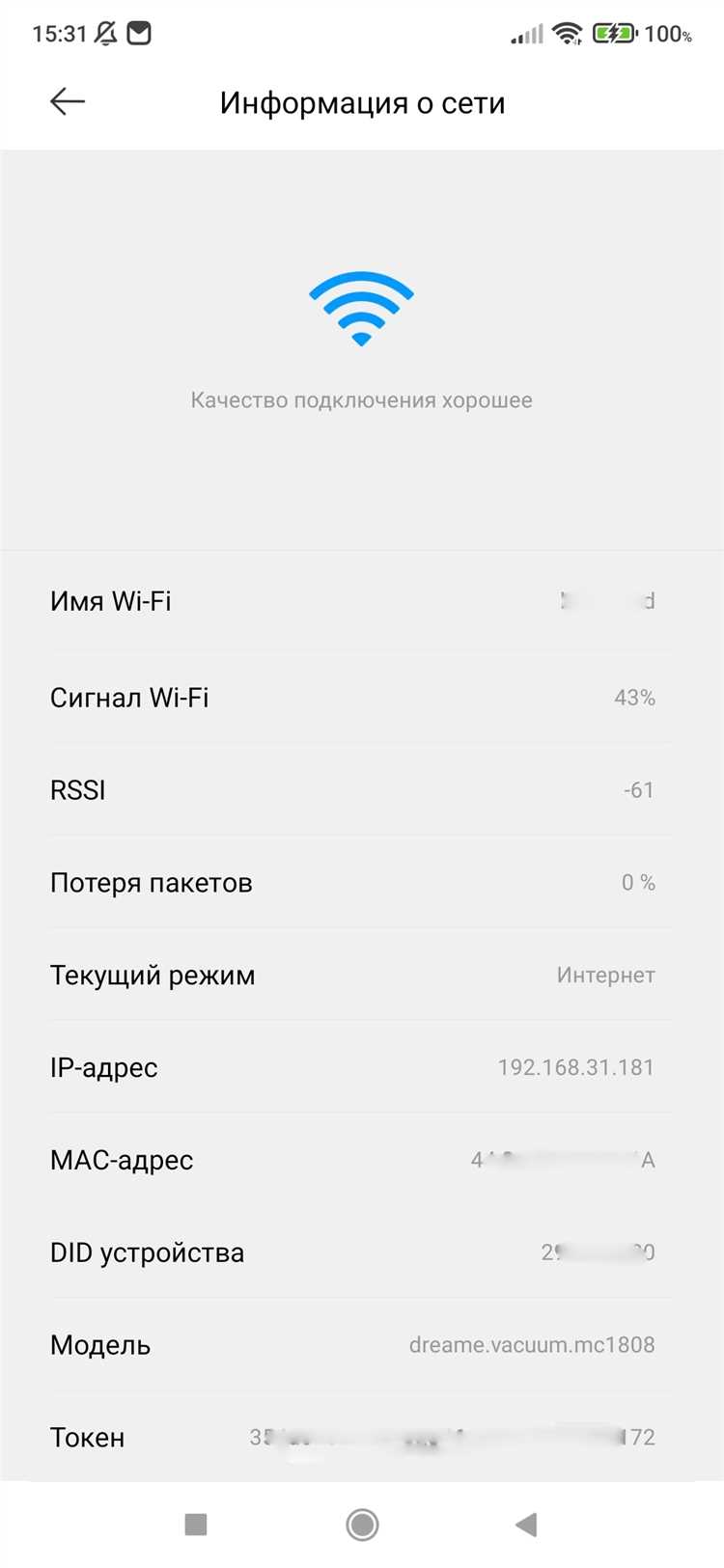
Использование публичных WLAN-сетей на мобильных устройствах требует внимательности, так как они могут быть уязвимыми для атак. Безопасность при подключении к таким сетям важна для защиты личных данных и предотвращения несанкционированного доступа.
Основные риски при использовании WLAN-сетей:
- Перехват данных: Публичные сети часто не имеют должной защиты, что позволяет злоумышленникам перехватывать передаваемые данные, включая пароли и личную информацию.
- Атаки «человек посередине»: Вредоносные пользователи могут создать фальшивую точку доступа, которая выглядит как реальная сеть, и использовать её для получения доступа к данным подключенных устройств.
- Вредоносные программы: В публичных сетях могут быть распространены вирусы и шпионские программы, которые могут заразить устройство при подключении.
Чтобы минимизировать риски, следуйте этим рекомендациям:
- Используйте VPN: Виртуальная частная сеть (VPN) шифрует весь трафик между вашим устройством и сервером, что делает его невидимым для злоумышленников в публичных сетях.
- Отключайте автоматическое подключение: Многие устройства подключаются к известным сетям автоматически. Лучше отключить эту функцию, чтобы избежать подключения к поддельным точкам доступа.
- Проверяйте SSL-сертификаты: При посещении сайтов, особенно тех, где требуется вводить личные данные (например, онлайн-банкинг), убедитесь, что сайт использует защищённый протокол HTTPS.
- Не используйте чувствительные данные: Избегайте ввода паролей и совершения финансовых операций, когда подключены к публичной сети Wi-Fi.
- Обновляйте ПО устройства: Регулярные обновления операционной системы и приложений помогают защитить устройство от уязвимостей и вредоносных программ.
Соблюдение этих рекомендаций поможет значительно повысить безопасность при использовании публичных WLAN-сетей на мобильных устройствах.
Как улучшить качество соединения через WLAN на телефоне
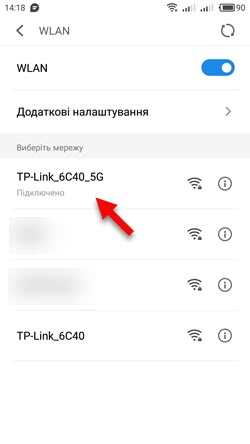
Качество соединения через WLAN на смартфоне зависит от нескольких факторов. Для улучшения связи и увеличения скорости интернета можно применить ряд простых, но эффективных действий.
1. Перемещение ближе к точке доступа: Чем дальше ваше устройство от роутера, тем слабее сигнал. Попробуйте переместиться в комнату или угол, где сигнал Wi-Fi будет более стабильным.
2. Изменение канала на роутере: В общественных местах и многоквартирных домах часто используется множество роутеров, что может приводить к помехам на одних и тех же каналах. В настройках роутера можно изменить канал, чтобы избежать пересечений и улучшить качество соединения.
3. Использование диапазона 5 GHz: Многие современные роутеры поддерживают два диапазона – 2,4 GHz и 5 GHz. Диапазон 5 GHz менее загружен и предлагает более высокие скорости. Если ваш телефон поддерживает этот диапазон, подключитесь именно к нему для улучшения связи.
4. Перезагрузка роутера: Иногда сбои в работе роутера могут ухудшить качество соединения. Попробуйте перезагрузить маршрутизатор, чтобы обновить его настройки и улучшить производительность сети.
5. Отключение неиспользуемых устройств: Если к вашей сети подключено много устройств, это может снижать скорость интернета. Отключите те устройства, которые не используют интернет, чтобы освободить пропускную способность для вашего телефона.
6. Использование повторителей или расширителей сигнала: Если Wi-Fi сигнал слабый в определённых частях дома или офиса, установите Wi-Fi повторитель или расширитель, чтобы усилить покрытие и повысить качество соединения.
7. Обновление программного обеспечения: Устаревшее ПО на роутере или телефоне может быть причиной плохого соединения. Убедитесь, что у вас установлены последние версии прошивок и драйверов как на роутере, так и на мобильном устройстве.
Применяя эти рекомендации, можно значительно улучшить качество соединения через WLAN, повысить скорость интернета и сократить количество сбоев в работе сети на мобильном устройстве.
Вопрос-ответ:
Что такое WLAN в телефоне?
WLAN (Wireless Local Area Network) — это технология беспроводной передачи данных, которая используется для подключения устройств к сети через роутер или точку доступа. В телефоне WLAN обеспечивается через модуль Wi-Fi, позволяя подключать устройство к интернету без использования мобильных данных или проводов.
Чем WLAN отличается от мобильного интернета на смартфоне?
Основное различие заключается в источнике соединения. WLAN использует локальную сеть Wi-Fi, создаваемую маршрутизатором или точкой доступа, а мобильный интернет работает через сотовую сеть оператора связи. WLAN обычно более быстрый и дешевый способ подключения, так как не требует затрат на мобильные данные, но имеет ограничения по зоне покрытия.
Как улучшить скорость соединения через WLAN на телефоне?
Для улучшения скорости соединения можно выполнить несколько шагов. Переместитесь ближе к маршрутизатору, чтобы снизить расстояние между устройствами. Используйте диапазон 5 GHz на роутере для более высокой скорости и меньшего числа помех. Обновите программное обеспечение на роутере и смартфоне, а также убедитесь, что другие устройства не перегружают сеть.
Почему на телефоне часто появляется слабый сигнал WLAN?
Слабый сигнал может быть вызван несколькими факторами. Это может быть из-за большого расстояния от точки доступа, помех от других устройств, перегрузки роутера или физическими преградами, такими как стены или металлические предметы. Чтобы улучшить сигнал, попробуйте переместиться ближе к роутеру или изменить канал на маршрутизаторе, чтобы избежать помех.
Как защитить свой телефон при подключении к публичной WLAN-сети?
Для защиты при подключении к публичной WLAN-сети используйте VPN для шифрования данных, чтобы они не были перехвачены. Отключите автоматическое подключение к Wi-Fi, чтобы не подключаться к небезопасным сетям. Также избегайте ввода личных данных или совершения финансовых операций в таких сетях. Всегда проверяйте, что сайт использует защищённое соединение (HTTPS) перед тем, как вводить конфиденциальную информацию.

 Загрузка...