Содержание статьи
Обновление Excel напрямую влияет на доступ к новым функциям, исправлениям ошибок и совместимости с файлами коллег и клиентов. Версия программы зависит не только от установленного приложения, но и от типа лицензии: Microsoft 365 получает обновления постоянно, а Office 2016, 2019 и 2021 – по отдельному графику. Без понимания этого различия пользователь часто ищет обновление там, где его физически не может быть.
В Windows и macOS процесс обновления Excel проходит по разным сценариям. В одной системе обновления устанавливаются через саму программу Office, в другой – через системный магазин приложений. Дополнительно на результат влияют настройки автоматических обновлений, права учетной записи и корпоративные ограничения, если Excel установлен на рабочем компьютере.
Перед началом обновления важно проверить текущую сборку Excel, источник установки и состояние подписки. Это позволяет сразу выбрать правильный путь и избежать типичных ситуаций, когда кнопка обновления отсутствует или версия не меняется после установки. В статье разобраны все практические шаги, которые позволяют привести Excel к актуальному состоянию и убедиться, что обновление прошло корректно.
Как определить текущую версию Excel и тип лицензии
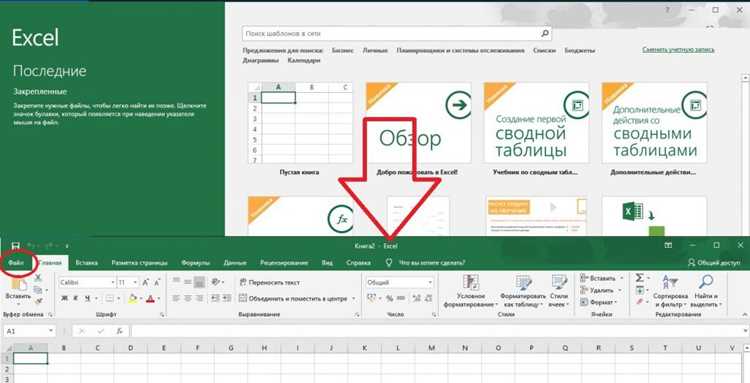
Для проверки версии Excel открой программу, перейди в меню Файл → Учётная запись. В блоке Сведения о продукте отображается название редакции и номер сборки, например Microsoft Excel для Microsoft 365 или Excel 2019. Номер версии вида 2401, 2312 или аналогичный указывает на регулярные обновления по подписке, тогда как фиксированное название года означает разовую лицензию.
Тип лицензии определяется по строке с информацией о продукте. Если указано Microsoft 365, Excel обновляется автоматически при активной подписке. Формулировки Office 2016, Office 2019 или Office 2021 означают отсутствие функциональных обновлений и получение только исправлений безопасности. Это ключевой момент при ожидании новых инструментов или интерфейсных изменений.
Для уточнения технических деталей нажми О программе Excel. В открывшемся окне отображается полный номер сборки и разрядность приложения – 32-бит или 64-бит. Эти данные важны при диагностике проблем с обновлением и установке надстроек. На macOS аналогичная информация находится в меню Excel → О программе Excel, где также указывается источник установки и канал обновлений.
Если Excel установлен в корпоративной среде, в разделе сведений может отсутствовать кнопка управления обновлениями. Это означает, что версия и лицензия контролируются администратором через централизованные политики, и самостоятельное обновление недоступно без его участия.
Как обновить Excel через Microsoft 365 в Windows
При активной подписке Microsoft 365 обновление Excel выполняется через интерфейс Office. Открой Excel, перейди в меню Файл → Учётная запись и найди раздел Обновления Office. Нажми Параметры обновления → Обновить сейчас. Программа проверит наличие новых сборок и автоматически установит их без удаления пользовательских данных.
Во время обновления Excel и другие приложения Office должны быть закрыты. В зависимости от скорости интернета загрузка занимает от нескольких минут до получаса. После завершения процесса рекомендуется перезапустить Excel, чтобы изменения вступили в силу и отобразился новый номер версии.
Если пункт обновления недоступен, необходимо проверить статус подписки. В том же разделе учётной записи должна отображаться информация о действующей лицензии Microsoft 365. При истекшей подписке кнопка обновления скрывается, а версия Excel остаётся зафиксированной.
Для контроля автоматических обновлений используется выпадающее меню параметров. Отключение автообновления приводит к получению новых функций только при ручном запуске проверки, что может вызвать расхождения версий при совместной работе с файлами.
| Действие | Где выполняется | Результат |
|---|---|---|
| Запуск обновления | Файл → Учётная запись → Обновить сейчас | Установка последней сборки Excel |
| Проверка подписки | Сведения о продукте | Подтверждение лицензии Microsoft 365 |
| Настройка автообновлений | Параметры обновления | Регулярное получение новых версий |
После обновления целесообразно снова открыть раздел О программе Excel и сравнить номер сборки с предыдущим значением. Это позволяет убедиться, что обновление прошло успешно и используется актуальная версия приложения.
Как обновить Excel в составе Office 2016, 2019 или 2021
В версиях Office 2016, Office 2019 и Office 2021 Excel обновляется вместе с пакетом Office и не получает новые функции после выхода соответствующего релиза. Обновления включают исправления ошибок и патчи безопасности, поэтому ожидать изменений интерфейса или появления новых инструментов не следует.
Для запуска обновления открой Excel и перейди в меню Файл → Учётная запись. В разделе сведений о продукте нажми Параметры обновления → Обновить сейчас. Система загрузит доступные обновления через встроенный установщик Office и применит их ко всем программам пакета.
Если кнопка обновления отсутствует, обновление Office может выполняться через Центр обновления Windows. В этом случае необходимо открыть параметры системы, перейти в раздел обновлений и вручную запустить проверку. Такой сценарий характерен для корпоративных и предварительно настроенных установок.
После завершения процесса рекомендуется открыть окно О программе Excel и сверить номер сборки. Он изменится, но название версии останется прежним – 2016, 2019 или 2021. Это нормальное поведение и не указывает на ошибку установки.
Если требуется доступ к функциям, недоступным в установленной редакции, обновление внутри текущей версии не решит задачу. В таком случае необходим переход на Microsoft 365 или установка более новой редакции Office с соответствующей лицензией.
Как проверить и установить обновления Excel на macOS
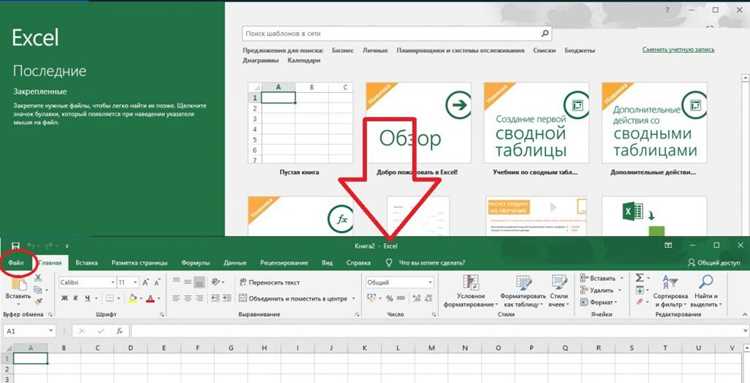
На macOS обновление Excel зависит от способа установки приложения. Если Excel был загружен из App Store, обновления устанавливаются через этот магазин. Открой App Store, перейди во вкладку Обновления и проверь наличие Microsoft Excel в списке доступных пакетов. При наличии новой версии нажми кнопку установки и дождись завершения загрузки.
Для Excel, установленного через пакет Microsoft 365 вне App Store, используется встроенный механизм Office. Запусти Excel, открой меню Справка и выбери пункт Проверить наличие обновлений. После запуска средства Microsoft AutoUpdate отобразится список доступных сборок и параметры их установки.
В окне AutoUpdate рекомендуется включить автоматическую проверку обновлений. Это позволяет получать новые версии Excel сразу после их выпуска без ручного запуска проверки. При отключённой автоматике приложение остаётся на текущей сборке до следующего ручного обновления.
После установки обновлений необходимо закрыть и снова открыть Excel. Для контроля результата открой меню Excel → О программе Excel и проверь номер версии и дату сборки. Эти данные подтверждают, что используется актуальная редакция приложения.
Если обновления не отображаются, стоит проверить вход в учётную запись Microsoft и стабильность интернет-соединения. В корпоративной среде обновления могут блокироваться профилями управления, что требует обращения к администратору системы.
Что делать, если обновление Excel не появляется автоматически
В параметрах обновления Office убедись, что автоматическая проверка включена. Если обновления были отключены вручную, Excel не будет загружать новые версии до повторного включения этой опции. После изменения настройки требуется перезапуск приложения.
На компьютерах с Windows стоит проверить службу Click-to-Run. При её остановке обновления Office не выполняются. Состояние службы проверяется через управление службами системы, где она должна быть активной и запущенной автоматически.
В macOS отсутствие обновлений часто связано с использованием неверного источника установки. Excel из App Store обновляется только через магазин, а версия из пакета Microsoft 365 – через средство AutoUpdate. Попытка проверить обновления не тем способом приводит к отсутствию доступных версий.
В рабочей среде обновления Excel могут блокироваться групповыми политиками. В этом случае пункты управления обновлениями скрыты, а версия фиксируется администратором. Самостоятельное устранение ограничений невозможно без изменения настроек централизованного управления.
Как убедиться, что Excel обновлён и работает корректно
После установки обновлений необходимо подтвердить, что Excel использует актуальную сборку. Для этого открой меню Файл → Учётная запись или Excel → О программе Excel на macOS и сравни номер версии с предыдущим значением. Изменение номера сборки указывает на успешное обновление, даже если внешний вид программы остался прежним.
Далее стоит проверить корректность запуска и базовой работы приложения. После обновлений возможны конфликты с надстройками или пользовательскими настройками, которые выявляются сразу при первом открытии файлов.
- Открытие существующих книг без сообщений об ошибках
- Создание нового файла и сохранение в форматах XLSX и XLSM
- Работа стандартных функций, формул и фильтров
- Отсутствие зависаний при запуске и закрытии Excel
При использовании Microsoft 365 полезно проверить наличие новых функций. Это можно сделать через меню вставки, параметров диаграмм или формул, где появляются инструменты, отсутствующие в фиксированных версиях Office. Их наличие подтверждает получение актуального обновления.
- Открой тестовый файл с формулами и сводными таблицами
- Проверь пересчёт данных после изменения значений
- Сохрани файл и открой его повторно
Если после обновления возникают сбои, рекомендуется временно отключить надстройки и перезапустить Excel. В большинстве случаев это устраняет проблемы без переустановки приложения и позволяет продолжить работу на новой версии.
Вопрос-ответ:
Почему у меня установлен Excel, но новые функции не появляются после обновления?
Причина почти всегда связана с типом лицензии. Excel в составе Office 2016, 2019 или 2021 получает только исправления и патчи безопасности, а набор возможностей в этих версиях зафиксирован на момент выпуска. Новые инструменты добавляются только в Excel по подписке Microsoft 365, поэтому при разовой лицензии интерфейс и функциональность остаются прежними.
Как понять, обновился ли Excel на самом деле, если внешне ничего не изменилось?
Нужно проверить номер сборки в разделе «О программе Excel». После установки обновлений он меняется, даже если оформление и меню выглядят так же, как раньше. Это стандартная ситуация, особенно для обновлений безопасности и стабильности, которые не влияют на внешний вид.
Почему кнопка обновления Excel недоступна на рабочем компьютере?
На корпоративных устройствах управление Office часто выполняется через централизованные политики. В таких условиях пользователь не может вручную запускать обновления или менять их настройки. Версия Excel обновляется по расписанию, заданному администратором, либо остаётся фиксированной.
Можно ли обновить Excel отдельно, не затрагивая другие программы Office?
Нет, Excel обновляется только вместе с пакетом Office. При установке новой сборки изменения применяются сразу ко всем приложениям, входящим в установленную редакцию. Это относится как к Microsoft 365, так и к версиям Office с указанием года выпуска.
Почему на macOS обновления Excel не отображаются ни в программе, ни в App Store?
Чаще всего используется неверный способ проверки. Excel из App Store обновляется только через магазин приложений, а версия, установленная через Microsoft 365, использует средство AutoUpdate. Если проверять обновления не через тот источник, новые версии не будут отображаться.
Почему после переустановки Office версия Excel осталась прежней?
Переустановка не меняет редакцию Office. Если была активирована лицензия Office 2019 или 2021, Excel после установки снова будет этой же версии, но с актуальными исправлениями. Переход на более новую редакцию возможен только при смене лицензии или установке Microsoft 365 с действующей подпиской.
Что делать, если Excel сообщает об обновлении, но версия не меняется?
Чаще всего устанавливаются патчи безопасности, которые не влияют на название версии. Проверь номер сборки в окне «О программе Excel» и сравни его с предыдущим значением. Если номер изменился, обновление прошло корректно. Если сборка осталась прежней, стоит перезапустить компьютер и повторно запустить проверку обновлений.

 Загрузка...