Содержание статьи
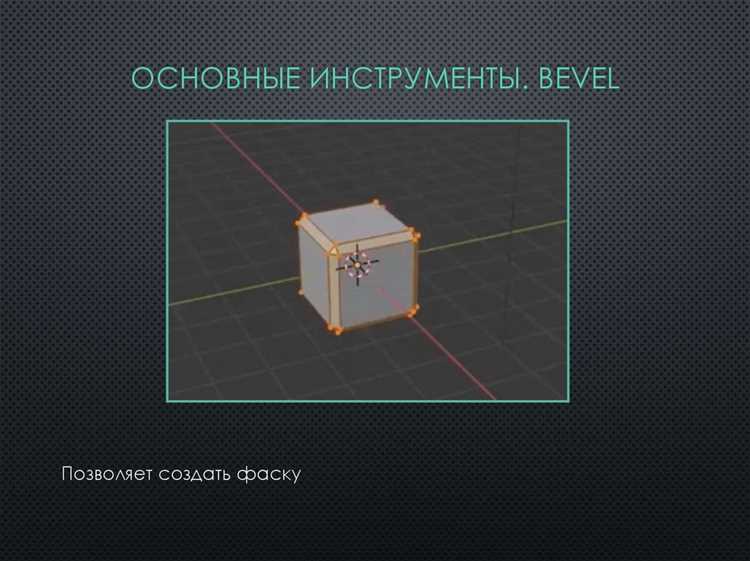
Полигон в Blender представляет собой базовый строительный блок 3D-модели, формируемый минимум из трёх вершин, соединённых рёбрами. На практике большинство моделей состоит из тысяч таких полигонов, что позволяет создавать как простые объекты, так и сложные персонажи с детализированной топологией. Понимание структуры полигона критично для контроля формы, оптимизации сцены и подготовки модели к анимации или рендерингу.
Создание полигона в Blender чаще всего выполняется с использованием инструмента Extrude, который позволяет выдавливать новые поверхности из существующих, сохраняя топологическую целостность. Для точного построения сложных форм рекомендуется комбинировать Extrude с инструментами Merge и Fill, что позволяет удалять лишние вершины и формировать новые полигоны без нарушения сетки.
Использование полигонов напрямую влияет на качество текстурирования и UV-развёртки. Более равномерная топология с минимальным количеством треугольников упрощает наложение материалов и предотвращает искажения при рендеринге. Кроме того, оптимизация числа полигонов критична при экспорте моделей в игровые движки, где каждый лишний полигон увеличивает нагрузку на графический процессор.
В статье будут подробно рассмотрены методы создания, редактирования и применения полигонов, включая работу с модификаторами и подготовку моделей к анимации. Практические рекомендации помогут управлять топологией, минимизировать ошибки и использовать полигональные структуры максимально эффективно для любых проектов в Blender.
Полигон в Blender: понятие, создание и использование
Создание полигона в Blender начинается с выделения вершин в режиме Edit Mode и использования инструмента Face (клавиша F) для формирования поверхности. При расширении сетки рекомендуется инструмент Extrude, который позволяет вытягивать полигоны без нарушения соединений с существующими гранями. Для точного контроля формы применяется Knife, который разрезает полигоны и создаёт новые вершины по нужной линии.
При работе с полигонами важно поддерживать чистую топологию. Для этого используют Merge для объединения лишних вершин и Delete Faces для удаления ненужных граней. Регулярная проверка нормалей полигона предотвращает инверсии, которые могут вызвать артефакты при рендеринге. Также рекомендуется проверять количество полигонов с помощью статистики сцены, чтобы оптимизировать модель под производительность.
Использование полигонов напрямую влияет на текстурирование и UV-развёртку. Чёткая структура сетки позволяет равномерно распределять UV-полигоны, снижая искажения материала. При подготовке модели к анимации квадры обеспечивают сглаживание изгибов и предотвращают разрывы сетки при деформации. Экспорт моделей в сторонние движки требует соблюдения ограничений по количеству и типу полигонов, что делает контроль сетки на стадии моделирования критически важным.
Что такое полигон и как он формирует 3D-модель
Полигон в Blender представляет собой плоскую поверхность, ограниченную вершинами и рёбрами. Минимальный полигон – треугольник, но для большинства моделей предпочтительнее использовать квадры, так как они обеспечивают более предсказуемую деформацию при анимации и упрощают текстурирование. Каждый полигон создаёт видимую грань объекта и формирует его объём, определяя, как свет и тени будут взаимодействовать с моделью.
3D-модель состоит из множества связанных полигонов, которые формируют сетку (mesh). При работе с сеткой важно соблюдать равномерное распределение полигонов, чтобы избежать искажений при масштабировании или повороте. Для контроля структуры используют режим редактирования вершин, рёбер и граней, а также инструменты вроде Loop Cut для добавления новых полигонов без нарушения топологии.
Полигональная структура влияет на последующую обработку модели: от наложения текстур и UV-развёртки до применения модификаторов и подготовки к анимации. Чёткая топология обеспечивает равномерное распределение полигонов, снижает вероятность артефактов при рендеринге и упрощает экспорт в игровые движки с ограничениями по количеству полигонов.
При формировании модели рекомендуется начинать с базовой формы, постепенно добавляя полигоны для детализации. С помощью инструментов Extrude, Inset и Knife можно создавать новые полигоны без разрушения существующей сетки, сохраняя её непрерывность и оптимизируя для анимации и текстурирования.
Создание полигона с помощью инструмента Extrude

Инструмент Extrude в Blender позволяет создавать новые полигоны, вытягивая существующие вершины, рёбра или грани. Этот метод обеспечивает непрерывность сетки и контролируемое формирование сложных форм без разрыва топологии.
Основные шаги работы с Extrude:
- Перейти в Edit Mode и выделить вершину, ребро или грань, с которой начнётся вытяжка.
- Нажать клавишу E для активации инструмента Extrude.
- Перемещать выделенные элементы по нужной оси или в свободном пространстве, контролируя форму нового полигона.
- При необходимости ограничить движение вдоль одной оси, удерживая клавишу Shift и соответствующую ось.
- Закончить операцию кликом или клавишей Enter, фиксируя положение новой грани.
Рекомендации при работе с Extrude:
- Использовать Extrude на квадрах, чтобы сохранять предсказуемую деформацию при анимации.
- Комбинировать Extrude с инструментами Loop Cut и Knife для точного добавления деталей без нарушения сетки.
- Следить за нормалями полигона, чтобы новые грани не оказались перевёрнутыми, что приведёт к артефактам при рендеринге.
- Минимизировать вытяжку треугольников и ngons в ключевых областях модели для упрощения текстурирования и UV-развёртки.
Применение Extrude позволяет создавать сложные объёмы, включая архитектурные элементы, органические формы и персонажей, сохраняя целостность сетки и контролируя количество полигонов в модели.
Использование инструментов Merge и Fill для работы с полигонами
Инструмент Merge позволяет объединять вершины для оптимизации сетки и упрощения топологии. Его используют при удалении лишних вершин, исправлении артефактов после Extrude или при объединении разрозненных элементов модели.
Основные способы применения Merge:
- Выделение двух или более вершин и выбор команды Merge at Center для объединения в одну вершину по центру.
- Использование Merge at Last для перемещения всех выбранных вершин к позиции последней выделенной.
- Применение Merge at Cursor для точного объединения в выбранной точке сцены.
Инструмент Fill создаёт полигон, соединяя выделенные вершины или рёбра. Он необходим для закрытия отверстий в сетке или формирования новых граней после удаления лишних полигонов.
Рекомендации при работе с Fill:
- Выделять вершины или рёбра в порядке обхода, чтобы получился правильный полигон без перекрещивающихся рёбер.
- Предпочитать квадры, если участок модели будет анимироваться или подвергаться сглаживанию.
- Использовать Fill для исправления дыр в сетке перед текстурированием или UV-развёрткой.
Комбинация Merge и Fill позволяет поддерживать чистую топологию, уменьшать количество лишних полигонов и создавать непрерывные поверхности, что критично для анимации, рендеринга и экспорта моделей в игровые движки.
Применение полигона в моделях для анимации
В анимации структура полигона напрямую влияет на сглаживание движений и деформацию модели. Квадратные полигоны (квадры) предпочтительнее треугольников, так как они равномерно распределяют напряжение сетки при изгибах и вращениях.
Для моделей с подвижными частями рекомендуется соблюдать направленные edge loops вдоль линии сгиба, что обеспечивает естественное движение и предотвращает разрывы поверхности при деформации. Инструменты Loop Cut и Knife помогают добавлять полигоны в ключевых областях, сохраняя плавность анимации.
При подготовке модели к риггингу важно минимизировать наличие ngons и треугольников в местах, которые будут сильно деформироваться, например, суставы или мышцы персонажей. Чёткая топология позволяет корректно распределять веса с помощью Weight Paint и упрощает работу с модификатором Armature.
Использование полигона влияет на производительность анимации: оптимизированная сетка с минимально необходимым количеством полигонов снижает нагрузку на систему и ускоряет расчёт движения. При создании сложных объектов рекомендуется делить модель на части с разной плотностью полигонов в зависимости от необходимости детальной деформации.
Управление топологией: удаление и объединение полигонов
Управление топологией сетки в Blender обеспечивает контроль формы модели и оптимизацию количества полигонов. Правильное удаление и объединение граней помогает предотвращать артефакты при рендеринге, облегчает текстурирование и подготовку к анимации.
Удаление полигонов:
- Использовать команду Delete Faces для удаления ненужных граней без разрушения связанной сетки.
- При удалении отдельных треугольников или ngons проверять соседние квадры, чтобы сохранить равномерное распределение полигонов.
- Использовать Limited Dissolve для упрощения сетки, удаляя лишние вершины и объединяя соседние полигоны в более крупные, без нарушения формы объекта.
Объединение полигонов:
- Инструмент Merge объединяет вершины, позволяя формировать новые грани и исправлять разрывы сетки.
- Комбинировать Merge с Fill для закрытия отверстий после удаления полигонов.
- При объединении следить за нормалями, чтобы новые полигоны ориентировались правильно и не создавали инверсий.
Регулярное управление топологией позволяет поддерживать чистую и предсказуемую сетку, снижает количество ненужных полигонов и облегчает дальнейшую работу с текстурами, модификаторами и анимацией.
Применение модификаторов для изменения полигона
Модификаторы в Blender позволяют изменять полигоны без разрушения исходной сетки. Они ускоряют моделирование, обеспечивают гибкость правок и сохраняют топологическую целостность объекта.
Основные модификаторы для работы с полигонами:
| Модификатор | Назначение | Рекомендации по применению |
|---|---|---|
| Subdivision Surface | Разбивает полигоны на более мелкие для сглаживания поверхности | Использовать на квадрах для равномерного распределения деформаций, избегать применения на треугольниках и ngons в критических зонах анимации |
| Solidify | Добавляет толщину полигонам, создавая объёмные объекты | Подходит для стен, оболочек и объектов с полым внутренним пространством, контролировать количество полигонов для оптимизации сцены |
| Mirror | Отражает полигоны относительно заданной оси | Ускоряет моделирование симметричных объектов, проверять стык на границах зеркальной оси |
| Decimate | Уменьшает количество полигонов, сохраняя форму объекта | Использовать для оптимизации моделей перед экспортом в игровые движки или при высокой плотности сетки |
Применение модификаторов помогает корректировать форму, добавлять детализацию и управлять количеством полигонов без ручного редактирования каждой грани. Рекомендуется работать с модификаторами в режиме Non-destructive, чтобы сохранять возможность возвращаться к исходной топологии при необходимости.
Текстурирование полигона: UV-развёртка и материалы
Текстурирование полигона в Blender начинается с UV-развёртки, которая отображает поверхность 3D-модели в 2D-пространстве. Корректная развёртка обеспечивает равномерное наложение текстур, снижает искажения и упрощает работу с материалами.
Рекомендации по UV-развёртке:
- Использовать Smart UV Project для быстрых развёрток сложных объектов или Unwrap для точного контроля на важных участках.
- Выделять edge loops для создания швов и разрезов, позволяющих полигонам разворачиваться без перекрещиваний.
- Стараться сохранять квадры в развёртке, минимизируя треугольники и ngons, чтобы текстуры распределялись равномерно.
- Проверять масштаб UV-полигона в 2D-пространстве, чтобы одинаковые области модели получали одинаковую плотность текстуры.
После UV-развёртки назначают материалы. В Blender материалы могут включать цвет, отражение, нормали и текстурные карты. Для полигональных моделей рекомендуется:
- Использовать Principled BSDF для универсального контроля поверхностей.
- Применять текстуры с высокой плотностью только на видимых полигонах, оставляя удалённые участки с базовыми цветами для оптимизации сцены.
- Использовать слои и маски для точного наложения материалов на отдельные полигоны, особенно на сложных моделях с детализацией.
Правильная UV-развёртка и аккуратное назначение материалов позволяют контролировать внешний вид полигона, обеспечивают равномерное освещение и текстурирование, а также упрощают экспорт модели в игровые движки и сторонние приложения.
Экспорт полигона для других 3D-программ и движков
Экспорт полигона из Blender требует подготовки сетки и проверки формата файла, чтобы сохранить топологию и совместимость с другими 3D-программами и игровыми движками. Основные форматы: FBX, OBJ, GLTF/GLB, каждый из которых имеет свои особенности.
Рекомендации при экспорте:
- Перед экспортом удалить лишние вершины и полигоны с помощью Merge и Delete Faces, чтобы уменьшить вес файла и избежать артефактов.
- Проверить нормали полигона: все грани должны быть направлены наружу, иначе поверхности будут отображаться некорректно в других приложениях.
- Применять Apply Modifiers перед экспортом, чтобы все изменения, сделанные через модификаторы, сохранялись в финальной сетке.
- Сохранять UV-развёртку и материалы: для игровых движков лучше использовать форматы FBX или GLTF, которые поддерживают текстуры и шейдеры.
- Проверять масштаб модели и единицы измерения, чтобы объект корректно отображался в целевой программе или движке.
Экспорт с соблюдением этих правил позволяет перенести полигоны в другие среды без потери топологии и текстур, упрощает дальнейшую анимацию и интеграцию модели в проекты различной сложности.
Вопрос-ответ:
Почему квадры предпочтительнее треугольников при моделировании персонажей?
Квадратные полигоны позволяют равномерно распределять деформацию сетки при изгибе суставов и вращении частей модели. Треугольники могут создавать искажения на поверхности при сглаживании и затруднять работу с текстурами и UV-развёрткой. Использование квадров упрощает анимацию и повышает предсказуемость поведения модели.
Как правильно использовать инструмент Extrude для сложных форм?
Extrude создаёт новые полигоны, вытягивая выделенные вершины, рёбра или грани. Для сложных объектов рекомендуется комбинировать Extrude с Loop Cut и Knife, чтобы добавлять детали без нарушения сетки. Также важно контролировать направление вытяжки и ограничивать движение вдоль осей для точного формирования формы. После каждой операции проверяйте нормали, чтобы новые грани не оказались перевёрнутыми.
Когда стоит применять модификатор Subdivision Surface?
Subdivision Surface используется для сглаживания сетки и увеличения детализации полигона. Его применяют на квадрах, чтобы получить ровные и плавные поверхности, особенно на органических объектах или при подготовке моделей к рендерингу. На участках с высокой плотностью треугольников или ngons модификатор может создавать артефакты, поэтому их лучше предварительно исправить.
Как правильно подготовить модель к экспорту в игровой движок?
Перед экспортом важно проверить и исправить сетку: удалить лишние вершины, объединить ненужные полигоны, выровнять нормали. Применять модификаторы и убедиться, что UV-развёртка сохранена. Следует учитывать ограничения по количеству полигонов и масштабу модели, а также убедиться, что текстуры и материалы корректно привязаны к полигонам. Это позволяет избежать ошибок при импорте и сохранить внешний вид объекта.

 Загрузка...