Содержание статьи
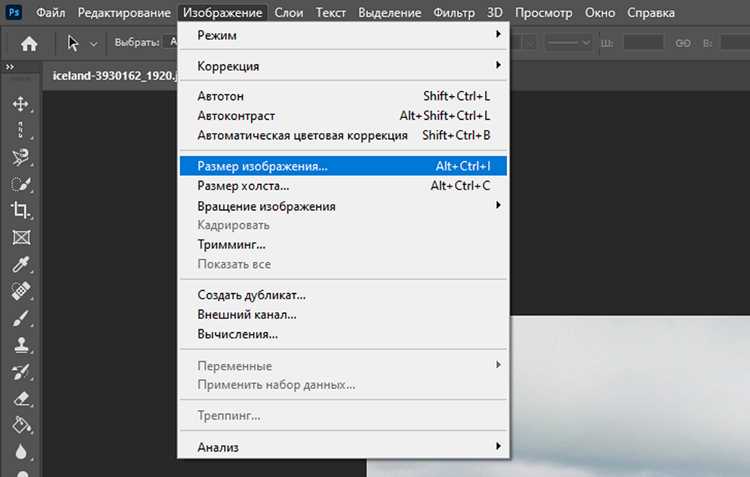
Обрезка фотографий в Photoshop позволяет не просто убрать лишние участки кадра, но и подчеркнуть композицию, изменить формат под печать или соцсети. Правильный выбор инструмента «Кадрирование» и настройка точных параметров, таких как соотношение сторон и разрешение, позволяют сохранить качество изображения при изменении размеров.
Photoshop предоставляет возможность использовать сетку, направляющие и маркеры для точной обрезки. Эти функции помогают выровнять объекты по правилам третей, горизонтали и вертикали, избегая случайного удаления ключевых деталей снимка. Для фотографий с высоким разрешением рекомендуется работать на масштабе 100%, чтобы видеть каждый пиксель и корректно подбирать область кадра.
При работе с многослойными проектами важно знать, как применять обрезку ко всем слоям одновременно без разрушения слоёв. Также следует учитывать форматы файлов при сохранении: TIFF или PNG подходят для печати, а JPEG – для публикации в интернете. Чёткое понимание этих шагов сокращает время обработки и позволяет получать профессиональные результаты с минимальными потерями качества.
Выбор инструмента «Кадрирование» и настройка параметров
В верхней панели настроек можно задать точные значения: ширину, высоту и разрешение. Для печати рекомендуется устанавливать разрешение не ниже 300 dpi, а для веб – 72 dpi. Соотношение сторон можно выбрать стандартное, например 1:1 для квадратного кадра или 16:9 для панорамного формата, либо указать собственные значения в пикселях.
Опция «Удалять обрезанные пиксели» управляет сохранением исходной области. Если включена, Photoshop удаляет скрытые пиксели, что снижает размер файла, но делает восстановление обрезанных частей невозможным. При отключенной опции обрезка остаётся неразрушающей, и кадр можно корректировать повторно без потери качества.
Для точной подгонки композиции активируйте сетку или линейки через меню Вид → Показать → Сетка. Перетаскивая маркеры рамки, ориентируйтесь на линии сетки, чтобы выравнивать горизонт и вертикальные элементы. Это позволяет добиться симметрии и правильной композиции даже на сложных фотографиях.
Фиксация соотношения сторон и размеров изображения
В панели инструментов «Кадрирование» можно установить фиксированное соотношение сторон, например 4:3, 16:9 или 1:1. Это гарантирует, что обрезка не изменит пропорции изображения при масштабировании, что особенно важно для печати или подготовки контента под стандартные размеры экранов.
Для точного контроля размеров используйте поля Ширина и Высота в пикселях или сантиметрах. При указании разрешения dpi Photoshop автоматически пересчитывает размер изображения в соответствии с выбранной плотностью пикселей, предотвращая искажения при печати.
Если требуется нестандартное соотношение, активируйте режим Свободное кадрирование и вручную задавайте размеры рамки, удерживая Shift для пропорционального изменения или отключая его для свободного масштабирования. Это позволяет сохранить ключевые объекты в кадре без обрезки важных деталей.
Для серии фотографий одного проекта рекомендуется создавать пользовательский пресет соотношения сторон и размеров. Это ускоряет обработку и обеспечивает одинаковую композицию, например при подготовке баннеров, миниатюр или публикаций в социальных сетях.
Использование направляющих и сетки для точной обрезки
Сетки и направляющие помогают выровнять элементы композиции и точно определить границы кадра. Для включения сетки используйте меню Вид → Показать → Сетка, а для направляющих – Вид → Новая направляющая. Направляющие можно разместить по горизонтали и вертикали, задав точное положение в пикселях или процентах.
Правило третей и сетка с делением на равные части позволяют расположить главный объект на пересечении линий, что усиливает визуальный акцент. Для портретов полезно ориентировать глаза по верхней горизонтальной линии, а для архитектурных снимков – выравнивать горизонты по горизонтальным направляющим.
Направляющие можно привязать к краям изображения или к отдельным слоям, удерживая Ctrl (Windows) или Cmd (Mac) при перетаскивании. Это обеспечивает точное позиционирование рамки кадрирования без смещения важных деталей.
Сетки и направляющие особенно полезны при обрезке серий фотографий одного проекта: они позволяют сохранять одинаковую композицию на всех снимках, ускоряют процесс и уменьшают вероятность случайного удаления ключевых элементов изображения.
Обрезка с сохранением важных деталей композиции
При обрезке фотографии важно сохранять ключевые элементы кадра, чтобы композиция оставалась сбалансированной. Следующие методы помогают минимизировать потерю деталей:
- Определите главный объект и разместите его на пересечении линий сетки или правил третей.
- Сохраняйте пространство вокруг объекта, чтобы не срезать динамические элементы, например жесты рук или движения волос.
- Для пейзажей выравнивайте горизонт по направляющим и оставляйте достаточную часть неба или переднего плана.
- Используйте инструмент Прямое выделение или маску слоя, чтобы временно скрыть часть фона и оценить, как обрезка влияет на композицию.
- Применяйте режим Не удалять обрезанные пиксели, чтобы при необходимости скорректировать кадр без потери исходного изображения.
Контролируя эти аспекты, вы сохраняете пропорции и фокус изображения, избегая случайного удаления деталей, которые делают кадр выразительным и гармоничным.
Применение обрезки к нескольким слоям и изображениям
Когда проект содержит несколько слоев или изображений, обрезка требует точного подхода, чтобы сохранить целостность композиции на всех элементах. Рекомендуется использовать следующие методы:
- Выберите все необходимые слои в панели Слои, удерживая Ctrl (Windows) или Cmd (Mac), перед применением инструмента «Кадрирование».
- Используйте Смарт-объекты, чтобы объединить несколько изображений. Обрезка смарт-объекта применится ко всем вложенным слоям без разрушения исходных данных.
- Для одинаковой обрезки нескольких файлов откройте их в одном документе, задайте рамку обрезки и скопируйте координаты кадра на другие изображения через функцию Сохранить параметры кадра.
- Если требуется отдельная коррекция каждого слоя, применяйте маски обрезки, чтобы скрыть лишние участки без удаления пикселей. Это позволяет при необходимости восстановить исходное изображение.
- При пакетной обработке нескольких файлов используйте Action (Действия) в Photoshop, записав последовательность обрезки с фиксированными параметрами.
Соблюдение этих шагов обеспечивает одинаковое кадрирование для всех слоев и файлов, минимизирует ошибки и ускоряет работу с многослойными проектами.
Сохранение результата без потери качества
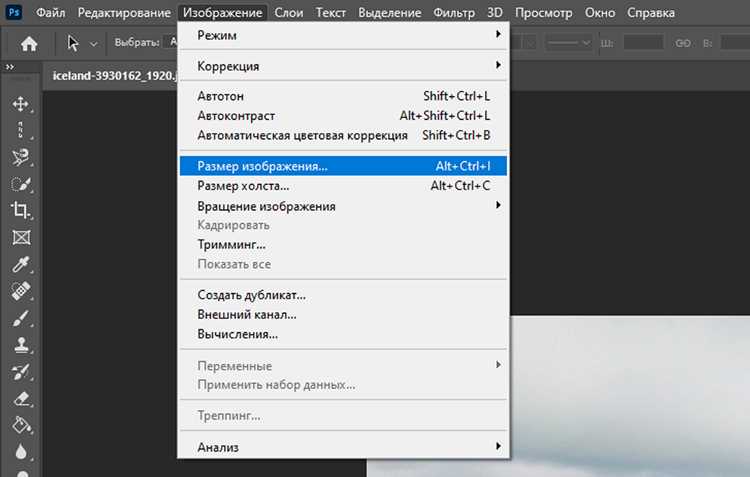
После обрезки важно выбрать формат и параметры сохранения, чтобы сохранить исходное качество изображения. Photoshop предоставляет несколько вариантов, которые подходят для печати, публикации в интернете и дальнейшей работы с проектом.
| Формат | Рекомендации | Особенности |
|---|---|---|
| TIFF | Для печати и архивного хранения | Поддержка слоев и 16-битного цвета, без сжатия или с сжатием LZW |
| PNG | Для публикации в интернете с прозрачностью | Сохраняет качество без потерь, подходит для графики и скриншотов |
| JPEG | Для онлайн-публикаций | Выбирайте качество 10–12 из 12, чтобы минимизировать сжатие и артефакты |
| PSD | Для дальнейшей редактируемой работы | Сохраняет все слои, маски и настройки кадра |
Перед сохранением убедитесь, что включена опция Сохранять обрезанные пиксели для нестираемой версии кадра или отключена для неразрушающей обрезки. Это позволяет при необходимости восстановить исходный размер изображения без потери качества.
Для печати используйте 300 dpi, а для веб – 72 dpi. Если изображение содержит текст или линии, лучше сохранить его в PNG или TIFF, чтобы избежать размытости после сжатия.
Вопрос-ответ:
Как выбрать правильное соотношение сторон при обрезке фотографии для печати?
Для печати важно заранее определить формат бумаги и назначение снимка. Например, для фото 10×15 см установите соотношение 2:3, а для квадратного кадра — 1:1. В Photoshop это задаётся в панели инструментов «Кадрирование», где можно указать ширину и высоту в сантиметрах. Система автоматически подгоняет рамку под выбранные пропорции, сохраняя ключевые объекты в кадре.
Можно ли обрезать несколько слоев одновременно без объединения их в один?
Да, можно использовать смарт-объекты или маски обрезки. Все необходимые слои выделяются в панели «Слои», после чего создаётся смарт-объект. Применяя инструмент «Кадрирование» к смарт-объекту, обрезка распространяется на все слои внутри него. Если требуется сохранить исходные слои отдельными, маски обрезки позволяют скрыть лишние части изображения без удаления пикселей.
Как точно выровнять главный объект по правилам композиции при обрезке?
Включите сетку и направляющие через меню Вид → Показать → Сетка. Для выравнивания по правилу третей разместите главный объект на пересечении линий сетки. Направляющие помогают точно расположить горизонтальные и вертикальные линии. При работе с портретами глаза или лицо лучше размещать на верхней линии, а для архитектурных снимков — выравнивать горизонты или вертикальные линии зданий.
Какие форматы лучше использовать для сохранения обрезанных фотографий без потери качества?
Для печати и архивации подходят TIFF и PSD — они сохраняют слои и высокое разрешение. PNG подходит для публикации с прозрачными элементами, сохраняя чёткость линий. JPEG можно использовать для веб-публикаций, но важно установить высокий уровень качества (10–12 из 12), чтобы избежать сжатия и появления артефактов. Выбор формата зависит от цели использования снимка.
Можно ли вернуть ранее обрезанную область, если опция «Удалять обрезанные пиксели» была включена?
Если опция включена, пиксели удаляются без возможности восстановления через стандартные функции Photoshop. В этом случае вернуть обрезанную область можно только из исходного файла, если он сохранился, или через резервную копию. Для будущих проектов рекомендуется отключать удаление пикселей, чтобы сохранять возможность корректировки кадра без потери деталей.
Как правильно использовать направляющие при обрезке фотографий с несколькими объектами?
Направляющие позволяют выровнять ключевые объекты и сохранить баланс композиции. В Photoshop их создают через Вид → Новая направляющая, указывая точное положение по горизонтали или вертикали. Для нескольких объектов полезно установить несколько направляющих, ориентируясь на линии третей или симметрию. Это помогает выровнять лица, линии горизонта или вертикальные элементы без случайного срезания важных деталей. При необходимости направляющие можно привязать к слоям, удерживая Ctrl (Windows) или Cmd (Mac), чтобы они оставались на нужной позиции при перемещении элементов.

 Загрузка...