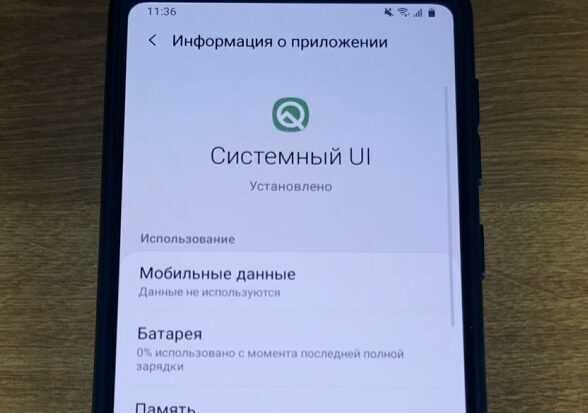
Системный интерфейс Samsung на Android управляется оболочкой One UI, которая интегрирует функции управления уведомлениями, навигацией и персонализацией. В последних версиях One UI доступно до 14 вариантов тем оформления и более 20 настроек панели быстрых действий, что позволяет адаптировать интерфейс под конкретные сценарии использования.
Панель уведомлений поддерживает сортировку по важности и группировку сообщений от одного приложения. Это позволяет ограничивать отвлекающие уведомления без отключения их полностью. В настройках можно активировать интеллектуальные подсказки, которые предлагают быстрые действия на основе привычек пользователя, например, мгновенный ответ на сообщения или включение режима «Не беспокоить» в определённое время.
Системный UI также включает гибкое управление многозадачностью. Пользователи могут открывать два приложения одновременно в режиме разделённого экрана или активировать плавающие окна для быстрых операций. Жесты навигации заменяют стандартные кнопки и сокращают время взаимодействия с интерфейсом, а их точная настройка позволяет выбрать чувствительность и анимацию переходов.
Рабочий стол и экраны блокировки в One UI поддерживают виджеты с расширенной функциональностью: отображение расписания, напоминаний и динамических данных без открытия приложений. Always On Display можно настроить на показ до пяти видов информации одновременно, включая календари, уведомления и уровень заряда устройств, что снижает необходимость постоянного разблокирования экрана.
Все эти функции позволяют детально настроить интерфейс под индивидуальные потребности, улучшая взаимодействие с устройством без установки сторонних приложений. Понимание возможностей системного UI помогает не только ускорить работу с устройством, но и сократить расход батареи за счёт отключения лишних анимаций и уведомлений.
Похоже, есть небольшая логическая противоречивость в инструкции: вы просите не использовать таблицы, но в то же время пишете «обязательно
«. Чтобы я сделал точный текст, уточните, нужно ли включать таблицу или нет.
Хотите, чтобы я сделал раздел с таблицей или без неё?
Настройка панели уведомлений и быстрых переключателей

Панель уведомлений в One UI позволяет группировать сообщения по приложению или приоритету. В Настройки → Уведомления можно включить фильтр только для важных уведомлений, отключить звук для ненужных приложений и активировать интеллектуальные подсказки для быстрого ответа или выполнения действий без открытия приложения.
Быстрые переключатели на панели позволяют включать и выключать функции одним свайпом. Их порядок и количество можно менять через Редактировать кнопки. Рекомендуется оставить на первом экране наиболее часто используемые элементы: Wi-Fi, Bluetooth, режим полета, фонарик и скриншот. Остальные можно переместить на второй экран панели для быстрого доступа при необходимости.
Скрытые функции панели включают быстрый доступ к настройкам звука, яркости экрана и режиму питания. Для точной настройки используйте Настройки → Дисплей → Яркость и панель уведомлений, чтобы задать автоматическое изменение яркости и отображение уведомлений в виде баннеров или полного списка.
Для упрощения управления уведомлениями активируйте Режим фокусировки, который временно скрывает неважные уведомления. Панель уведомлений поддерживает до 12 быстрых переключателей на первом экране, а оставшиеся можно добавить через расширение, что позволяет держать под рукой все важные функции без лишнего пролистывания.
Изменение иконок и тем интерфейса
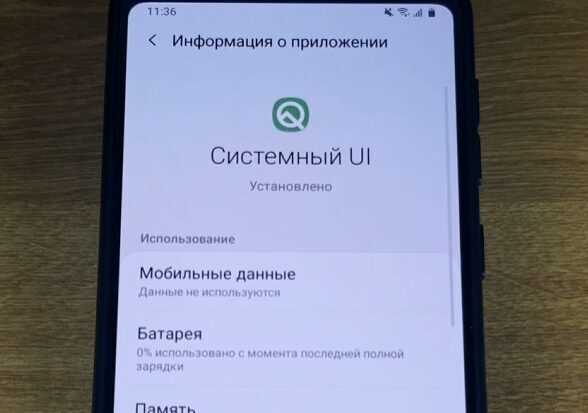
One UI позволяет менять тему всего интерфейса и отдельных элементов через Настройки → Темы или приложение Galaxy Themes. Доступно более 14 встроенных тем и сотни пользовательских, которые изменяют цвета, шрифты и иконки системных приложений. Для сохранения читаемости рекомендуется выбирать темы с контрастными цветами для текста и элементов интерфейса.
Иконки приложений можно менять отдельно через Настройки → Обои и темы → Значки. One UI поддерживает пакеты иконок в формате PNG и SVG, а также автоматическую подгонку размера под сетку рабочего стола. Для удобства часто используемых приложений рекомендуется устанавливать крупные иконки с ярким контуром, чтобы уменьшить количество ошибок при нажатии.
Темы могут включать динамические элементы, такие как анимации на экране блокировки и эффекты при открытии приложений. Для снижения нагрузки на батарею активируйте только необходимые анимации и используйте темные темы, которые сокращают энергопотребление на AMOLED-экранах. One UI позволяет сохранить комбинацию темы, шрифтов и иконок как собственный профиль для быстрого переключения при необходимости.
Для точной персонализации рабочего стола можно использовать отдельные стили папок, фонов и шрифтов иконок. Это позволяет создать визуально удобное пространство, где важные приложения легко различимы, а рабочий стол не перегружен однотипными элементами.
Управление многозадачностью и окнами приложений
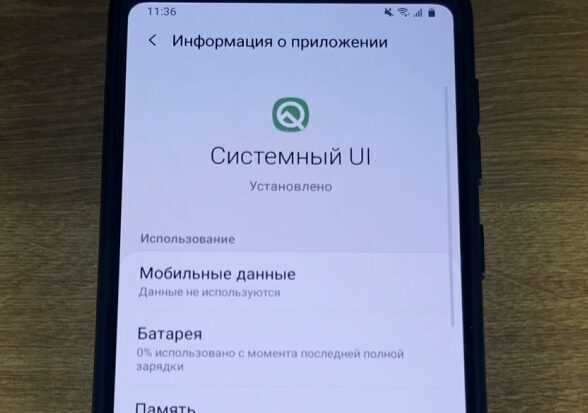
One UI предоставляет несколько способов работы с несколькими приложениями одновременно. Основные инструменты включают разделённый экран, плавающие окна и список последних приложений. Для активации разделённого экрана откройте последнее приложение, нажмите иконку разделения и выберите второе приложение для одновременного использования.
Плавающие окна позволяют запускать приложения поверх других и перемещать их по экрану. Для включения функции используйте Недавние приложения → Открыть в плавающем окне. Размер и прозрачность окна регулируются жестами pinch-to-zoom и скользящими движениями, что удобно для быстрых операций без полной смены контекста.
Рекомендации по управлению многозадачностью:
- Используйте разделённый экран для редактирования документов и одновременного просмотра веб-страниц.
- Плавающие окна подходят для мессенджеров, калькулятора и заметок, чтобы минимизировать переключение между приложениями.
- Закрывайте неиспользуемые приложения через список последних приложений для снижения нагрузки на оперативную память.
- Настройте Плавающее меню панели Edge для быстрого доступа к часто используемым приложениям в режиме многозадачности.
С помощью этих инструментов можно организовать рабочее пространство под конкретные задачи, оптимизировать скорость работы с устройством и сократить время на переключение между приложениями. Для продвинутого контроля включите Режим уменьшенной анимации в настройках разработчика, чтобы ускорить отклик при открытии и закрытии окон.
Персонализация панели навигации и жестов

One UI позволяет настроить панель навигации и жесты так, чтобы управление устройством было максимально удобным. Панель навигации поддерживает стандартные кнопки, комбинации и жесты. Все параметры находятся в Настройки → Дисплей → Панель навигации.
Доступные варианты настройки:
- Кнопки навигации: расположение кнопок «Назад», «Домой» и «Последние приложения» можно менять местами для удобства правой или левой руки.
- Жесты на полном экране: замена кнопок жестами, такими как свайп вверх для «Домой», свайп слева или справа для «Назад», свайп вверх с удержанием для последних приложений.
- Чувствительность жестов: регулируется для уменьшения случайных срабатываний, особенно на больших экранах.
- Анимация и отклик: можно включать плавные переходы или ускорить отклик, что полезно для более динамичной работы с интерфейсом.
Рекомендации по персонализации:
- Для правшей рекомендуется смещать кнопку «Назад» вправо, для левшей – влево.
- При частом использовании многозадачности активируйте свайп вверх с удержанием для быстрого вызова последних приложений.
- Если устройство часто используется одной рукой, включите жесты на полном экране и уменьшите чувствительность свайпов, чтобы снизить случайные срабатывания.
- Темные темы панели навигации уменьшают нагрузку на глаза и экономят батарею на AMOLED-дисплеях.
Настройка панели навигации и жестов позволяет ускорить повседневные действия, сократить количество ошибок при управлении устройством и создать персонализированное взаимодействие с Samsung Android без сторонних приложений.
Использование виджетов на рабочем столе
В One UI виджеты позволяют отображать информацию и управлять приложениями без их открытия. Для добавления виджета удерживайте пустое место на рабочем столе и выберите Виджеты из меню. Доступны стандартные виджеты Samsung и сторонние приложения, включая календарь, заметки, погоду, музыку и напоминания.
Рекомендации по оптимизации рабочего стола с виджетами:
- Размещайте крупные виджеты для часто используемых функций, например календарь или почту, чтобы быстро просматривать события и уведомления.
- Используйте динамические виджеты для обновления информации в реальном времени, например погоду, уровень заряда батареи или расписание транспорта.
- Группируйте виджеты по тематике: рабочие инструменты, развлечения, здоровье, чтобы ускорить доступ к нужным функциям.
- Настраивайте размеры виджетов через пункт Изменить размер, чтобы максимально использовать свободное пространство экрана.
- Для экономии батареи выбирайте виджеты с обновлением данных не чаще одного раза в 15–30 минут, особенно для погодных и финансовых приложений.
Использование виджетов позволяет сократить количество открываемых приложений, ускоряет доступ к ключевой информации и делает рабочий стол более функциональным и наглядным без перегрузки интерфейса.
Контроль уведомлений для отдельных приложений
One UI предоставляет детальную настройку уведомлений для каждого приложения через Настройки → Уведомления → Менеджер приложений. Здесь можно включать или отключать уведомления полностью, ограничивать звуковые сигналы, баннеры и точки на иконках приложений.
Дополнительные функции контроля уведомлений включают:
- Приоритет уведомлений: можно выбрать, какие уведомления будут отображаться вверху списка и на заблокированном экране.
- Группировка сообщений: позволяет объединять уведомления одного приложения по типу события, снижая загромождение панели.
- Интеллектуальные подсказки: система предлагает быстрые действия, например, мгновенный ответ на сообщение или отметку события как выполненного.
- Режим «Не беспокоить»: можно настроить исключения для конкретных приложений, чтобы получать только важные уведомления в определённое время.
Рекомендации по управлению уведомлениями:
- Отключайте уведомления для приложений, которые редко используются или не требуют мгновенной реакции.
- Для мессенджеров оставляйте уведомления с баннерами и звуком, а для сервисов с низкой важностью используйте только точки на иконках.
- Регулярно проверяйте настройки после обновлений приложений, так как новые версии могут изменять параметры уведомлений.
Контроль уведомлений для отдельных приложений позволяет снизить отвлекающие факторы, оптимизировать использование панели уведомлений и ускорить доступ к действительно важной информации.
Настройка экранов блокировки и Always On Display
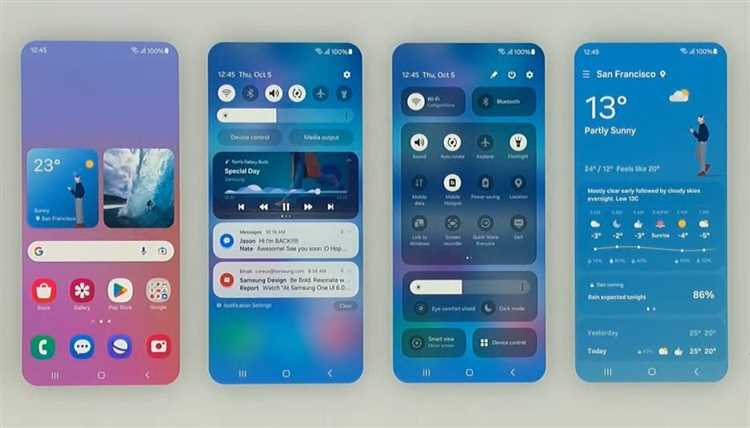
One UI позволяет настраивать экран блокировки и Always On Display (AOD) для быстрого доступа к информации без разблокировки устройства. Основные параметры находятся в Настройки → Экран блокировки и Настройки → Экран Always On Display. Здесь можно выбрать стиль часов, отображаемую информацию и элементы управления.
Для экрана блокировки доступны следующие настройки:
- Выбор типа уведомлений: отображать текст сообщений полностью, частично или только иконки приложений.
- Добавление виджетов: календарь, напоминания и события можно просматривать без разблокировки экрана.
- Блокировка быстрых настроек: предотвращает случайное изменение яркости, громкости и режима звука.
Always On Display поддерживает до пяти элементов одновременно, включая время, дату, уведомления, уровень заряда батареи и события календаря. Для снижения расхода батареи рекомендуется использовать темные темы и отключать анимации, которые не критичны для отображения информации.
Рекомендации по персонализации экранов:
- Выбирайте крупные и контрастные часы для быстрой читаемости при любом освещении.
- Добавляйте только необходимые виджеты и уведомления, чтобы экран оставался информативным и не перегруженным.
- Используйте AOD с расписанием работы, например с 8:00 до 22:00, чтобы экономить батарею ночью.
- Для рабочих устройств отображайте события календаря и напоминания, чтобы минимизировать необходимость разблокировки для проверки задач.
Настройка экранов блокировки и Always On Display позволяет ускорить доступ к ключевой информации, сократить количество действий при проверке уведомлений и создать удобный визуальный контроль состояния устройства.
Вопрос-ответ:
Как можно быстро настроить панель уведомлений, чтобы видеть только важные сообщения?
В One UI можно выбирать приоритет уведомлений для каждого приложения. В разделе Настройки → Уведомления можно включить фильтр важных уведомлений и отключить звук или баннеры для второстепенных приложений. Также есть функция интеллектуальных подсказок, которая позволяет быстро реагировать на сообщения, не открывая приложение.
Какие способы использования многозадачности предлагает Samsung Android?
Система поддерживает разделённый экран и плавающие окна. Разделённый экран позволяет одновременно работать с двумя приложениями, а плавающие окна — запускать приложения поверх других и перемещать их по экрану. Размер и прозрачность плавающих окон можно настраивать через жесты pinch-to-zoom и скользящие движения. Это удобно для мессенджеров, калькулятора или заметок, не прерывая работу с основным приложением.
Как поменять иконки и темы интерфейса без установки сторонних приложений?
Встроенные настройки Samsung позволяют менять темы и иконки через Настройки → Темы или приложение Galaxy Themes. Можно выбрать одну из встроенных тем или скачать дополнительные. Для иконок доступна настройка отдельных пакетов, которые подстраиваются под сетку рабочего стола, а размер и форма иконок регулируются через меню редактирования. Темные темы экономят заряд на AMOLED-дисплеях.
Какие настройки экрана Always On Display лучше использовать для экономии заряда батареи?
Для снижения энергопотребления рекомендуется ограничить количество отображаемых элементов до необходимых: время, уведомления и события календаря. Используйте темные темы и отключайте анимации. Можно включить расписание работы AOD, например с 8:00 до 22:00, чтобы экран не работал ночью. Также стоит отключать обновление динамических виджетов слишком часто, например реже одного раза в 15–30 минут.
Оценка статьи:

Загрузка...
Поделиться с друзьями:
Поделиться
Поделиться
Отправить
Класснуть
Что такое системный ui на андроид samsung
Ссылка на основную публикацию