Содержание статьи

Принудительный перенос строки в Word позволяет завершить текущую строку и перейти на следующую без создания нового абзаца. Он полезен при форматировании адресов, стихов, списков и заголовков, где стандартный Enter изменяет структуру документа. В Word эта функция выполняется сочетанием клавиш Shift+Enter, что вставляет символ разрыва строки без дополнительного отступа.
Использование принудительного переноса строки помогает сохранять визуальное оформление текста при работе с нумерованными и маркированными списками. При обычном Enter элементы списка воспринимаются как отдельные абзацы, что может нарушить последовательность нумерации или отступов. Разрыв строки корректно объединяет текст в рамках одного элемента, оставляя структуру списка неизменной.
В таблицах и ячейках принудительный перенос строки позволяет переносить текст на новую строку без изменения размера ячейки. Это важно при работе с документами, где фиксированы размеры колонок, а текст должен оставаться читабельным. Word учитывает разрывы строк при автоматической подгонке высоты строки, не увеличивая отступы абзаца.
Контроль за наличием лишних переносов строки помогает поддерживать чистоту документа и упрощает его редактирование. Включение отображения скрытых символов (Ctrl+Shift+8) позволяет видеть разрывы строк и корректно их удалять или перемещать. Это особенно актуально при объединении документов или подготовке печатных версий.
Принудительный перенос строки в Word: что это и как работает
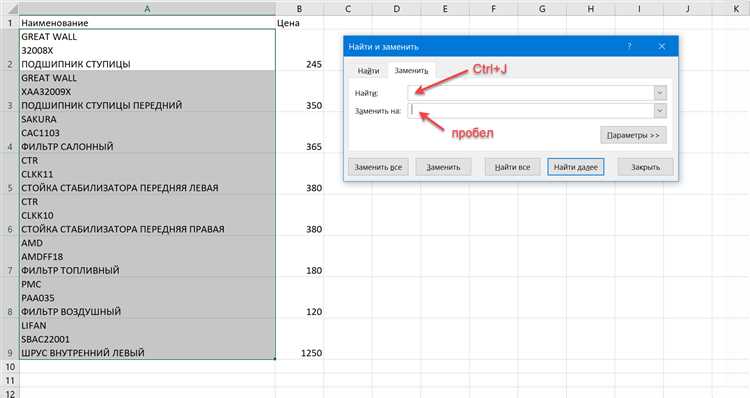
Принудительный перенос строки в Word создаёт новый визуальный ряд текста без завершения абзаца. Он вставляется комбинацией клавиш Shift+Enter и обозначается в документе специальным символом разрыва строки, который не влияет на форматирование абзаца. В отличие от обычного Enter, этот разрыв не добавляет дополнительный интервал между строками и сохраняет структуру документа.
Функция особенно полезна при оформлении текстов с нестандартными переносами: адресов, телефонных номеров, заголовков и стихотворений. В списках разрыв строки позволяет разбивать длинные пункты на несколько строк, не нарушая нумерацию или маркеры. При работе с таблицами принудительный перенос удерживает текст внутри ячейки, предотвращая автоматическое расширение строк или изменение ширины колонок.
В редакторе Word разрывы строк учитываются инструментами поиска и замены. Для удаления всех лишних переносов используется функция Ctrl+H с вводом символа разрыва строки в поле поиска. Это позволяет быстро очищать документ от случайных переносов, сохраняя форматирование текста и списков.
Для контроля точного расположения текста рекомендуется включать отображение скрытых символы с помощью Ctrl+Shift+8. Это позволяет визуально проверять разрывы строк, отличать их от обычных абзацев и корректно управлять текстовой структурой, особенно в больших документах с множеством таблиц и списков.
Что такое принудительный перенос строки и чем он отличается от обычного абзаца

Основные различия между принудительным переносом строки и абзацем:
- Интервал: Принудительный перенос строки не добавляет дополнительного пространства между строками, абзац – добавляет межстрочный интервал.
- Форматирование: При разрыве строки сохраняются все настройки текущего абзаца, включая отступы и выравнивание. Новый абзац может иметь собственное форматирование.
- Списки: В нумерованных и маркированных списках принудительный перенос не ломает нумерацию, обычный Enter создаёт новый элемент списка.
- Таблицы: Внутри ячеек разрыв строки переносит текст на новую строку без изменения высоты или ширины ячейки, абзац может расширить ячейку.
Рекомендации по использованию:
- Использовать принудительный перенос при необходимости визуально разделить текст внутри абзаца, сохраняя его структуру.
- Проверять наличие лишних разрывов с включением отображения скрытых символов Ctrl+Shift+8.
- Удалять ненужные переносы через поиск и замену Ctrl+H, вводя символ разрыва строки в поле поиска.
Как вставить принудительный перенос строки с помощью клавиатуры
Вставка принудительного переноса строки с клавиатуры в Word выполняется с помощью сочетания Shift+Enter. Эта комбинация завершает текущую строку и переводит курсор на новую, не создавая новый абзац и не добавляя межстрочного интервала.
Применение клавиатурного разрыва удобно в следующих случаях:
| Ситуация | Рекомендация |
|---|---|
| Длинные пункты списка | Использовать Shift+Enter для переноса текста на новую строку без создания нового элемента списка. |
| Таблицы | Разделять текст в ячейках на несколько строк, не увеличивая высоту ячейки. |
| Адреса и контакты | Сохранять формат блока текста на одной линии абзаца с визуальным переносом. |
| Стихи и цитаты | Создавать строки без дополнительных абзацных отступов. |
Для проверки корректности переноса рекомендуется включить отображение скрытых символов (Ctrl+Shift+8), чтобы видеть символ разрыва строки и избегать случайных лишних переносов.
Использование команды «Разрыв строки» в меню Word

В Word можно вставить принудительный перенос строки не только с помощью клавиатуры, но и через меню. Для этого используется команда Разрыв строки, которая доступна в разделе Вставка → Строка и разрывы в последних версиях Word. Эта функция создаёт разрыв строки без добавления нового абзаца и сохраняет форматирование текущего текста.
Пошаговая инструкция по вставке разрыва строки через меню:
- Выделите место, где необходимо завершить строку.
- Откройте вкладку Вставка на панели инструментов.
- Выберите раздел Строка и разрывы или Разрыв в зависимости от версии Word.
- Нажмите Разрыв строки. Текст перейдёт на новую строку без создания нового абзаца.
Применение этой команды удобно в ситуациях:
- Разделение текста в сложных таблицах, где клавиатурный разрыв неочевиден.
- Работа с длинными заголовками и подзаголовками, требующими точного визуального выравнивания.
- Форматирование блоков текста с фиксированными интервалами и отступами, например, в бланках или договорах.
Для контроля корректного разрыва строки рекомендуется включать отображение скрытых символов (Ctrl+Shift+8). Это позволяет видеть символ разрыва и предотвращает случайное создание лишних переносов.
Влияние переноса строки на нумерованные и маркированные списки
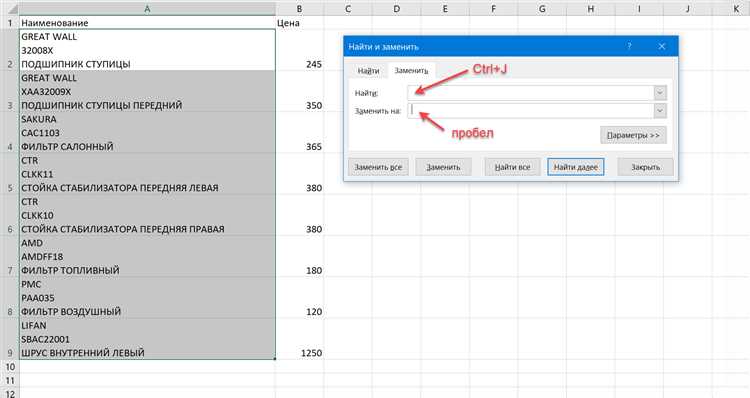
Принудительный перенос строки в Word позволяет разделять текст внутри одного элемента списка без создания нового пункта. В отличие от обычного Enter, который автоматически создаёт новый элемент списка, Shift+Enter переносит текст на следующую строку, сохраняя нумерацию или маркер текущего пункта.
Рекомендации по использованию принудительного переноса в списках:
- Использовать для длинных описаний в пунктах, чтобы текст не растягивался по ширине и оставался визуально связанным с номером или маркером.
- Сохранять одинаковый стиль отступов и выравнивания для всех строк одного элемента списка, чтобы документ оставался аккуратным и легко читаемым.
- Избегать обычного Enter внутри пункта, если необходимо сохранить единство элемента списка, иначе нумерация или маркеры будут сбиваться.
При редактировании готового документа рекомендуется включать отображение скрытых символов (Ctrl+Shift+8), чтобы видеть разрывы строк и корректно управлять текстом внутри списка без случайного добавления новых пунктов.
Как работать с переносами строки в таблицах и ячейках
Принудительный перенос строки в таблицах Word позволяет переносить текст на новую строку внутри ячейки без изменения высоты или ширины колонки. Вставляется с помощью Shift+Enter, что сохраняет структуру таблицы и не создаёт новый абзац.
Основные ситуации применения:
| Ситуация | Рекомендация |
|---|---|
| Длинный текст в узкой ячейке | Использовать Shift+Enter для переноса строки, чтобы текст оставался читабельным и не увеличивал высоту всей строки. |
| Адреса и контакты | Разбивать текст на отдельные строки внутри одной ячейки для удобства чтения без создания лишних ячеек. |
| Составные пункты таблицы | Форматировать несколько подстрок внутри одного пункта, сохраняя единый абзац и выравнивание. |
Для контроля переносов в таблицах рекомендуется включать отображение скрытых символов (Ctrl+Shift+8), чтобы видеть разрывы строк и корректно управлять текстом без случайного добавления новых абзацев.
Поиск и удаление лишних принудительных переносов строки

Лишние принудительные переносы строки в Word могут нарушать структуру документа, создавать пустые строки и сбивать форматирование списков и таблиц. Для их обнаружения включают отображение скрытых символов с помощью Ctrl+Shift+8, что визуализирует символы разрыва строки.
Удаление выполняется через инструмент поиска и замены:
1. Нажмите Ctrl+H для открытия окна поиска и замены.
2. В поле «Найти» введите символ разрыва строки: ^l (маленькая буква L).
3. В поле «Заменить на» оставьте пустым или вставьте нужный символ, например пробел.
4. Нажмите «Заменить все» для удаления всех лишних переносов или «Заменить» для пошагового контроля.
Для точного контроля рекомендуется использовать поиск с выделением участков текста и проверять, не нарушается ли структура абзацев, списков и таблиц после удаления разрывов. Это предотвращает случайное объединение абзацев или сдвиг элементов документа.
Настройка отображения скрытых символов для контроля переносов

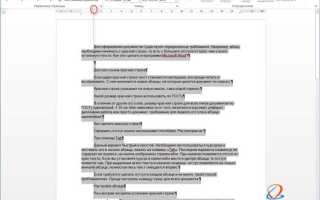
Отображение скрытых символов в Word позволяет визуализировать разрывы строк, пробелы, табуляции и символы абзацев. Это помогает точно контролировать принудительные переносы и предотвращает случайное нарушение структуры документа. Включение и отключение отображения осуществляется сочетанием клавиш Ctrl+Shift+8.
Для постоянного контроля рекомендуется использовать настройки панели инструментов:
1. Перейдите на вкладку Главная.
2. В группе Абзац нажмите кнопку Показать все знаки (¶).
3. Все разрывы строки будут отображены как стрелка вниз и влево, обычные абзацы – как символ ¶.
Рекомендации по работе с отображением скрытых символов:
- Использовать визуализацию при редактировании списков и таблиц для контроля структуры.
- Проверять документ перед печатью, чтобы избежать лишних разрывов или пустых строк.
- Комбинировать с поиском и заменой (Ctrl+H) для удаления ненужных переносов без повреждения текста.
Ошибки при переносе строки и способы их исправления

Наиболее распространённые ошибки при использовании принудительного переноса строки в Word связаны с случайным созданием лишних разрывов, нарушением нумерации списков и изменением структуры таблиц. Например, частое нажатие Shift+Enter в списке может визуально разделить элемент, но фактически создаёт несколько разрывов строки внутри одного пункта, что осложняет редактирование.
Для исправления таких ошибок применяются следующие методы:
- Удаление лишних переносов: включите отображение скрытых символов (Ctrl+Shift+8) и используйте поиск и замену (Ctrl+H), вводя ^l в поле «Найти» для удаления всех лишних разрывов строки.
- Корректировка списков: если разрывы строки нарушают нумерацию, объедините строки через Backspace или замените лишние Shift+Enter на обычные абзацы там, где требуется новый элемент списка.
- Таблицы: разрывы строки внутри ячеек могут менять высоту строк. Включите отображение скрытых символов и удалите лишние разрывы, сохраняя текст в пределах одной ячейки.
Регулярная проверка документа с включённым отображением скрытых символов позволяет выявлять и исправлять ошибки до финальной печати или публикации, сохраняя структуру и оформление текста.
Вопрос-ответ:
В чем разница между обычным абзацем и принудительным переносом строки в Word?
Обычный абзац создаётся нажатием клавиши Enter и формирует отдельный блок текста с собственными отступами и межстрочным интервалом. Принудительный перенос строки вставляется с помощью Shift+Enter и завершает текущую строку, переводя курсор на следующую без добавления абзацного отступа. Это позволяет визуально разделять текст внутри одного абзаца, сохраняя структуру документа.
Как правильно использовать Shift+Enter в списках, чтобы не нарушить нумерацию?
Shift+Enter применяют для переноса текста на новую строку внутри одного пункта списка. Это удобно для длинных описаний, когда нужно разбить текст на несколько строк, но сохранить номер или маркер. Если использовать обычный Enter, Word создаст новый элемент списка, что изменит нумерацию. При редактировании стоит включать отображение скрытых символов, чтобы видеть все разрывы строки.
Можно ли использовать разрывы строки в таблицах без изменения высоты ячеек?
Да, принудительный перенос строки работает внутри ячеек, позволяя тексту переходить на новую строку без увеличения высоты строки или изменения ширины колонок. Для этого ставят курсор в нужное место и нажимают Shift+Enter. Если в ячейке есть лишние разрывы, они могут влиять на форматирование, поэтому полезно включить отображение скрытых символов и удалить лишние переносы через поиск и замену.
Как быстро найти все принудительные переносы строки в документе?
Для поиска используют инструмент «Найти и заменить» (Ctrl+H). В поле «Найти» вводят символ разрыва строки ^l. В поле «Заменить на» можно поставить пробел или оставить пустым, если цель — удалить все лишние переносы. После этого нажимают «Заменить все» для массового исправления. Перед заменой рекомендуется включить отображение скрытых символов, чтобы видеть разрывы строки и контролировать изменения.
Что отображается при включении скрытых символов и зачем это нужно?
Включение скрытых символов (Ctrl+Shift+8) показывает все невидимые элементы текста: разрывы строк, символы абзацев, пробелы и табуляции. Это позволяет точно контролировать принудительные переносы, видеть лишние или случайные разрывы, корректировать списки и таблицы. Без этого трудно определить, почему текст неправильно отображается или нарушается нумерация пунктов.
Почему текст в списке переносится некорректно и как это исправить?
Часто проблема возникает, когда в элементе списка используются обычные Enter вместо принудительных переносов строки. При этом Word создаёт новый пункт списка, а не переносит текст внутри одного элемента. Чтобы исправить ситуацию, нужно заменить ненужные абзацы на разрывы строки с помощью Shift+Enter. Для этого полезно включить отображение скрытых символов (Ctrl+Shift+8), чтобы видеть все разрывы, и при необходимости использовать поиск и замену (Ctrl+H) с символом ^l. После корректировки текст остаётся в рамках одного пункта, нумерация и форматирование списков сохраняются.

 Загрузка...