Содержание статьи
Перенос строки – базовое действие при наборе текста, но его поведение зависит от устройства, программы и контекста ввода. В текстовом редакторе нажатие Enter создаёт новый абзац, а в мессенджере то же действие может отправить сообщение. Из-за этого пользователи часто сталкиваются с ситуацией, когда строка не переносится ожидаемым способом.
На стандартной клавиатуре используется несколько вариантов начала новой строки: Enter, Shift+Enter, а также клавиша Enter на цифровом блоке. Каждый из них выполняет разное действие в Word, Google Docs, Telegram, Excel и формах сайтов. Неправильный выбор сочетания приводит к разрыву форматирования или преждевременной отправке данных.
Отдельного внимания требуют ноутбуки, компактные клавиатуры и экранные раскладки. На них отсутствует NumPad, а часть функций перенесена в комбинации с Fn. В мобильных устройствах перенос строки зависит от режима поля ввода и может быть скрыт за кнопкой с иконкой стрелки или надписью «Enter».
Понимание различий между способами переноса строки позволяет точно управлять структурой текста, избегать ошибок при заполнении форм и быстрее работать с любыми интерфейсами, где используется клавиатурный ввод.
Какая клавиша отвечает за перенос строки: Enter и Return
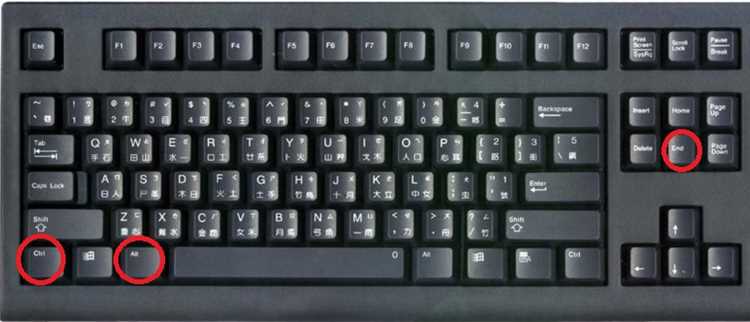
Для переноса строки на клавиатуре используется клавиша Enter. На большинстве современных устройств она выполняет команду перехода на следующую строку или создания нового абзаца. Название Return встречается на старых клавиатурах и устройствах Apple, где исторически обозначало возврат каретки на новую строку.
С технической точки зрения Enter и Return передают одинаковый код ввода в большинстве операционных систем. В текстовых редакторах это означает вставку символа конца строки, а в формах и интерфейсах – подтверждение действия. Поэтому результат нажатия зависит не от названия клавиши, а от логики программы.
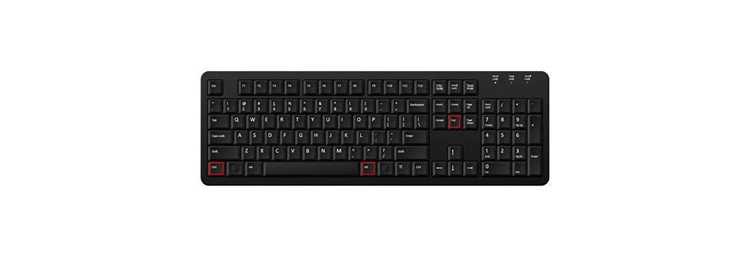
На полноразмерных клавиатурах присутствуют две клавиши Enter: основная и на цифровом блоке. Обе запускают перенос строки в редакторах, но в некоторых приложениях, например в таблицах, NumPad Enter может перемещать курсор по другому направлению. Это важно учитывать при работе с Excel и аналогичными программами.
Если клавиша подписана как Return, но перенос строки не происходит, причина почти всегда связана с режимом ввода. В чатах и поисковых строках Enter может быть назначен на отправку или запуск команды, а перенос строки выполняется только через сочетание клавиш.
Разница между Enter и Shift+Enter в текстовых редакторах
Клавиша Enter в текстовых редакторах создаёт новый абзац. При нажатии добавляется разрыв абзаца с собственными параметрами форматирования: отступами, интервалами до и после, стилями. В Word, Google Docs и LibreOffice именно этот вариант используется для структурирования текста.
Сочетание Shift+Enter вставляет разрыв строки внутри текущего абзаца. Курсор переносится ниже, но абзац остаётся единым. Такой перенос применяют для списков без маркеров, адресов, стихотворных строк и подписей, где важно сохранить общий блок форматирования.
Различие особенно заметно при выравнивании и нумерации. Строки, созданные через Shift+Enter, не получают дополнительного вертикального интервала и не запускают новый пункт списка. Это позволяет точно контролировать внешний вид текста без изменения настроек стиля.
Для редактирования уже набранного текста важно понимать, что удаление строки после Shift+Enter не объединяет абзацы, а при удалении Enter может меняться вся структура документа. При частой работе с форматированием рекомендуется осознанно выбирать нужный тип переноса перед вводом текста.
Перенос строки в мессенджерах и соцсетях без отправки сообщения
В большинстве мессенджеров нажатие Enter по умолчанию отправляет сообщение, а не переносит строку. Это связано с логикой быстрого общения, где Enter выполняет роль кнопки «Отправить». Для ввода многострочного текста требуется использовать дополнительные сочетания клавиш.
На компьютерах стандартным способом переноса строки без отправки является Shift+Enter. Он работает в Telegram, WhatsApp Web, VK, Discord и большинстве форм комментариев. Исключения возможны при изменённых пользовательских настройках или в старых версиях интерфейсов.
В некоторых сервисах доступна настройка поведения Enter. Например, в Telegram Desktop можно переключить режим так, чтобы Enter добавлял новую строку, а отправка выполнялась через Ctrl+Enter. Это удобно при частом наборе длинных сообщений.
| Платформа | Перенос строки | Отправка сообщения |
|---|---|---|
| Telegram (ПК) | Shift+Enter | Enter |
| WhatsApp Web | Shift+Enter | Enter |
| VK | Shift+Enter | Enter |
| Discord | Shift+Enter | Enter |
На мобильных устройствах перенос строки зависит от типа поля ввода. Если кнопка Enter заменена на «Отправить», новая строка вводится через специальную кнопку на экранной клавиатуре или автоматически становится недоступной. В таких случаях многострочный текст удобнее набирать в заметках и вставлять готовым фрагментом.
Как начать новую строку на ноутбуке без цифрового блока
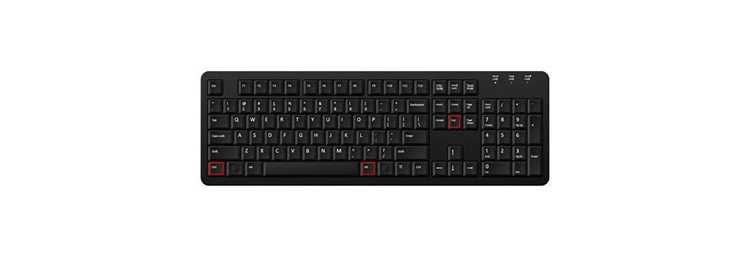
На ноутбуках без NumPad перенос строки выполняется основной клавишей Enter, расположенной справа от буквенного блока. Она полностью заменяет цифровую версию Enter и работает во всех текстовых редакторах, браузерах и формах ввода без ограничений.
Если требуется перенос без создания нового абзаца, используется сочетание Shift+Enter. Оно доступно на любой компактной клавиатуре и не зависит от наличия цифрового блока. Такой вариант подходит для списков, адресов и многострочных полей ввода.
В некоторых ноутбуках часть функций клавиатуры совмещена с клавишей Fn, но Enter не относится к этим случаям. Добавление Fn к Enter не меняет поведение переноса строки и может не срабатывать вовсе, поэтому использовать его для этой задачи не нужно.
При внешнем подключении компактной клавиатуры к ноутбуку логика переноса строки сохраняется. Если NumPad отсутствует, система не требует его для ввода новой строки, а все действия выполняются стандартными сочетаниями без дополнительных настроек.
Использование цифровой клавиатуры NumPad для переноса строки
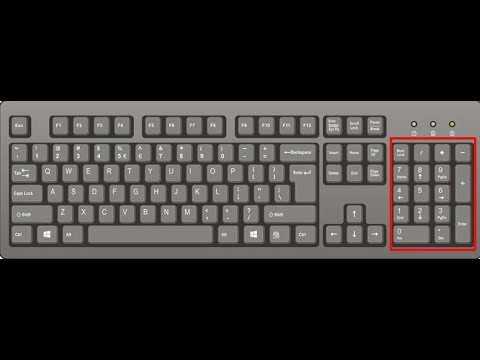
На полноразмерных клавиатурах цифровой блок NumPad оснащён отдельной клавишей Enter, которая дублирует функцию основной клавиши переноса строки. В текстовых редакторах и браузерах она создаёт новую строку или абзац без отличий в результате.
Однако в табличных и специализированных программах поведение NumPad Enter может отличаться. Например, в Excel и аналогичных редакторах направление перемещения курсора зависит от настроек ввода и может отличаться от основной Enter.
Типовые сценарии использования NumPad Enter:
- переход на новую строку при быстром вводе числовых данных;
- подтверждение ввода в формах и диалоговых окнах;
- перенос строки в текстовых полях без изменения раскладки рук.
Для корректной работы цифрового блока необходимо учитывать состояние клавиши Num Lock. Если она отключена, NumPad может выполнять навигационные функции вместо ввода.
Рекомендации при работе с NumPad:
- Проверять, включён ли Num Lock перед набором текста.
- Использовать основную Enter, если требуется единое поведение в разных программах.
- Учитывать настройки конкретного приложения, особенно в таблицах и бухгалтерских системах.
При привыкании к цифровой клавиатуре NumPad Enter позволяет ускорить ввод и снизить нагрузку на основную часть клавиатуры.
Новая строка на экранной и мобильной клавиатуре
На экранных и мобильных клавиатурах перенос строки реализован через кнопку, которая меняет назначение в зависимости от типа поля ввода. Она может отображаться как Enter, стрелка вниз или надпись «Ввод». В многострочных полях эта кнопка добавляет новую строку, а в чатах и формах часто выполняет отправку.
Для управления переносом строки важно учитывать контекст приложения. Большинство мобильных мессенджеров поддерживают многострочный ввод, но активируют его только при определённых условиях.
- В заметках и текстовых редакторах перенос строки доступен всегда.
- В чатах кнопка Enter может быть заменена на «Отправить».
- В формах сайтов новая строка разрешена только в многострочных полях.
На Android и iOS внешний вид клавиши меняется автоматически. Если приложение разрешает перенос строки, кнопка возвращается к функции ввода. В противном случае система блокирует многострочный режим.
Практические способы добавить новую строку:
- Использовать встроенные заметки для набора текста с последующей вставкой.
- Проверять настройки чата, если доступно переключение поведения Enter.
- Поворачивать экран в горизонтальный режим для расширенной клавиатуры.
Экранная клавиатура не поддерживает сочетания клавиш, поэтому возможность переноса строки полностью определяется логикой приложения и типом активного поля ввода.
Что делать, если перенос строки не работает: настройки и сочетания
Если нажатие Enter не создаёт новую строку, первым шагом следует определить тип поля ввода. Однострочные поля поиска и логина не поддерживают перенос строки на уровне интерфейса, независимо от сочетаний клавиш.
В мессенджерах и почтовых клиентах проверьте настройки поведения клавиши Enter. Часто доступен выбор между отправкой сообщения и переносом строки. При активной отправке перенос выполняется через Shift+Enter или Ctrl+Enter, в зависимости от приложения.
В текстовых редакторах проблема может быть связана с режимами форматирования. Если перенос происходит, но выглядит как продолжение строки, вероятно используется разрыв строки вместо нового абзаца или наоборот. Проверка типа переноса решает большинство таких ситуаций.
На ноутбуках и внешних клавиатурах важно убедиться в корректной работе раскладки и отсутствии переназначений. Сторонние утилиты, макросы и драйверы могут изменять поведение Enter без визуальных подсказок.
Если перенос строки не срабатывает ни в одном приложении, следует проверить физическое состояние клавиши, протестировать её в экранной клавиатуре и временно отключить программы, перехватывающие ввод. Это позволяет быстро определить, связана ли проблема с программным или аппаратным уровнем.
Вопрос-ответ:
Почему Enter переносит строку в Word, но отправляет сообщение в чате?
Поведение клавиши Enter зависит от логики программы. В текстовых редакторах она вставляет новый абзац, а в мессенджерах назначена на отправку сообщения. Для переноса строки в чате используется Shift+Enter либо меняется настройка клавиши в параметрах приложения, если такая возможность предусмотрена.
Как сделать перенос строки без создания нового абзаца?
Для переноса строки внутри одного абзаца применяется сочетание Shift+Enter. Оно оставляет единый блок форматирования без дополнительных интервалов. Такой способ подходит для адресов, списков без маркеров и строк, которые должны визуально идти друг под другом.
Есть ли разница между Enter и Enter на NumPad?
В большинстве текстовых полей разницы нет — обе клавиши создают новую строку. Отличия появляются в таблицах и специализированных программах, где NumPad Enter может перемещать курсор по заданному направлению. Поведение зависит от настроек конкретного приложения.
Почему на телефоне нельзя начать новую строку в сообщении?
На мобильных устройствах перенос строки разрешён только в многострочных полях. В чатах кнопка Enter часто заменяется на «Отправить». В таком случае перенос строки либо недоступен, либо появляется после смены режима ввода. Альтернативный вариант — набрать текст в заметках и вставить его целиком.
Что делать, если Shift+Enter не работает?
Следует проверить, поддерживает ли поле ввода многострочный текст. Далее стоит убедиться, что сочетания клавиш не переопределены сторонними программами или раскладкой. Если проблема сохраняется во всех приложениях, имеет смысл протестировать клавиатуру через экранный ввод.
Почему в Excel новая строка в ячейке не появляется после нажатия Enter?
В Excel клавиша Enter завершает ввод и перемещает курсор в соседнюю ячейку. Для переноса строки внутри одной ячейки используется сочетание Alt+Enter. После такого переноса текст отображается в несколько строк, а при необходимости следует включить автоперенос, чтобы содержимое было видно полностью.

 Загрузка...