Содержание статьи
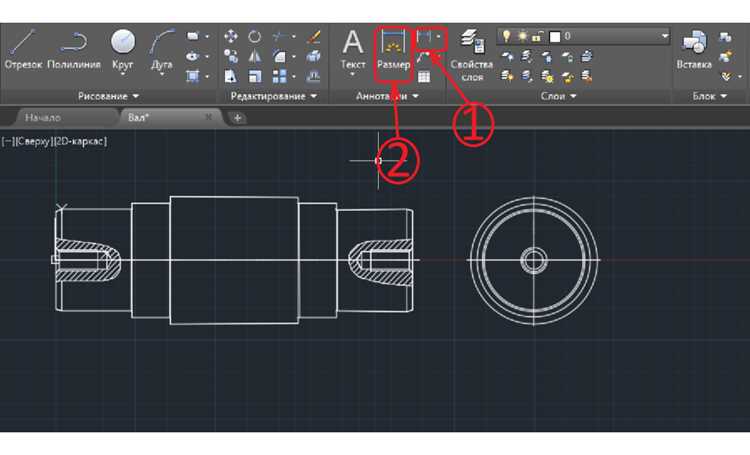
Обновление чертежа – это совокупность конкретных действий: перегенерация графики, синхронизация блоков, пересчет аннотаций, обновление полей и проверка внешних файлов. Каждая из этих операций решает свою задачу и применяется в зависимости от того, какие элементы были изменены: линии, блоки, размеры, листы или связанные файлы.
Особое внимание требуется при работе с Xref, динамическими блоками и видовыми экранами. Если исходный файл был отредактирован, но не подгружен заново, чертеж может содержать устаревшую информацию. Аналогичная ситуация возникает после изменения масштабов, единиц измерения или параметров аннотативных объектов.
Понимание того, какой именно элемент требует обновления, позволяет избежать лишних операций и ошибок при передаче проекта заказчику, согласовании или выпуске рабочей документации. Ниже рассматриваются практические способы приведения чертежа в актуальное состояние в AutoCAD.
Перегенерация чертежа для отображения последних изменений
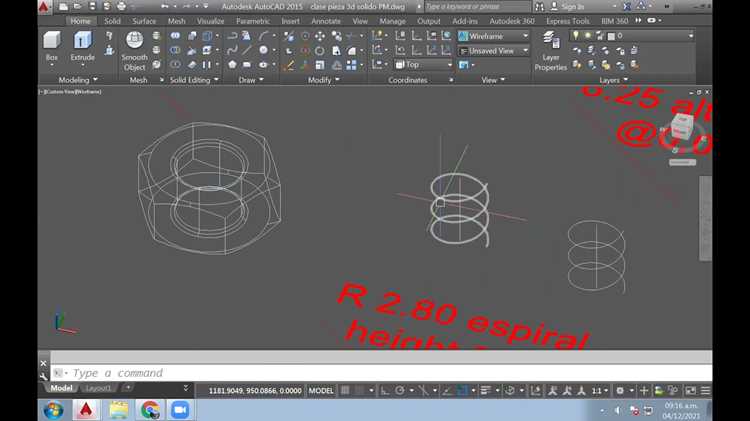
Перегенерация требуется в ситуациях, когда внесенные правки не отражаются визуально: линии отображаются со смещением, штриховки обрезаются некорректно, а дуги выглядят ломанными. Это связано с тем, что AutoCAD хранит графику в кэше экрана и не всегда пересчитывает ее автоматически после редактирования.
Для обновления отображения используется команда REGEN, которая полностью пересчитывает геометрию в текущем пространстве – модели или листа. Если в проекте несколько видовых экранов, применяется REGENALL, пересчитывающая все открытые области чертежа. Это особенно важно после изменения пределов, масштабов или параметров отображения линий.
Перегенерация влияет на корректность отображения штриховок, кривых, сплайнов и сложных полилиний. После изменения плотности штриховки, типа линии или визуального стиля без перегенерации возможны искажения, которые исчезают только после полного пересчета графики.
Частые перегенерации замедляют работу в больших файлах, поэтому их целесообразно выполнять точечно – после групповых правок, импорта данных или масштабирования. Если чертеж долго открывается или реагирует с задержкой, предварительная очистка и последующая перегенерация позволяют восстановить корректное отображение без изменения содержимого файла.
Обновление внешних ссылок Xref после правок исходных файлов
Внешние ссылки Xref не обновляются автоматически при изменении исходного DWG-файла. Если связанный чертеж был отредактирован и сохранен, текущий файл продолжает отображать старую версию до выполнения ручного обновления, что приводит к расхождениям в геометрии и аннотациях.
Проверка состояния связей выполняется через диспетчер внешних ссылок, где отображается статус каждого файла: загружен, не найден или требует перезагрузки. Для применения последних изменений используется обновление конкретной ссылки без повторного присоединения, что сохраняет позицию, масштаб и параметры отображения.
При работе с относительными путями важно, чтобы структура папок проекта не менялась. Перемещение исходных файлов приводит к потере связи, из-за чего AutoCAD подгружает устаревшие данные или не отображает ссылку вовсе. В таких случаях путь необходимо перепривязать, не нарушая координатную привязку чертежа.
После обновления Xref рекомендуется проверить слои, полученные из внешнего файла. Новые или переименованные слои могут быть отключены или заморожены по умолчанию, что создает впечатление отсутствия изменений. Дополнительная перегенерация помогает корректно отобразить обновленные элементы во всех видовых экранах.
Синхронизация атрибутов блоков после изменения их определений
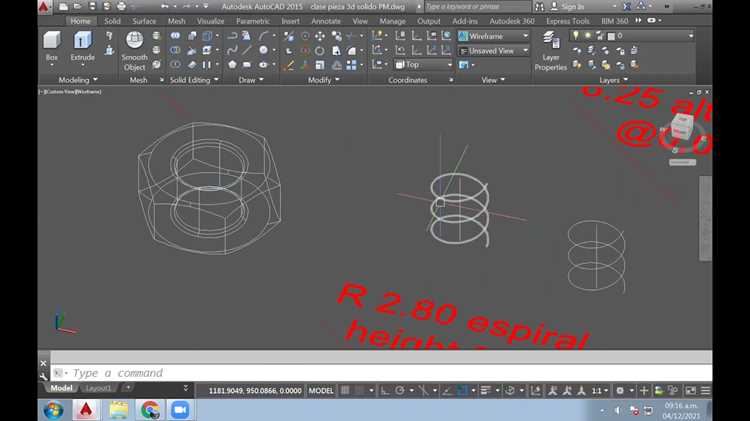
После редактирования определения блока уже вставленные экземпляры не получают новые или измененные атрибуты автоматически. Это приводит к отсутствию нужных полей, некорректному порядку атрибутов и расхождениям данных в спецификациях и таблицах.
Для применения актуального определения используется синхронизация атрибутов, которая обновляет все вставки выбранного блока в чертеже. В процессе AutoCAD:
- добавляет новые атрибуты, отсутствующие в старых вставках;
- удаляет атрибуты, исключенные из определения блока;
- обновляет свойства атрибутов: режим, выравнивание, стиль текста;
- сохраняет введенные пользователем значения, если тег атрибута не изменялся.
Перед синхронизацией рекомендуется проверить корректность тегов атрибутов. Изменение имени тега приводит к созданию нового поля и потере связи со старыми данными, что критично для нумерации позиций и маркировки элементов.
При большом количестве блоков целесообразно выполнять обновление выборочно:
- сначала синхронизировать один экземпляр для проверки результата;
- убедиться в правильном отображении значений и выравнивании текста;
- после этого применить синхронизацию ко всем вставкам блока.
После обновления атрибутов следует проверить таблицы и поля, связанные с этими блоками, так как они используют значения атрибутов и могут отображать устаревшую информацию до дополнительного пересчета.
Обновление полей и автотекста с данными чертежа
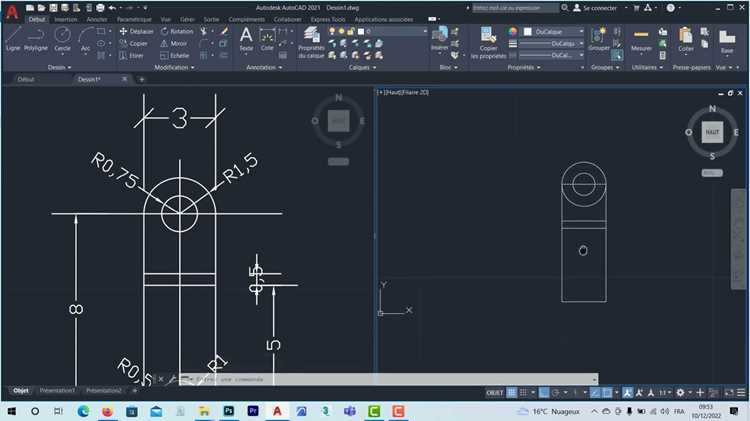
Поля обновляются при регенерации, открытии файла или печати, однако на практике это происходит не всегда. При изменении свойств листа, масштаба вида или данных блоков необходимо выполнить обновление вручную, иначе в штампе и пояснительных надписях сохраняется устаревшая информация.
Наиболее часто обновления требуют следующие типы данных:
| Тип поля | Источник данных | Причина несоответствия |
|---|---|---|
| Имя файла и путь | Свойства чертежа | Переименование или перемещение DWG |
| Дата и время | Параметры сохранения | Редактирование без повторного сохранения |
| Масштаб вида | Видовой экран листа | Изменение масштаба без обновления поля |
| Площадь и длина | Геометрия объектов | Правки формы без пересчета значений |
Для корректного отображения данных рекомендуется выделять объекты с полями и выполнять обновление через контекстное меню, а также проверять, к каким свойствам они привязаны. Если поле связано с удаленным или измененным объектом, AutoCAD может показывать пустое значение или старые данные.
Автотекст, используемый в штампах и шаблонах, также опирается на поля. После правок в шаблоне листа или замены блока штампа необходимо убедиться, что все поля пересчитаны, иначе при выпуске документации возможны расхождения между фактическими параметрами чертежа и отображаемыми значениями.
Пересчет размеров и аннотаций после редактирования геометрии
После перемещения, обрезки или масштабирования объектов размеры и аннотационные элементы могут сохранять прежние значения или терять привязку к геометрии. Это характерно для чертежей с большим количеством зависимых объектов, где правки вносятся выборочно.
Размеры, связанные с объектами, обновляются только при сохранении ассоциативности. Если связь нарушена, числовые значения перестают соответствовать фактическим расстояниям. Для проверки требуется выделить размер и убедиться, что он остается привязанным к контрольным точкам геометрии.
При пересчете аннотаций рекомендуется учитывать следующие действия:
- проверить ассоциативность всех размеров после редактирования формы объектов;
- обновить выноски и тексты, привязанные к удаленным или замененным элементам;
- перепроверить аннотативные масштабы при изменении масштаба чертежа или видового экрана;
- перегенерировать чертеж для пересчета отображения размеров и текста.
Особое внимание требуется при работе с аннотативными объектами. Если масштаб был добавлен или удален, текст и размеры могут отображаться не на всех листах. В таких случаях необходимо привести список масштабов к актуальному состоянию и пересчитать аннотации.
Для сложных чертежей с большим количеством размеров целесообразно выполнять проверку по этапам:
- пересчитать размеры в пространстве модели;
- проверить корректность отображения на листах;
- сравнить значения размеров с фактической геометрией перед выпуском документации.
Игнорирование пересчета размеров приводит к ошибкам в рабочей документации, даже если сама геометрия была отредактирована корректно.
Обновление видов и масштабов на листах
Листы отображают данные через видовые экраны, которые не всегда синхронизируются с пространством модели после правок. При изменении геометрии, слоев или аннотативных объектов вид может остаться в прежнем состоянии, особенно если экран был заблокирован или скопирован с другого листа.
Перед обновлением необходимо проверить, не зафиксирован ли масштаб видового экрана. Заблокированный экран сохраняет старый масштаб и положение, из-за чего новые элементы могут не попадать в область отображения. После временного снятия блокировки вид следует сместить или отмасштабировать до нужного состояния.
Изменение масштаба напрямую влияет на отображение размеров, текста и штриховок. Если масштаб вида был изменен, но аннотативные объекты не пересчитаны, часть элементов может исчезнуть или отобразиться с неверным размером. В таких случаях требуется проверить список активных аннотативных масштабов для каждого вида.
При работе с несколькими листами важно убедиться, что каждый видовой экран использует свой корректный масштаб, а не унаследованные параметры. Копирование экранов между листами часто переносит устаревшие настройки, которые не соответствуют текущему состоянию модели.
Сохранение чертежа в актуальном формате версии AutoCAD
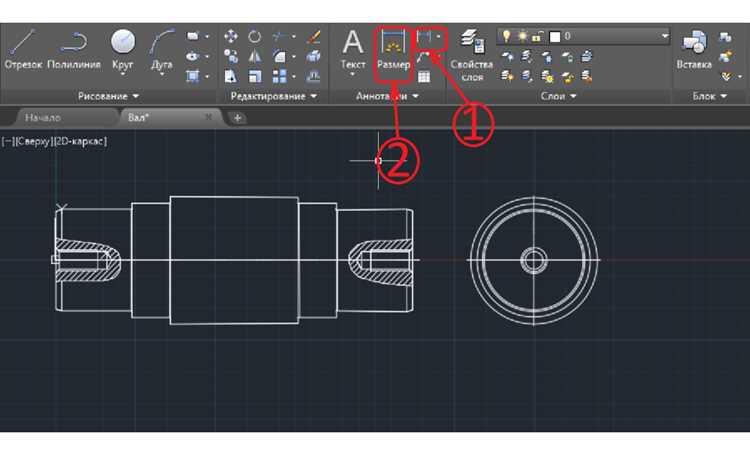
Формат DWG зависит от версии AutoCAD, в которой был сохранен файл. Если чертеж создавался или редактировался в более новой версии, при открытии в старой возможна потеря параметров: аннотативных масштабов, динамики блоков, визуальных стилей и данных прокси-объектов.
Перед сохранением необходимо определить, в какой версии AutoCAD файл будет использоваться дальше. При передаче чертежей смежным отделам или заказчику следует выбирать формат, поддерживаемый их программным обеспечением, а не текущую установленную версию.
Сохранение в более раннем формате требует проверки следующих элементов:
– корректность отображения динамических и аннотативных блоков;
– сохранение ассоциативных размеров и выносок;
– совместимость шрифтов и стилей текста;
– отсутствие объектов, созданных с помощью недоступных функций.
После изменения формата рекомендуется закрыть и повторно открыть файл для проверки. Это позволяет выявить ошибки преобразования до передачи чертежа. Для архивирования и долгосрочного хранения предпочтительно использовать стабильные версии формата, которые корректно открываются в нескольких поколениях AutoCAD.
Вопрос-ответ:
Почему после правок геометрии размеры показывают старые значения?
Чаще всего причина связана с потерей ассоциативной связи между размером и объектом. Это происходит после обрезки, замены или масштабирования элементов. Размер визуально остается на месте, но больше не отслеживает контрольные точки. Проверка выполняется выделением размера: если ручки не привязаны к объекту, требуется восстановить связь или создать размер заново.
Как понять, что внешний файл Xref был изменен и требует обновления?
AutoCAD помечает такие ссылки в диспетчере внешних ссылок специальным статусом. Если исходный DWG был сохранен после правок, текущий чертеж продолжает использовать старые данные до ручной перезагрузки. Проверка выполняется при открытии файла или вручную через список Xref.
Почему данные в штампе не меняются после редактирования чертежа?
Штампы часто используют поля, связанные с параметрами файла, листа или объектов. При изменении масштаба, имени файла или геометрии поле может не пересчитаться автоматически. В таком случае требуется обновить поля вручную или выполнить перегенерацию, чтобы значения были пересчитаны.
Что делать, если на листе не отображаются новые элементы из модели?
Следует проверить границы видового экрана, его масштаб и состояние блокировки. Новые объекты могут находиться за пределами текущего вида или на слоях, отключенных именно для этого экрана. После корректировки положения и включения нужных слоев вид необходимо обновить.
Нужно ли пересохранять чертеж после обновления блоков и аннотаций?
Да, сохранение фиксирует все изменения в определениях блоков, атрибутах и полях. Без этого при повторном открытии часть данных может вернуться к прежнему состоянию. Дополнительно стоит закрыть и снова открыть файл, чтобы убедиться, что обновления применены корректно.
Почему после обновления внешних ссылок часть слоев пропадает на листах?
После перезагрузки Xref AutoCAD может отключить или заморозить новые слои для конкретных видовых экранов. Это происходит, если ранее эти слои отсутствовали или были добавлены в исходный файл позже. Следует проверить настройки слоев именно на листе, а не в модели, и убедиться, что они включены и разрешены для отображения в нужных экранах.

 Загрузка...