Содержание статьи
При подготовке технических отчетов, курсовых и научных работ в Microsoft Word часто возникает задача оформить формулы так, чтобы номер располагался строго у правого поля, а сама формула оставалась визуально центрированной. Стандартные инструменты Word не предлагают готовой кнопки для такого оформления, поэтому пользователи сталкиваются с разъехавшимися номерами, ручной правкой и нарушением структуры документа при редактировании.
Корректная нумерация формул напрямую влияет на читаемость документа и удобство навигации. При добавлении новых формул или удалении старых номера должны обновляться автоматически, а ссылки в тексте – сохранять актуальность. Для этого используются табуляторы, таблицы без границ и поля последовательностей, которые требуют точной настройки и понимания логики работы Word.
В статье рассматриваются прикладные способы нумерации формул с выравниванием справа: от ручного размещения номера в одной строке с формулой до автоматической генерации номеров с возможностью перекрестных ссылок. Особое внимание уделяется сохранению форматирования при изменении полей страницы, смене шрифта и экспорте документа в PDF.
Материал ориентирован на пользователей, которым важно получить предсказуемый результат при верстке формул в Word без использования сторонних надстроек и без перехода к системам верстки вроде LaTeX.
Выбор способа нумерации формул в Word
Перед настройкой нумерации формул необходимо определить, как документ будет редактироваться и использоваться дальше: добавляться ли новые формулы, требуются ли ссылки внутри текста, планируется ли перенос в PDF или совместная работа. От этих условий зависит выбор подходящего механизма нумерации и способ выравнивания номера по правому краю.
В Word применяются несколько практических вариантов нумерации формул, каждый из которых решает разные задачи оформления:
- Ручная нумерация – номер вводится обычным текстом справа от формулы. Подходит только для коротких документов без последующих правок, так как при вставке новой формулы все номера приходится менять вручную.
- Формула + таблица без границ – формула размещается в левой ячейке, номер в правой с выравниванием по правому краю страницы. Способ стабилен при изменении ширины полей и печати, но требует аккуратной работы с таблицами.
- Использование табуляции – формула вводится в строку, номер смещается вправо с помощью правого табулятора. Метод прост, но чувствителен к изменению отступов и шрифтов.
- Автоматическая нумерация через поля SEQ – номер формулы формируется автоматически и обновляется при правках документа. Этот вариант предпочтителен для научных и технических текстов с большим количеством формул.
Если требуется сквозная нумерация и возможность вставлять ссылки на формулы в тексте, ручные способы следует исключить. В таких случаях оправдано применение полей последовательностей в сочетании с таблицей или табуляцией, что позволяет сохранить выравнивание справа и избежать рассинхронизации номеров.
Для документов, оформляемых по ГОСТ или требованиям вузов, чаще всего выбирают комбинацию таблицы без границ и автоматического номера. Такой подход сохраняет внешний вид при масштабировании, экспорте и печати, а также упрощает контроль структуры формул в больших файлах.
Настройка правого табулятора для номера формулы
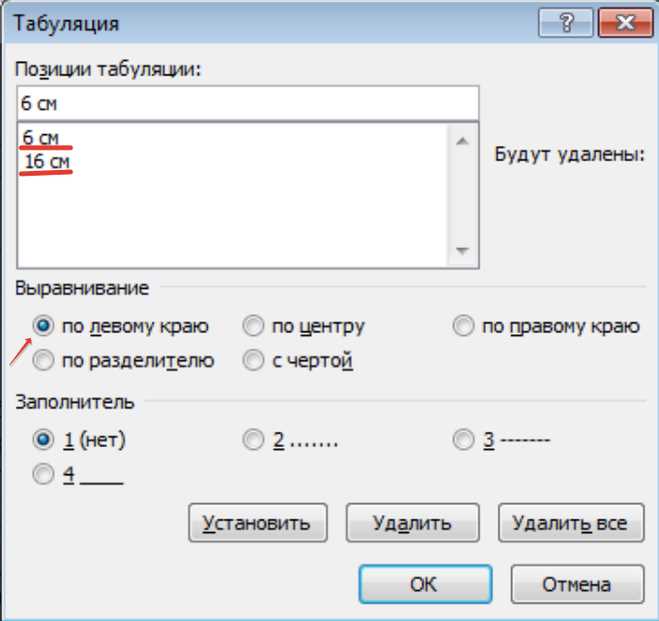
Правый табулятор позволяет разместить номер формулы строго у правого поля страницы без использования таблиц. Этот способ основан на точной настройке позиции табуляции в абзаце, где находится формула и номер.
Перед установкой табулятора важно убедиться, что формула и номер находятся в одном абзаце. Перенос строки или дополнительный абзац между ними приведет к смещению номера и нарушению выравнивания.
Порядок настройки правого табулятора:
- Выделить абзац с формулой или установить курсор в строку.
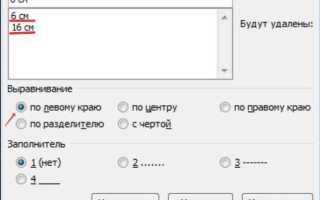
- Открыть параметры абзаца и перейти к настройке табуляции.
- Указать позицию табулятора, равную ширине текстовой области страницы, с учетом правого поля.
- Выбрать тип табуляции по правому краю и подтвердить добавление.
После настройки формула вводится в начале строки, а номер размещается после нажатия клавиши Tab. Word автоматически смещает номер к заданной позиции, выравнивая его по правому краю текста.
Для стабильного результата рекомендуется:
- использовать одинаковые параметры полей во всем документе;
- не применять пробелы для ручного смещения номера;
- отключить автоматическое изменение интервалов перед и после абзаца;
- закрепить стиль абзаца и применять его ко всем формулам.
Метод с правым табулятором подходит для документов со средним количеством формул. При изменении ширины страницы или ориентации листа позицию табуляции необходимо корректировать, иначе номера смещаются относительно края.
Вставка формулы и номера в одной строке
Размещение формулы и её номера в одной строке применяется в случаях, когда требуется сохранить визуальный баланс: формула находится по центру строки, а номер – у правого края. Для этого формула должна быть встроенным объектом, а не отдельным абзацем, иначе номер будет смещаться на новую строку.
Оптимальный порядок действий начинается с вставки формулы через встроенный редактор Word с последующим возвратом в текстовый режим абзаца. После ввода выражения курсор не переводится на новую строку, а сразу добавляется место для номера с помощью табуляции или заранее настроенного выравнивания.
Чтобы формула не «прижималась» к левому краю, рекомендуется:
использовать выравнивание по центру для формулы при сохранении общего абзаца с левым выравниванием;
избегать вставки формулы как отдельного блочного элемента, так как это разрывает строку и усложняет контроль позиции номера.
Номер формулы вводится в круглых скобках и размещается в конце строки. При использовании табуляции Word автоматически удерживает номер на одной линии с формулой, даже при изменении масштаба или шрифта.
Такой способ удобен для документов с единичными формулами или строгими требованиями к внешнему виду. При массовом использовании формул рекомендуется сочетать его с автоматической нумерацией, чтобы избежать ручной правки при добавлении новых элементов.
Автоматическая нумерация формул через поле SEQ
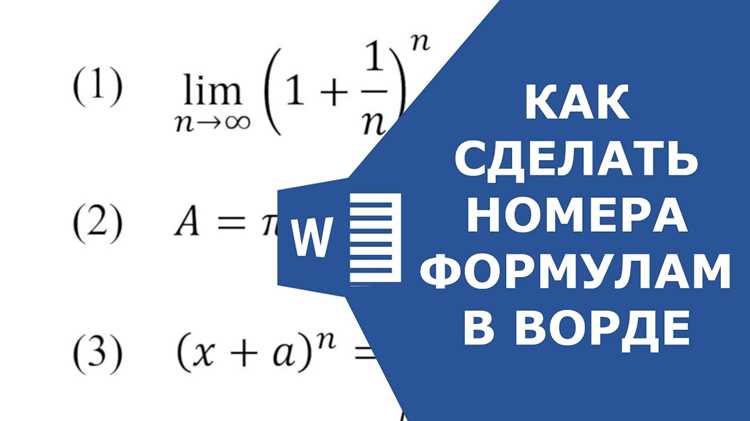
Поле SEQ предназначено для создания последовательностей с автоматическим увеличением номера при каждой новой вставке. В контексте формул оно позволяет организовать сквозную нумерацию без ручного контроля и сохраняет порядок при добавлении, перемещении или удалении выражений.
Номер формулы формируется как текстовое поле, связанное с уникальным идентификатором последовательности. Для формул рекомендуется использовать отдельное имя последовательности, чтобы нумерация не пересекалась с рисунками или таблицами. Такой подход упрощает навигацию и исключает дублирование номеров.
При размещении поля SEQ в строке с формулой важно учитывать его положение относительно табуляции или ячейки таблицы. Поле вставляется в ту же строку, где расположен номер, и выравнивается по правому краю страницы за счет параметров абзаца, а не за счет пробелов.
Обновление нумерации выполняется автоматически при обновлении полей документа. Это особенно критично для объемных работ, где добавление одной формулы в начале документа должно изменить нумерацию всех последующих без ручной правки.
Использование поля SEQ дает дополнительные возможности:
создание ссылок на формулы через перекрестные ссылки с сохранением актуального номера;
единый формат номера при изменении шрифта, интервалов и параметров страницы;
стабильная работа при экспорте в PDF без смещения и потери последовательности.
Метод с полем SEQ рекомендуется для курсовых, дипломных и научных текстов, где требуется строгая структура и возможность многократного редактирования без риска нарушить нумерацию.
Выравнивание номера формулы по правому краю страницы
Корректное размещение номера формулы требует ориентации не на визуальное «на глаз», а на границы текстовой области страницы. Номер должен быть выровнен по правому полю документа, а не по краю окна Word, что особенно заметно при печати и экспорте в PDF.
Ключевым параметром является ширина рабочей области, формируемая значениями левого и правого полей. Если номер формулы выравнивается вручную пробелами, он неизбежно смещается при изменении полей, масштаба или шрифта, поэтому такой подход исключается.
Для стабильного выравнивания используется один из трех механизмов абзаца:
правый табулятор, установленный на границе текстовой области;
правая ячейка таблицы без видимых границ;
абзац с правым выравниванием, примененный только к номеру формулы.
На практике важно, чтобы формула и номер находились в одной логической строке. Если номер вынесен в отдельный абзац, Word воспринимает его как самостоятельный элемент, и визуальная связь с формулой теряется.
При использовании таблицы рекомендуется отключить автоматическую подстройку ширины столбцов и задать фиксированную ширину правой ячейки. Это предотвращает смещение номера при редактировании формулы или изменении длины выражения.
После настройки выравнивания следует проверить результат в режиме разметки страницы и в предварительном просмотре печати. Это позволяет убедиться, что номер формулы остается строго у правого края независимо от параметров отображения документа.
Обновление нумерации при добавлении и удалении формул
При работе с документами, содержащими большое количество формул, основная проблема возникает после вставки нового выражения в середину текста или удаления существующего. Если нумерация выполнена вручную, нарушается порядок всех последующих номеров, что требует полной перепроверки документа.
Использование автоматических полей нумерации позволяет избежать этой ситуации. После добавления или удаления формулы Word пересчитывает последовательность, но только при обновлении полей. Без этого номера остаются прежними, создавая иллюзию ошибки в структуре документа.
Обновление выполняется для всего документа одновременно, а не для отдельной формулы. Это важно учитывать перед печатью или сохранением файла в PDF, чтобы избежать несоответствия между фактическим порядком формул и их номерами.
Для корректной работы нумерации рекомендуется:
вставлять новые формулы только через копирование уже настроенного блока с номером;
не удалять номер вручную, а удалять всю строку или элемент целиком;
проверять обновление ссылок на формулы после изменения структуры документа.
Особое внимание следует уделять ситуациям, когда формулы перемещаются между разделами. При наличии разрывов страниц или секций нумерация остается сквозной, если используется единая последовательность, что соответствует требованиям большинства учебных и научных работ.
Регулярное обновление полей перед финальной версией документа позволяет сохранить логичную структуру и исключить расхождения между текстом и фактической нумерацией формул.
Создание ссылок на формулы в тексте документа
Ссылки на формулы используются для точного указания номера без дублирования значений вручную. При корректной настройке номер в тексте всегда соответствует фактическому номеру формулы, даже после изменения порядка или добавления новых выражений.
Для создания ссылки номер формулы должен быть оформлен как автоматическое поле, а не как обычный текст. Только в этом случае Word может использовать его как источник данных для перекрестной ссылки.
Связь между формулой и текстом строится по принципу «объект – ссылка». В качестве объекта выбирается номер формулы, а в тексте вставляется ссылка на этот номер. При обновлении полей документа значение в ссылке меняется автоматически.
Наиболее распространенные варианты ссылок приведены в таблице:
| Тип ссылки | Что отображается в тексте | Когда применяется |
|---|---|---|
| Только номер | Числовое обозначение формулы | Ссылки вида «см. (3)» внутри абзаца |
| Номер с текстом | Слово «формула» и номер | Пояснительные ссылки в учебных работах |
| Ссылка на страницу | Номер страницы с формулой | Навигация в объемных документах |
После вставки ссылки важно обновлять поля документа вместе с нумерацией формул. В противном случае в тексте может отображаться устаревший номер, не соответствующий текущему положению формулы.
Для поддержания структуры документа рекомендуется проверять все ссылки перед финальной сдачей работы. Это позволяет избежать расхождений между текстовыми ссылками и фактической нумерацией формул, особенно при активном редактировании содержания.
Вопрос-ответ:
Почему номер формулы смещается при изменении полей страницы?
Смещение возникает, если номер выровнен пробелами или обычным табулятором без фиксированной позиции. При изменении полей Word пересчитывает ширину текстовой области, а пробелы не адаптируются к новым границам. Решение — использовать правый табулятор, установленный по границе текстовой области, или таблицу без границ с фиксированной шириной столбцов.
Можно ли автоматически перенумеровать формулы после вставки новой в середину документа?
Да, если номер формулы оформлен через поле последовательности. После вставки новой формулы достаточно обновить поля документа, и все последующие номера изменятся автоматически. При ручной нумерации это невозможно без правки каждого номера.
Почему формула и номер иногда оказываются на разных строках?
Это происходит, когда формула вставлена как отдельный абзац или используется выравнивание по центру для всего абзаца. Word воспринимает формулу как блочный объект и переносит номер вниз. Чтобы избежать этого, формула и номер должны находиться в одном абзаце или в одной строке таблицы.
Как сохранить правильное выравнивание номера при экспорте документа в PDF?
Перед экспортом нужно проверить документ в режиме разметки страницы и обновить все поля. Номер должен быть привязан к правому краю текстовой области, а не к окну редактора. Таблицы без границ и правые табуляторы сохраняют положение номера при конвертации в PDF.
Почему ссылки на формулы показывают старые номера?
Ссылки обновляются вместе с полями документа. Если после правок обновление не выполнено, в тексте остаются прежние значения. После добавления или удаления формул необходимо обновить поля, тогда ссылки начнут отображать актуальные номера.

 Загрузка...