Содержание статьи

Смартфоны Samsung на базе Android оснащены встроенным редактором изображений, который позволяет обрезать фотографии без установки стороннего софта. Эта функция доступна по умолчанию на большинстве моделей с оболочкой One UI и работает напрямую через стандартную Галерею. Пользователю не требуется регистрация, подключение к интернету или предоставление доступа к личным данным, что особенно важно при работе с личными фото.
Инструмент обрезки поддерживает ручное изменение границ, фиксированные пропорции для социальных сетей и возможность выравнивания изображения перед сохранением. Оригинальный файл при этом не удаляется: система предлагает сохранить копию, что позволяет вернуться к исходному варианту в любой момент. Такой подход удобен при подготовке изображений для публикаций, документов или пересылки в мессенджерах.
Функция работает одинаково как с фото, сделанными камерой Samsung, так и с изображениями, загруженными из интернета или полученными через другие приложения. Знание расположения нужных пунктов меню и логики встроенного редактора позволяет выполнить обрезку за несколько действий, не перегружая устройство дополнительными программами.
Открытие изображения через стандартную Галерею Samsung
Для начала обрезки используется предустановленное приложение Галерея, которое устанавливается на все смартфоны Samsung с оболочкой One UI. Иконка приложения находится на главном экране или в списке всех приложений. После запуска Галерея автоматически группирует изображения по дате, альбомам и источникам, что упрощает поиск нужного файла.
Чтобы открыть конкретное фото, достаточно перейти в раздел Изображения или выбрать соответствующий альбом, например Камера, Загрузки или папку мессенджера. Одно касание по миниатюре открывает изображение в полноэкранном режиме, где становятся доступны дополнительные элементы управления.
Если фото получено недавно, его проще найти через вкладку с последними файлами, расположенную в верхней части интерфейса. При большом количестве изображений рекомендуется использовать встроенный поиск по дате или месту съёмки. Открытие фото именно через стандартную Галерею гарантирует доступ ко всем встроенным инструментам редактирования, включая обрезку, без установки дополнительных приложений.
Запуск встроенного редактора фото на смартфоне Samsung

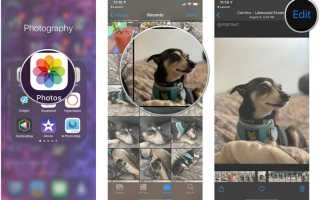
После открытия изображения в стандартной Галерее Samsung доступ к инструментам редактирования осуществляется через значок карандаша или кнопку Изменить, расположенную в нижней части экрана. Нажатие на этот элемент открывает встроенный редактор, который загружается мгновенно и не требует подтверждения прав доступа.
Интерфейс редактора разделён на панели с инструментами: обрезка, поворот, выравнивание и коррекция параметров изображения. Для перехода к обрезке используется первый значок в списке, обозначенный рамкой. Все изменения отображаются в реальном времени, что позволяет точно контролировать результат до сохранения.
На устройствах с актуальными версиями One UI редактор поддерживает работу в портретной и альбомной ориентации, а также масштабирование изображения жестами. Если кнопка редактирования не отображается, следует проверить, что фото открыто не в режиме просмотра защищённого контента и не находится в облачном хранилище без локальной копии.
Обрезка изображения вручную с помощью рамки
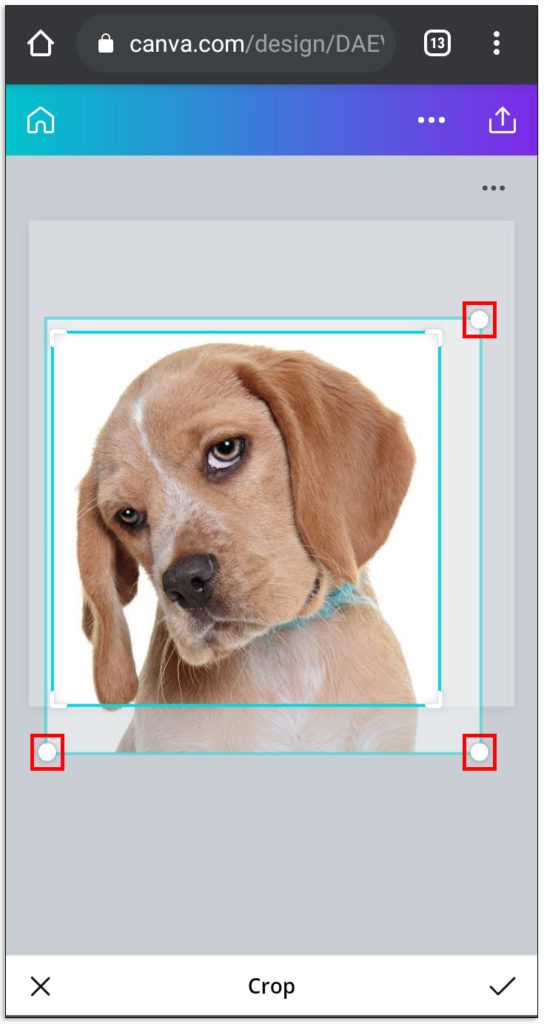
Для точной настройки границ используются следующие действия:
- перетаскивание угловых маркеров для изменения размеров рамки по диагонали;
- сдвиг боковых маркеров для коррекции ширины или высоты;
- перемещение всей рамки для выбора другой части изображения;
- жесты масштабирования для увеличения деталей перед обрезкой.
При ручной настройке важно учитывать ориентацию будущего изображения и элементы, которые не должны быть обрезаны. Встроенные направляющие линии помогают сохранить визуальный баланс кадра. После выбора нужной области изменения применяются автоматически при подтверждении, без снижения исходного разрешения за пределами выбранной рамки.
Использование фиксированных пропорций при обрезке

Встроенный редактор Галереи Samsung позволяет обрезать фото с заданными пропорциями, что удобно при подготовке изображений для конкретных форматов. После выбора инструмента обрезки в верхней части экрана отображается меню соотношений сторон, где доступны варианты 1:1, 4:3, 16:9 и Свободно.
Выбор фиксированной пропорции автоматически блокирует изменение рамки по одной из осей, сохраняя нужное соотношение сторон при масштабировании. Это позволяет избежать искажения кадра и упрощает подготовку фото для аватаров, обложек и публикаций, где требуется строгий формат.
При необходимости изменить ориентацию рамки используется поворот на 90 градусов, доступный рядом с настройками пропорций. После выбора нужного варианта рамку можно перемещать по изображению, выбирая оптимальную область, при этом размер итогового файла адаптируется под выбранное соотношение без ручных расчётов.
Выравнивание и поворот фото перед обрезкой
Перед обрезкой изображения в Галерее Samsung рекомендуется скорректировать ориентацию кадра. Инструменты поворота и выравнивания находятся в том же разделе редактора, что и обрезка, и доступны сразу после нажатия кнопки редактирования. Поворот выполняется с шагом 90 градусов, что удобно при ошибочной ориентации снимка.
Для более точной коррекции используется ползунок выравнивания, позволяющий наклонять изображение на несколько градусов влево или вправо. При его активации на экране появляются сеточные линии, помогающие ориентироваться по горизонту, вертикалям зданий или другим прямым объектам в кадре.
После выравнивания система автоматически расширяет рабочее поле, поэтому обрезку следует выполнять уже после корректировки, чтобы избежать лишних пустых областей по краям. Такой порядок действий позволяет получить ровный кадр с минимальной потерей полезной части изображения.
Сохранение обрезанного фото без потери исходника

После завершения обрезки Галерея Samsung предлагает два варианта сохранения: замена оригинала или сохранение копии. Для сохранения исходного файла без изменений следует выбрать опцию Сохранить копию. Новое изображение создаётся с тем же разрешением и качеством, что и оригинал, в отдельной папке.
По умолчанию копии сохраняются в папке Обработанные внутри Галереи, что упрощает их поиск. Пользователь может также указать другой каталог на внутренней памяти или SD-карте для удобного хранения.
Система сохраняет метаданные EXIF, включая дату съёмки, геопозицию и настройки камеры, что важно для каталогизации и последующего использования изображения. Этот подход предотвращает потерю исходного кадра и позволяет многократно экспериментировать с обрезкой без риска испортить оригинал.
Вопрос-ответ:
Можно ли обрезать фото в Галерее Samsung без подключения к интернету?
Да, встроенный редактор работает полностью офлайн. Любое изображение, хранящееся на устройстве, открывается в Галерее и редактируется без необходимости подключения к сети. Это касается как фото, сделанных камерой смартфона, так и загруженных изображений.
Как сохранить обрезанное фото, чтобы исходник остался нетронутым?
После завершения обрезки в Галерее появляется выбор между заменой оригинала и созданием копии. Чтобы сохранить исходное изображение, необходимо выбрать опцию Сохранить копию. Копия создаётся с тем же разрешением и сохраняет все метаданные EXIF, включая дату и геопозицию.
Можно ли задать точное соотношение сторон при обрезке фотографии?
Да, редактор поддерживает фиксированные пропорции. Доступные варианты включают 1:1, 4:3 и 16:9. После выбора нужного соотношения рамка обрезки автоматически сохраняет пропорции при перемещении или масштабировании, что упрощает подготовку изображения для публикаций или документов.
Как выровнять фото перед обрезкой, если оно снято под углом?
Для корректировки ориентации используется инструмент выравнивания, доступный в редакторе Галереи. С помощью ползунка можно наклонять изображение на несколько градусов влево или вправо. На экране появляются сеточные линии, помогающие ориентироваться по горизонту и вертикальным объектам. После выравнивания выполняется обрезка, чтобы получить ровный кадр без пустых областей по краям.

 Загрузка...