Содержание статьи
Обновление PyCharm – это не просто получение новых функций, а доступ к актуальной поддержке Python, исправлениям ошибок в отладчике, улучшениям работы с виртуальными окружениями и совместимости с последними версиями библиотек. Например, новые релизы IDE часто включают обновления для Django, FastAPI, NumPy и инструментов статического анализа, без которых часть возможностей проекта может работать некорректно.
Способ обновления PyCharm зависит от операционной системы, формата установки и типа лицензии – Community или Professional. Пользователь, установивший IDE через JetBrains Toolbox, обновляется иначе, чем тот, кто использует standalone-версию или пакет snap в Linux. Ошибка в выборе метода может привести к потере пользовательских настроек, тем оформления или плагинов.
Перед обновлением важно проверить текущую версию IDE, состояние лицензии и каталог пользовательских данных. PyCharm хранит настройки отдельно от исполняемых файлов, но при ручной установке или смене канала обновлений (Stable → EAP) это правило может нарушаться. Отдельного внимания требуют плагины: после обновления часть из них может быть временно отключена из-за несовместимости.
В этой инструкции разобраны все актуальные способы обновления PyCharm – от встроенного механизма IDE до ручной установки на Windows, macOS и Linux. Материал ориентирован на практические действия и типовые проблемы, с которыми сталкиваются разработчики при переходе на новый релиз.
Проверка текущей версии PyCharm и типа лицензии
Перед обновлением необходимо точно определить установленную версию PyCharm и редакцию IDE. Эти данные влияют на доступные каналы обновлений и способ установки. В открытом PyCharm перейдите в меню Help → About (Windows и Linux) или PyCharm → About PyCharm (macOS). В открывшемся окне указаны номер версии, номер сборки и используемый канал – Stable или EAP.
Тип лицензии отображается в том же окне: Community Edition или Professional Edition. Community распространяется бесплатно и обновляется без ограничений. Professional требует активной подписки JetBrains; при истёкшей лицензии обновление возможно, но запуск новых версий будет заблокирован до активации.
Дополнительно проверьте состояние лицензии через Help → Register или Help → Manage License. Здесь видно дату окончания подписки, тип авторизации (JetBrains Account, Activation Code) и возможность продления. Если срок подписки закончился, обновление до более новой версии может привести к переходу IDE в режим только для просмотра.
Обратите внимание на формат установки: standalone, JetBrains Toolbox, snap или tar.gz. Эта информация косвенно определяется по пути установки и наличию Toolbox App. Неверно выбранный способ обновления может привести к установке второй копии PyCharm вместо обновления существующей.
Обновление PyCharm через встроенный механизм IDE
Встроенный механизм обновления подходит для пользователей, установивших PyCharm стандартным способом и работающих на стабильном канале. Проверка выполняется из запущенной IDE и не требует повторной установки или ручной загрузки дистрибутива.
Для запуска обновления выполните следующие действия:
- Откройте меню Help → Check for Updates (Windows, Linux) или PyCharm → Check for Updates (macOS).
- Дождитесь завершения проверки доступных версий на серверах JetBrains.
- При обнаружении новой версии нажмите Update and Restart.
Перед установкой PyCharm автоматически завершает активные процессы и загружает пакет обновления. Все пользовательские данные сохраняются в каталоге конфигурации, поэтому проекты, настройки интерфейса и сочетания клавиш остаются без изменений.
Если требуется сменить канал обновлений, откройте Settings → Appearance & Behavior → System Settings → Updates и выберите:
- Stable – только финальные релизы без экспериментальных функций;
- EAP – предварительные сборки с новыми возможностями и частыми обновлениями.
После смены канала повторно выполните проверку обновлений. При использовании EAP возможны несовпадения версий плагинов, поэтому после перезапуска IDE рекомендуется открыть раздел Plugins и обновить все расширения до совместимых сборок.
Встроенный механизм не работает для установок через snap и некоторые корпоративные сборки с ограниченным доступом к серверам JetBrains. В таких случаях требуется альтернативный способ обновления.
Ручное обновление PyCharm с официального сайта JetBrains
Ручное обновление применяется, если встроенный механизм недоступен, IDE не запускается или используется установка без автоматических апдейтов. Загрузка выполняется только с официального сайта JetBrains, где доступны актуальные версии Community и Professional для Windows, macOS и Linux.
Перед установкой новой версии рекомендуется полностью закрыть PyCharm и завершить фоновые процессы IDE. Пользовательские настройки и проекты хранятся в отдельном каталоге профиля, поэтому при стандартной установке они не затрагиваются, но резервное копирование каталога конфигурации снижает риск потери данных при нестандартных сценариях.
Для Windows и macOS используется установочный файл, который можно запускать поверх существующей версии. В процессе установки важно выбрать тот же путь, что и ранее, чтобы старая версия была заменена, а не установлена параллельно. При включённой подписке Professional повторная активация не требуется – данные лицензии подтягиваются автоматически.
В Linux ручное обновление чаще выполняется через архив tar.gz. Новую версию рекомендуется распаковывать в отдельный каталог и обновлять ярлык запуска, указывая на новый исполняемый файл. Старую директорию можно удалить после проверки корректного запуска и сохранности настроек.
После первого запуска обновлённого PyCharm следует проверить раздел Plugins и установить обновления для расширений, помеченных как несовместимые. Также стоит убедиться, что используется ожидаемая версия Python SDK и виртуальные окружения корректно привязаны к проектам.
Обновление PyCharm на Windows с сохранением настроек
В Windows PyCharm хранит пользовательские данные отдельно от каталога установки, что позволяет обновлять IDE без потери проектов и параметров. Перед началом обновления убедитесь, что PyCharm закрыт, а в диспетчере задач отсутствуют процессы pycharm64.exe.
При обновлении через установочный файл с сайта JetBrains выберите тот же путь установки, который использовался ранее. Инсталлятор автоматически заменяет исполняемые файлы, не затрагивая каталоги конфигурации и системные плагины. Дополнительные параметры установки, включая ассоциации файлов и настройки запуска, можно оставить без изменений.
Настройки PyCharm в Windows обычно располагаются в каталоге профиля пользователя, что позволяет сохранить:
- оформление интерфейса и сочетания клавиш;
- подключённые Python SDK и виртуальные окружения;
- параметры отладчика и терминала;
- установленные плагины и их конфигурацию.
После первого запуска обновлённой версии рекомендуется открыть Settings → Plugins и проверить статус расширений. Плагины, не поддерживающие новую сборку, временно отключаются и требуют обновления или замены.
Если используется версия Professional, проверьте раздел Help → Manage License. При активной подписке лицензия применяется автоматически. В случае проблем с активацией выполните повторный вход через учётную запись JetBrains без переустановки IDE.
Обновление PyCharm на macOS через Toolbox App
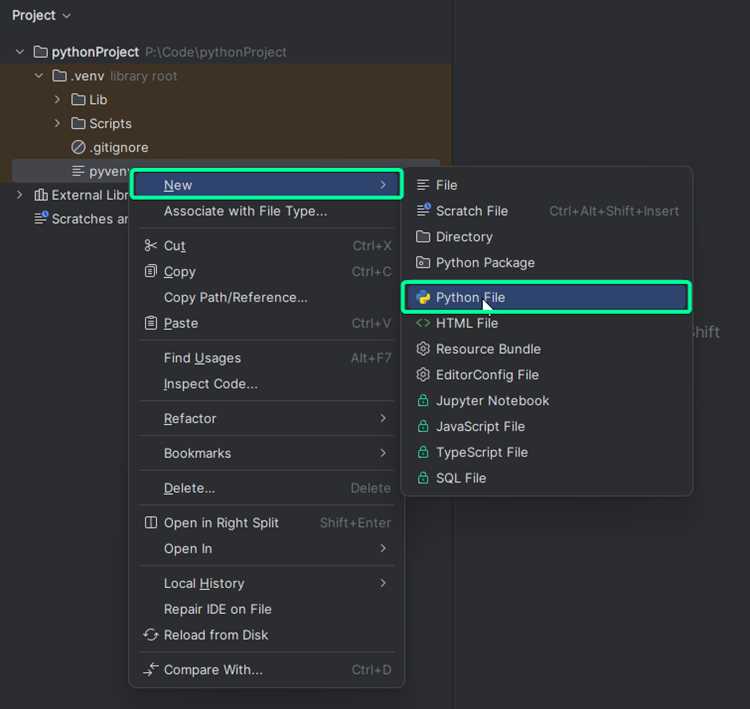
JetBrains Toolbox App – основной способ управления версиями PyCharm на macOS при установке через официальный лаунчер. Toolbox автоматически отслеживает новые релизы и предлагает обновление без вмешательства в системные каталоги.
Для обновления откройте Toolbox App и найдите PyCharm в списке установленных продуктов. Если доступна новая версия, рядом с названием появится кнопка Update. Перед установкой убедитесь, что IDE закрыта, иначе обновление будет отложено до следующего перезапуска.
Toolbox устанавливает новую версию параллельно старой и затем автоматически переключает ярлык запуска. Пользовательские данные, включая настройки интерфейса, плагины и привязки SDK, хранятся в общем каталоге конфигурации и применяются без дополнительных действий.
При необходимости можно управлять каналом обновлений. Для этого откройте настройки Toolbox и выберите:
- Stable – финальные версии для повседневной работы;
- EAP – предварительные сборки с ранним доступом к новым возможностям.
После обновления рекомендуется запустить PyCharm из Toolbox и проверить раздел Plugins. Если часть расширений отключена из-за несовместимости, Toolbox предложит обновить их до поддерживаемых версий или удалить без влияния на работу IDE.
Обновление PyCharm на Linux с использованием snap и tar.gz
На Linux способ обновления PyCharm зависит от формата установки. Наиболее распространены установка через snap и ручная установка из архива tar.gz. Эти варианты принципиально отличаются по логике обновления и управлению версиями.
Если PyCharm установлен как snap-пакет, обновление выполняется через системный менеджер пакетов и не требует участия IDE. Snap автоматически проверяет наличие новой версии в фоновом режиме и устанавливает её при следующем цикле обновлений системы. Пользовательские настройки и проекты сохраняются, так как snap изолирует приложение и хранит данные отдельно от исполняемых файлов.
Для проверки корректности обновления snap-версии после завершения процесса рекомендуется запустить PyCharm и открыть окно информации о версии. Если IDE не обновилась, причиной часто является отключённый сервис автоматических обновлений snap или использование закреплённого канала выпуска.
При установке PyCharm из архива tar.gz обновление выполняется вручную. Новая версия загружается с сайта JetBrains и распаковывается в отдельный каталог, обычно рядом с предыдущей версией. Такой подход позволяет при необходимости быстро вернуться к старой сборке без повторной загрузки.
После распаковки архива необходимо обновить ярлык запуска или сценарий старта, указывая путь к новому каталогу. Пользовательские настройки подхватываются автоматически, так как хранятся в домашнем каталоге. Старую версию рекомендуется удалять только после проверки запуска, корректной загрузки проектов и совместимости плагинов.
Решение проблем, если PyCharm не обновляется автоматически
Отсутствие автоматического обновления PyCharm обычно связано с настройками IDE, способом установки или сетевыми ограничениями. Для точного определения причины важно сопоставить симптомы с используемой конфигурацией системы.
| Проблема | Возможная причина | Решение |
|---|---|---|
| Кнопка проверки обновлений неактивна | PyCharm установлен через snap или корпоративный дистрибутив | Использовать обновление через менеджер пакетов или ручную установку |
| Новая версия не находится | Выбран устаревший канал обновлений | Проверить настройки канала и переключиться на актуальный |
| Загрузка обновления не начинается | Блокировка сетевого доступа | Проверить прокси, VPN или правила брандмауэра |
| Обновление скачивается, но не устанавливается | Недостаточно прав для записи в каталог установки | Запустить IDE с правами пользователя, имеющего доступ к каталогу |
| IDE предлагает обновление, но версия не меняется | Параллельная установка нескольких версий | Проверить путь запуска и удалить лишние сборки |
Если проблема сохраняется, откройте журнал обновлений через каталог логов PyCharm и проверьте сообщения, связанные с загрузкой и установкой пакетов. Ошибки соединения и отказ в доступе к файловой системе чаще всего указывают на причину сбоя.
При невозможности устранить проблему через настройки рекомендуется перейти на ручное обновление с официального сайта JetBrains, предварительно закрыв IDE и убедившись в сохранности пользовательских данных.
Проверка корректности обновления и восстановление плагинов
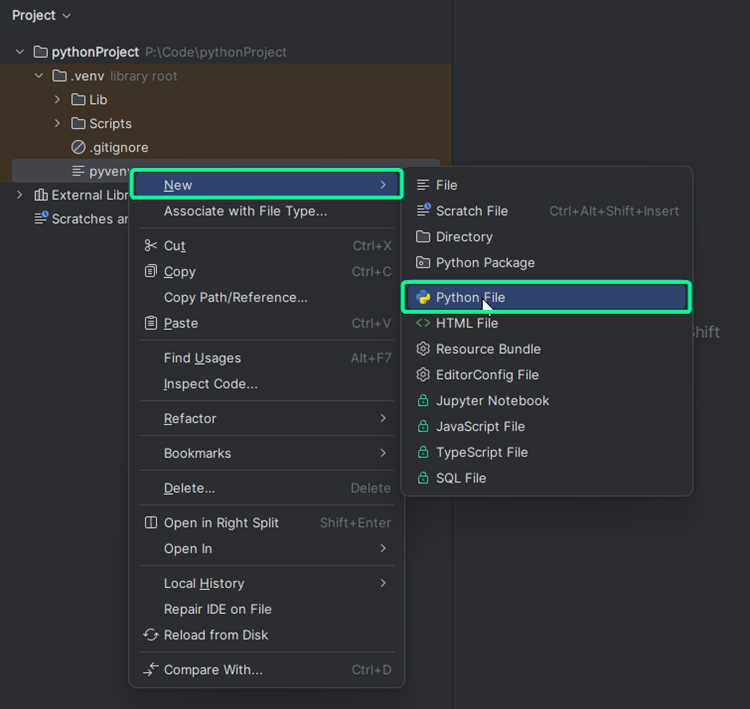
После обновления PyCharm необходимо убедиться, что запущена именно новая версия IDE. Для этого откройте окно информации о версии и проверьте номер сборки и дату релиза. Если данные не изменились, вероятно используется ярлык, указывающий на старую установку.
Далее проверьте общее состояние среды разработки:
- открытие существующих проектов без ошибок индексации;
- корректную загрузку Python SDK и виртуальных окружений;
- работу терминала, отладчика и инструментов тестирования.
После обновления часть плагинов может быть автоматически отключена из-за несовместимости с новой версией IDE. Перейдите в раздел Plugins и проверьте вкладку с отключёнными расширениями. Для восстановления выполните следующие действия:
- обновите плагины до последних доступных версий;
- перезапустите PyCharm после установки обновлений;
- удалите плагины, для которых отсутствует поддержка текущей сборки.
Если плагин критичен для рабочего процесса и не обновлён, временным решением может быть использование предыдущей версии PyCharm, установленной параллельно. Это позволяет сохранить функциональность до выхода совместимого обновления расширения.
В завершение рекомендуется проверить пользовательские настройки, включая сочетания клавиш и параметры интерфейса. При обнаружении отклонений их можно восстановить из локальной копии конфигурации или синхронизации с учётной записью JetBrains.
Вопрос-ответ:
Можно ли обновить PyCharm и не потерять настройки, темы и горячие клавиши?
Да, при стандартном обновлении PyCharm настройки не удаляются. IDE хранит конфигурацию, плагины и сочетания клавиш в отдельном каталоге профиля пользователя. Проблемы возникают только при ручной установке в новый каталог или удалении старой версии без проверки. Для подстраховки можно заранее скопировать папку с настройками или включить синхронизацию через аккаунт JetBrains.
Почему PyCharm пишет, что обновлений нет, хотя на сайте уже вышла новая версия?
Чаще всего причина в выбранном канале обновлений. Если в настройках указан стабильный канал, IDE не предложит предварительные сборки. Также обновление может быть недоступно при установке через snap или при блокировке доступа к серверам JetBrains прокси-сервером или корпоративным брандмауэром.
Что делать, если после обновления часть плагинов отключилась?
Это означает, что плагины не поддерживают текущую версию PyCharm. Нужно открыть раздел плагинов, обновить их до совместимых версий и перезапустить IDE. Если обновлений нет, плагин остаётся отключённым до выхода новой сборки или требует замены альтернативным расширением.
Можно ли откатиться на старую версию PyCharm после обновления?
Да, если старая версия не была удалена. Это особенно удобно при использовании JetBrains Toolbox или установке через архив в Linux, где каждая версия хранится отдельно. В остальных случаях потребуется повторная загрузка нужной версии с сайта JetBrains и запуск её с уже существующими настройками.
Нужно ли переактивировать лицензию Professional после обновления?
При активной подписке повторная активация не требуется. PyCharm подтягивает данные лицензии автоматически при запуске новой версии. Проблемы возникают при истёкшей подписке или смене способа авторизации, тогда потребуется повторный вход в учётную запись JetBrains.
Почему после обновления PyCharm запускается старая версия, хотя новая уже установлена?
Чаще всего это связано с тем, что в системе остались несколько установок PyCharm, а ярлык или команда запуска указывают на старый путь. Такое происходит при ручной установке поверх архива, использовании Toolbox App или при обновлении через snap. Проверьте номер версии в окне информации о программе и путь к исполняемому файлу. В Windows стоит проверить ярлыки в меню «Пуск», в macOS — запуск из Toolbox, в Linux — файл запуска или символическую ссылку. После удаления лишней копии или исправления пути PyCharm будет запускаться в актуальной версии.

 Загрузка...