Содержание статьи
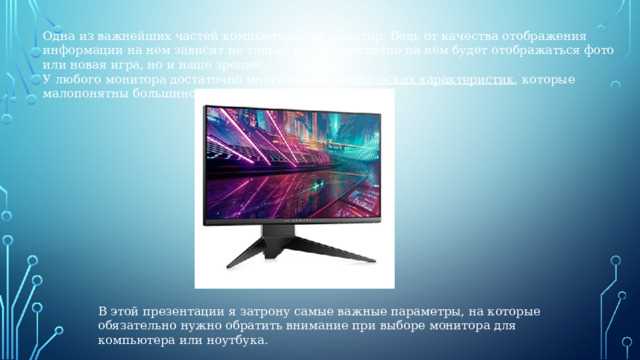
При выборе оборудования для работы или игр важно понимать, что термин «экран» чаще относится к любому дисплею, в том числе встроенному в телевизор или ноутбук, тогда как монитор – это специализированное устройство с подключением к компьютеру через HDMI, DisplayPort или USB-C. Мониторы обычно поддерживают более высокие частоты обновления и точную цветопередачу, что критично для дизайнеров, видеоредакторов и геймеров.
Экраны, особенно встроенные в телевизоры и бюджетные устройства, редко обеспечивают частоту выше 60 Гц и могут использовать панели с ограниченной цветовой гаммой. В отличие от них, современные мониторы предлагают панели IPS и VA с поддержкой sRGB и Adobe RGB, что позволяет видеть более точные оттенки и минимизировать искажения при углах обзора.
Кроме того, мониторы часто имеют регулировку высоты, наклона и поворота, а также поддержку технологий адаптивной синхронизации, таких как FreeSync или G-Sync, которые снижают разрывы изображения в играх. Экраны без этих функций подходят для просмотра видео или офисной работы, но не обеспечивают комфорт при длительном использовании или при работе с динамическим контентом.
Для подключения к ПК также важно учитывать тип интерфейса: экраны с HDMI 1.4 или VGA могут ограничивать разрешение до 1920×1080 при 60 Гц, тогда как современные мониторы с DisplayPort 1.4 поддерживают 4K при 120–144 Гц. Это критично, если вы работаете с графикой высокого разрешения или играете в требовательные игры.
Таким образом, выбор между экраном и монитором зависит не только от размера и цены, но и от задач: точная цветопередача, высокая частота обновления, эргономика и возможности подключения делают монитор более подходящим решением для профессиональной работы и игр, тогда как экран часто служит для базового отображения информации.
Как определить, что перед вами монитор, а что экран

Монитор имеет стандартные разъёмы для подключения к компьютеру: HDMI, DisplayPort, USB-C или реже DVI. Если устройство оснащено только AV, SCART или встроенным ТВ-тюнером, скорее всего это экран, предназначенный для мультимедиа, а не для работы с ПК.
Обратите внимание на регулировки: мониторы часто позволяют менять высоту, наклон и поворот, а экраны таких функций обычно не имеют или ограничены минимальными наклонами. Наличие встроенных кнопок для настройки яркости, контрастности и режима игры указывает на профессиональный монитор.
Частота обновления и разрешение – ещё один критерий. Мониторы поддерживают от 75 Гц и выше, а игровые модели – 120–360 Гц, тогда как экраны редко превышают 60 Гц. Также мониторы обеспечивают точную цветопередачу (IPS, VA) и стандарты sRGB/Adobe RGB, чего нет у большинства универсальных экранов.
Вес и толщина корпуса тоже дают подсказку: мониторы компактнее и легче, ориентированы на размещение на столе. Экраны, особенно телевизионного типа, массивнее и имеют встроенные динамики и дополнительные мультимедийные функции.
Наконец, проверка интерфейса и поддержка технологий адаптивной синхронизации (FreeSync, G-Sync) однозначно указывают на монитор для ПК. Экраны без этих возможностей рассчитаны на видео и телевизионные задачи, а не на длительную работу с компьютерной графикой или играми.
Влияние типа подключения на качество изображения

DisplayPort обеспечивает более стабильный сигнал на больших разрешениях и высоких частотах обновления. Например, DisplayPort 1.4 поддерживает 4K при 144 Гц и HDR, а 2.0 – 8K при 60 Гц. Для игровых и профессиональных мониторов этот интерфейс предпочтительнее HDMI из-за меньшей задержки и широкой поддержки адаптивной синхронизации.
USB-C с режимом DisplayPort Alt Mode позволяет одновременно передавать видео, питание и данные. Для ноутбуков и компактных систем это удобное решение, но качество изображения зависит от версии протокола и пропускной способности кабеля. Использование дешёвых кабелей может ограничивать разрешение и частоту.
VGA и DVI сегодня устарели. VGA аналоговый и часто искажает цвета на больших экранах. DVI поддерживает только до 2560×1600 при 60 Гц, что недостаточно для современных мониторов с высокой частотой обновления и HDR.
Для сохранения максимального качества изображения при работе с ПК важно выбирать интерфейс, соответствующий разрешению и частоте обновления монитора. DisplayPort и современные версии HDMI обеспечивают точную цветопередачу, стабильный сигнал и поддержку современных технологий адаптивной синхронизации, чего нельзя ожидать от устаревших разъёмов.
Разрешение и частота обновления: что важнее для работы и игр
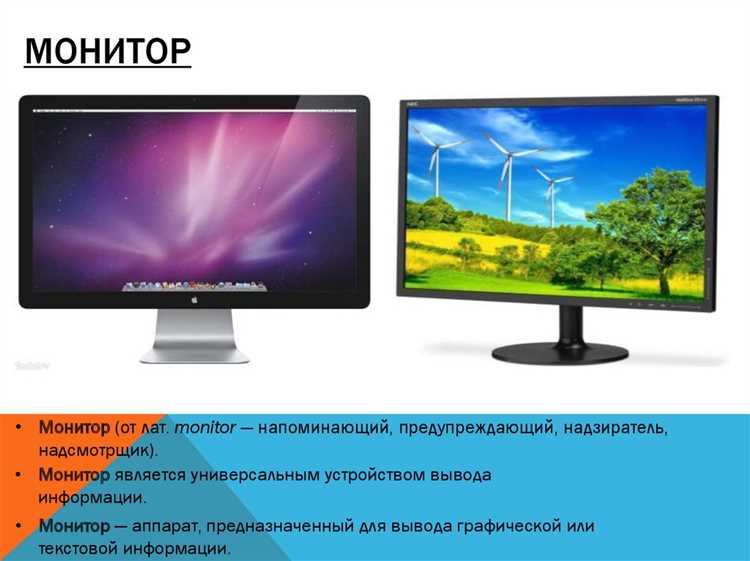
Разрешение определяет количество пикселей на экране и напрямую влияет на детализацию изображения. Для работы с графикой, редактирования фото и видео оптимальны мониторы с разрешением 2560×1440 (QHD) или 3840×2160 (4K). Большая плотность пикселей позволяет точнее оценивать цвета и видеть мелкие детали.
Частота обновления измеряется в герцах и показывает, сколько раз в секунду экран обновляет изображение. Для игр важны показатели 120–240 Гц, особенно в динамичных жанрах, чтобы снизить размытие и задержку отклика. Для офисной работы и просмотра видео достаточно 60–75 Гц.
При выборе между разрешением и частотой обновления учитывайте задачи:
- Работа с текстом, таблицами и веб-дизайн – приоритет на высокое разрешение и комфортное масштабирование.
- Редактирование фото и видео – высокое разрешение плюс точная цветопередача, частота обновления менее критична.
- Компьютерные игры – сбалансированное сочетание: для киберспорта важна частота 144–240 Гц, для одиночных игр 4K при 60–120 Гц тоже подходит.
- Мультимедиа и просмотр видео – высокая частота обновления менее важна, ключевое – разрешение и поддержка HDR.
На практике оптимально выбирать монитор с разрешением и частотой, соответствующими вашей основной деятельности. Например, QHD при 144 Гц подходит для большинства игр и работы, а 4K при 60–120 Гц лучше для профессионального редактирования контента.
Особенности цветопередачи и контрастности

Цветопередача зависит от типа панели и покрытия экрана. IPS-панели обеспечивают широкие углы обзора и точное отображение цветов, покрывая до 99% sRGB, что важно для дизайнеров и фотографов. VA-панели дают более высокий контраст, но цвета могут слегка смещаться при углах обзора более 30°.
Яркость и контрастность определяют детализацию изображения в светлых и тёмных областях. Для комфортной работы рекомендуется яркость 250–400 кд/м² и статическая контрастность не менее 1000:1. Экраны телевизионного типа часто имеют завышенные динамические показатели, но не обеспечивают точного баланса белого и оттенков серого.
Поддержка HDR расширяет диапазон яркости и насыщенности цвета. Мониторы с HDR400 и выше позволяют видеть больше деталей в тенях и светлых зонах, что критично при видеомонтаже и играх с высококонтрастной графикой.
При выборе между экраном и монитором важно проверить следующие параметры:
- Покрытие цветового пространства: sRGB, Adobe RGB или DCI-P3.
- Точность цветопередачи: Delta E менее 2 считается профессиональным уровнем.
- Контрастность и яркость, соответствующие рабочим условиям.
- Наличие технологии калибровки или встроенных профилей для разных задач.
Эти характеристики делают монитор предпочтительным выбором для работы с графикой и контентом, тогда как обычный экран подходит для просмотра видео и базовых офисных задач, но не обеспечивает точной цветопередачи.
Подключение к ноутбуку или стационарному ПК: отличия
Подключение монитора к ноутбуку и стационарному ПК отличается по типу интерфейсов и возможностям передачи питания и данных. Для ноутбуков чаще используются USB-C с поддержкой DisplayPort Alt Mode, а также HDMI. Это позволяет одновременно передавать видео, звук и питание через один кабель. Стационарные ПК обычно используют DisplayPort, HDMI и реже DVI, обеспечивая стабильный сигнал на высоких разрешениях и частотах обновления.
Ноутбуки могут ограничивать максимальное разрешение и частоту обновления внешнего монитора из-за встроенной видеокарты. Например, ноутбук с интегрированной графикой Intel UHD 620 поддерживает внешние дисплеи до 4K при 60 Гц, в то время как стационарная система с дискретной видеокартой может выдавать 4K при 144 Гц или 8K при 60 Гц.
При работе с несколькими мониторами стационарный ПК обеспечивает больше выходов и возможность объединять их в видеокарту для расширения рабочего пространства. Ноутбуки ограничены числом портов и могут требовать док-станцию или хаб для подключения двух и более внешних дисплеев.
Следует учитывать поддержку адаптивной синхронизации: FreeSync и G-Sync чаще доступны на мониторах для ПК, тогда как ноутбуки с интегрированной графикой могут не поддерживать эти функции. Для игр и редактирования видео это критично.
В таблице приведены основные отличия подключения к ноутбуку и стационарному ПК:
| Параметр | Ноутбук | Стационарный ПК |
|---|---|---|
| Интерфейсы | USB-C, HDMI, иногда Mini DisplayPort | DisplayPort, HDMI, DVI, VGA |
| Максимальное разрешение | Зависит от встроенной графики, обычно до 4K/60 Гц | До 8K/60–120 Гц с дискретной видеокартой |
| Поддержка нескольких мониторов | Ограничена числом портов, требует док-станцию | Несколько выходов на видеокарте, объединение в видеокарту |
| Адаптивная синхронизация | Редко поддерживается | Чаще поддерживается FreeSync/G-Sync |
Выбор между экраном и монитором под конкретные задачи

Для офисной работы и веб-серфинга достаточно экрана с разрешением Full HD и частотой обновления 60 Гц. Такой дисплей обеспечивает комфортное чтение текста и работу с таблицами, но не гарантирует точную цветопередачу для дизайна или видео.
Для графики, видеомонтажа и фотографий предпочтительнее монитор с IPS или VA панелью, покрытием sRGB или Adobe RGB, яркостью 300–400 кд/м² и статической контрастностью не менее 1000:1. Это позволяет видеть корректные оттенки и детали в тёмных и светлых областях.
Игровые задачи требуют монитора с высокой частотой обновления – от 120 Гц до 240 Гц, минимальной задержкой отклика и поддержкой адаптивной синхронизации FreeSync или G-Sync. Для киберспорта важнее скорость реакции, чем сверхвысокое разрешение, поэтому 1080p при 144–240 Гц часто предпочтительнее 4K/60 Гц.
Для мультимедиа и просмотра видео подходит экран с расширением до 4K и поддержкой HDR, где приоритетом являются насыщенные цвета и широкий динамический диапазон, а высокая частота обновления менее критична.
При выборе между экраном и монитором важно сопоставлять задачи с характеристиками устройства. Монитор оправдан там, где важна точность изображения, скорость отклика и эргономика, а экран подходит для базового отображения информации и мультимедиа без профессиональных требований.
Вопрос-ответ:
Чем монитор отличается от обычного экрана телевизора или ноутбука?
Монитор специально разработан для подключения к компьютеру и работы с изображением с высокой точностью. Он поддерживает интерфейсы HDMI, DisplayPort или USB-C, высокие частоты обновления (от 75 Гц до 240 Гц) и точную цветопередачу. Экран телевизора или встроенный дисплей ноутбука обычно имеет ограниченные углы обзора, низкую частоту обновления и менее точную цветопередачу, что делает его менее удобным для редактирования графики и игр.
Какой интерфейс подключения лучше выбрать для монитора 4K с высокой частотой обновления?
Для 4K при 120–144 Гц рекомендуется использовать DisplayPort 1.4 или HDMI 2.1. Эти интерфейсы обеспечивают стабильную передачу изображения без сбоев и поддерживают расширенные возможности, такие как HDR и адаптивную синхронизацию. Использование старых версий HDMI или DVI может ограничить частоту обновления и снизить детализацию изображения.
Что важнее для игр: высокое разрешение или высокая частота обновления?
Выбор зависит от жанра игры и требований к скорости реакции. Для динамичных шутеров или киберспорта приоритетом является высокая частота обновления — 120–240 Гц с минимальной задержкой отклика. Для одиночных игр с насыщенной графикой более важен высокий уровень детализации, поэтому разрешение 4K при 60–120 Гц может быть предпочтительным. Часто выбирают компромисс: QHD при 144 Гц сочетает детализацию и плавность движения.
Можно ли подключить несколько мониторов к ноутбуку и есть ли ограничения?
Да, большинство современных ноутбуков поддерживают подключение двух внешних дисплеев через USB-C, HDMI или док-станцию. Ограничения зависят от встроенной видеокарты: интегрированные графические решения могут ограничивать максимальное разрешение и количество подключаемых мониторов. Для работы с более чем двумя дисплеями обычно используют стационарный ПК с дискретной видеокартой.
На что обратить внимание при выборе между экраном и монитором для редактирования фото?
Для работы с изображениями ключевыми характеристиками являются тип панели, цветовой охват и точность цветопередачи. Предпочтительны IPS или VA панели с покрытием sRGB или Adobe RGB, яркостью 300–400 кд/м² и контрастностью около 1000:1. Наличие встроенной калибровки или возможности точной настройки цветов помогает получать более корректное изображение. Обычный экран телевизора не обеспечивает стабильных оттенков и детализации в тенях и светлых участках.

 Загрузка...