Содержание статьи
Цвет текста в PowerPoint напрямую влияет на читаемость слайдов, восприятие структуры и акценты внутри презентации. Неверно выбранный оттенок может сделать текст незаметным на фоне, а корректно настроенный цвет помогает сразу выделить заголовки, ключевые цифры и пояснения. В PowerPoint предусмотрено несколько способов изменения цвета текста, и каждый из них применяется в разных рабочих сценариях.
При работе с презентацией важно учитывать, где именно расположен текст: в обычном текстовом поле, внутри фигуры, таблицы или в образце слайдов. Эти различия определяют, какие инструменты будут доступны и как изменение цвета повлияет на остальные элементы. Например, настройка через образец меняет оформление сразу на всех слайдах, а локальное редактирование затрагивает только выделенный фрагмент.
PowerPoint позволяет использовать как стандартную палитру темы, так и пользовательские цвета, заданные вручную по значениям RGB или HEX. Это особенно важно при работе с фирменными цветами, брендбуками или презентациями для печати. Дополнительно можно сохранять выбранные оттенки, чтобы применять их повторно без поиска и ручного ввода.
Понимание всех способов изменения цвета текста помогает избежать частых ошибок: низкого контраста, случайной смены цвета на других слайдах или несоответствия стилю шаблона. Разобравшись в инструментах PowerPoint, можно управлять цветом текста точно и предсказуемо, независимо от сложности презентации.
Изменение цвета выделенного текста через панель «Главная»

Для изменения цвета отдельного слова, строки или абзаца используется инструмент «Цвет шрифта», расположенный на вкладке «Главная» в группе «Шрифт». Перед изменением необходимо точно выделить текст курсором мыши или сочетанием клавиш Shift + стрелки. Если текст не выделен, PowerPoint применит выбранный цвет ко всему текстовому блоку.
Кнопка «Цвет шрифта» отображает текущий цвет в виде полосы под иконкой буквы «А». Нажатие на саму иконку мгновенно применяет последний использованный цвет, а раскрытие стрелки справа открывает палитру. В верхней части палитры находятся цвета темы, синхронизированные с выбранным шаблоном презентации, ниже – стандартные оттенки, не зависящие от темы.
При работе с контрастными фонами рекомендуется выбирать цвета из блока «Цвета темы», так как они автоматически подстраиваются под светлые и тёмные макеты слайдов. Для проверки читаемости стоит ориентироваться на разницу яркости не менее 70% между текстом и фоном, особенно при использовании мелкого кегля.
Если текст расположен внутри фигуры, изменение цвета через панель «Главная» затрагивает только символы и не влияет на заливку или контур объекта. Это позволяет быстро выделять отдельные фрагменты без изменения внешнего вида фигуры и без перехода к дополнительным настройкам форматирования.
Настройка цвета текста с помощью диалогового окна «Шрифт»

Диалоговое окно «Шрифт» предоставляет расширенный контроль над цветом текста и применяется, когда стандартной палитры на панели «Главная» недостаточно. Открыть его можно, выделив текст и нажав сочетание клавиш Ctrl + T или кликнув по маленькой стрелке в правом нижнем углу группы «Шрифт».
В раскрывающемся списке «Цвет текста» доступны все системные и тематические оттенки, а также пункт для создания собственного цвета. Этот способ удобен при работе с точными цветовыми значениями и при необходимости согласовать оформление нескольких элементов.
- Выделите текст, для которого требуется изменить цвет
- Откройте диалоговое окно «Шрифт» любым удобным способом
- В поле «Цвет текста» выберите оттенок из списка или откройте дополнительные параметры
- Подтвердите изменения нажатием кнопки «ОК»
Через кнопку «Другие цвета» можно задать оттенок вручную, используя числовые значения RGB или шестнадцатеричный код. Это важно при соблюдении фирменных стандартов или при переносе дизайна из других программ. Введённые значения применяются точно, без автоматической коррекции темы.
Диалоговое окно «Шрифт» также позволяет проверить итоговый вид текста до применения настроек. Это снижает риск ошибки при выборе слишком светлого или насыщенного цвета, особенно на нестандартных фонах и в презентациях с проекцией.
Изменение цвета текста в текстовом поле и фигуре
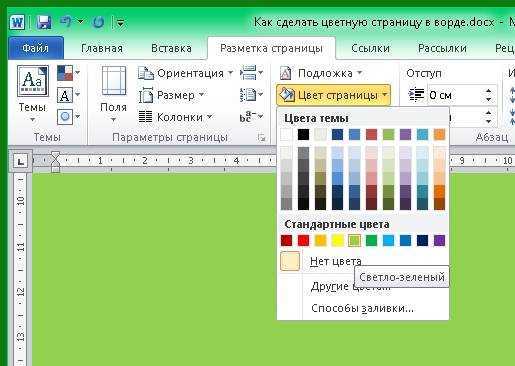
Текстовое поле и фигура в PowerPoint имеют общий принцип редактирования текста, но различаются по структуре объекта. Чтобы изменить цвет текста внутри текстового поля, достаточно щёлкнуть внутрь рамки и выделить нужный фрагмент. Для фигуры важно сначала перейти в режим редактирования текста двойным щелчком или клавишей Enter, иначе изменения затронут только параметры самой фигуры.
После выделения текста цвет задаётся через кнопку «Цвет шрифта» на вкладке «Главная». При этом заливка и контур фигуры остаются неизменными, что позволяет работать с текстом независимо от внешнего оформления объекта. Это особенно полезно при использовании тёмных фигур, где требуется светлый текст с высоким контрастом.
Если в одной фигуре используется несколько абзацев, цвет можно назначать каждому из них отдельно. PowerPoint не связывает цвет текста с типом фигуры, поэтому внутри одного объекта допускается сочетание разных оттенков для акцентов, подписей или пояснений.
При копировании фигуры на другой слайд цвет текста сохраняется, даже если фон отличается. Однако при применении другого макета слайда или смене темы цвет может быть заменён на тематический. Чтобы этого избежать, рекомендуется использовать пользовательские цвета, заданные вручную, а не оттенки из палитры темы.
Применение цвета текста ко всему слайду через образец
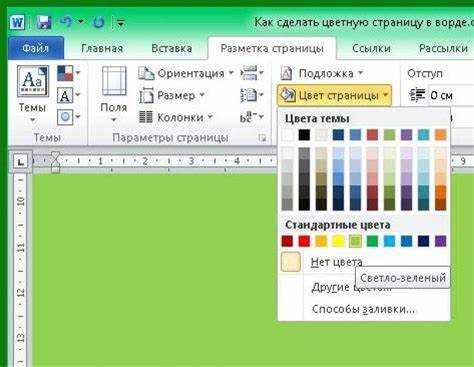
Изменение цвета текста через образец слайдов используется, когда требуется задать единое оформление для заголовков и основного текста на всех слайдах презентации. Для доступа к образцу необходимо открыть вкладку «Вид» и выбрать пункт «Образец слайдов». Все внесённые изменения будут применяться автоматически к связанным макетам.
В области образца каждый текстовый заполнитель отвечает за определённый тип текста: заголовок, уровень списка, подзаголовок или примечание. Чтобы изменить цвет, нужно выделить текст внутри заполнителя и задать нужный оттенок через панель «Главная». Изменение применяется ко всем слайдам, использующим данный макет.
При работе с образцом рекомендуется изменять цвет текста для каждого уровня списка отдельно. PowerPoint позволяет назначать разные цвета для первого, второго и последующих уровней, что упрощает визуальное разделение структуры без ручного редактирования каждого слайда.
Если презентация использует несколько макетов, цвет текста следует проверять в каждом из них. Непривязанные текстовые поля, добавленные вручную на слайдах, не наследуют настройки образца и требуют отдельной проверки. Для полного единообразия стоит избегать локальных переопределений цвета вне образца.
Настройка пользовательского цвета текста по RGB и HEX
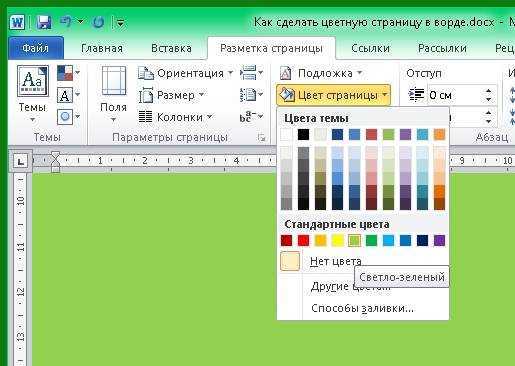
PowerPoint позволяет задавать точный цвет текста вручную, что необходимо при использовании фирменных палитр и согласовании оформления с другими материалами. Настройка выполняется через меню «Цвет шрифта» → «Другие цвета», доступное на вкладке «Главная» и в диалоговом окне «Шрифт».
В окне выбора цвета доступен режим ручного ввода значений RGB, а также поле для шестнадцатеричного кода. При вводе данных PowerPoint мгновенно отображает результат в окне предварительного просмотра, что позволяет проверить контраст и читаемость до применения изменений.
| Формат | Описание | Где использовать |
|---|---|---|
| RGB | Три числовых значения от 0 до 255 для красного, зелёного и синего каналов | Согласование с цветами из графических редакторов и экранных макетов |
| HEX | Шестнадцатеричный код из шести символов, например #1F4ACC | Работа с веб-стилями, брендбуками и дизайн-системами |
Для текстов основного содержания рекомендуется проверять контраст вручную: значение яркости фона и текста должно отличаться минимум на 125 пунктов по шкале RGB. Это снижает риск потери читаемости при показе на проекторах и больших экранах.
Пользовательские цвета сохраняются в списке «Последние цвета» и доступны для повторного применения в рамках текущего файла. При создании шаблонов презентаций рекомендуется фиксировать значения RGB или HEX отдельно, так как при переносе между файлами они не добавляются в палитру темы автоматически.
Изменение цвета текста в таблицах PowerPoint
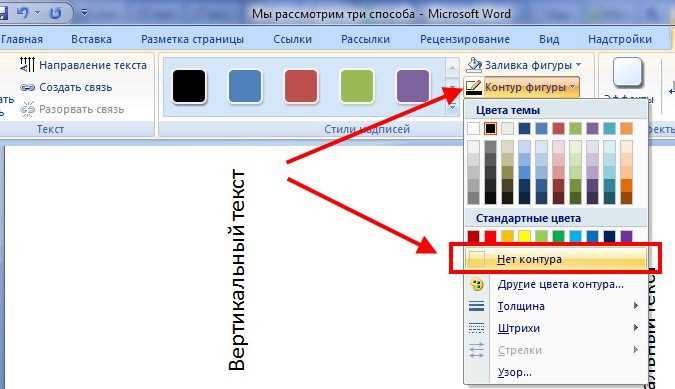
Текст в таблицах PowerPoint редактируется отдельно от заливки ячеек и линий сетки. Для изменения цвета необходимо выделить конкретные ячейки, строку, столбец или весь диапазон. Если курсор находится в одной ячейке без выделения, выбранный цвет будет применён только к текущему текстовому фрагменту.
После выделения цвет текста задаётся через кнопку «Цвет шрифта» на вкладке «Главная». PowerPoint не различает тип ячейки, поэтому цвет можно менять независимо для заголовков, данных и примечаний внутри одной таблицы. Это позволяет визуально разделять информацию без изменения структуры таблицы.
При использовании стилей таблиц цвет текста может быть переопределён автоматически. Например, при применении нового стиля заголовки строк часто получают цвет, связанный с темой презентации. Чтобы зафиксировать нужный оттенок, рекомендуется задавать пользовательский цвет, а не выбирать его из палитры темы.
Для таблиц с тёмной заливкой следует проверять контраст текста вручную. Минимально допустимым считается различие, при котором текст остаётся читаемым при масштабировании слайда до 50%. Это особенно важно для числовых данных и мелкого шрифта.
При копировании таблицы между презентациями цвет текста может измениться из-за различий в темах. Чтобы избежать этого, перед копированием стоит преобразовать тематические цвета в фиксированные значения через «Другие цвета» и сохранить таблицу в неизменном виде.
Сохранение выбранного цвета текста для повторного использования
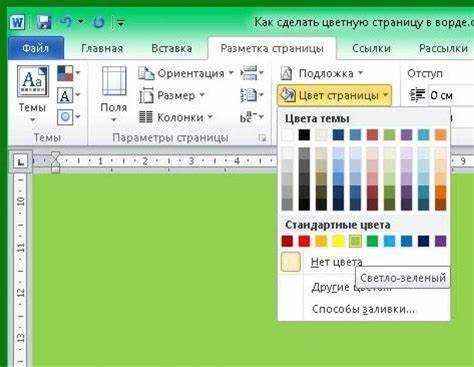
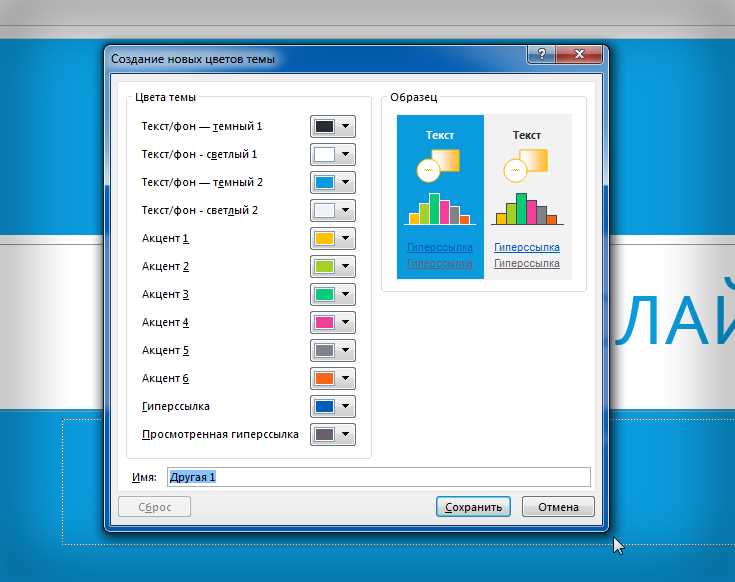
Для долгосрочного использования цвета рекомендуется добавить его в палитру темы. Это выполняется через вкладку «Конструктор» → «Варианты» → «Цвета» → «Настроить цвета». Заданный цвет можно привязать к элементам «Текст/фон», после чего он станет доступен на всех слайдах и в новых презентациях на основе данного шаблона.
При работе с корпоративными презентациями целесообразно сохранять файл как шаблон PowerPoint (.potx). В этом случае выбранные цвета текста будут загружаться автоматически при создании новой презентации, без ручного ввода значений RGB или HEX.
Если цвет применяется только к отдельным элементам, удобным приёмом является копирование форматирования с помощью инструмента «Формат по образцу». Он переносит цвет текста без изменения содержимого и позволяет быстро применять сохранённый оттенок к нескольким объектам.
При передаче презентации другим пользователям стоит учитывать, что цвета из блока «Последние цвета» не сохраняются глобально. Для гарантированного сохранения оформления необходимо использовать цвета темы или зафиксированные пользовательские значения.
Вопрос-ответ:
Почему после смены темы презентации цвет текста стал другим?
PowerPoint связывает многие цвета текста с палитрой темы. Если текст был окрашен цветом из блока «Цвета темы», при смене темы программа автоматически подставляет новые значения. Чтобы избежать изменений, нужно использовать пользовательские цвета через «Другие цвета» или закрепить нужный оттенок в настройках темы.
Как изменить цвет текста только в одном слове, не затрагивая весь абзац?
Необходимо выделить именно нужное слово курсором мыши или клавишами Shift + стрелки, после чего выбрать цвет шрифта. Если выделение не выполнено точно, PowerPoint применит цвет ко всему текстовому блоку или абзацу.
Почему цвет текста в таблице меняется после применения стиля таблицы?
Стили таблиц содержат собственные параметры для текста заголовков и данных. При выборе стиля PowerPoint заменяет цвета, связанные с темой. Для сохранения нужного оттенка следует задать пользовательский цвет, который не зависит от стиля таблицы.
Можно ли задать одинаковый цвет текста сразу на всех слайдах?
Да, для этого используется образец слайдов. Через него можно изменить цвет текста в заполнителях заголовков и основного текста, после чего изменения применятся ко всем макетам, связанным с данным образцом.
Как сохранить фирменный цвет текста, чтобы не вводить его каждый раз заново?
Лучший вариант — добавить цвет в палитру темы через настройки цветов и сохранить презентацию как шаблон. Такой подход позволяет использовать нужный оттенок в новых файлах без ручного ввода RGB или HEX.
Почему при копировании текста из Word в PowerPoint меняется его цвет?
При вставке текста PowerPoint применяет оформление текущего слайда и его темы. Если в Word использовались свои цвета, они могут быть заменены тематическими оттенками презентации. Чтобы сохранить исходный цвет, при вставке следует выбрать вариант «Сохранить исходное форматирование» или сразу после вставки задать пользовательский цвет через «Другие цвета».

 Загрузка...