Содержание статьи
В Adobe Illustrator порядок монтажных областей напрямую влияет на экспорт файлов, нумерацию страниц и логику работы с макетом. При подготовке многостраничных PDF, SVG или наборов изображений для веба именно последовательность artboard’ов определяет, в каком порядке будут сохранены файлы и как они будут интерпретированы сторонними системами.
Illustrator не меняет порядок монтажных областей автоматически при их перемещении на холсте. Это означает, что визуальное расположение не равно логическому порядку. Для точного управления используется панель «Монтажные области», где каждая область имеет фиксированный индекс, применяемый при экспорте через «Файл → Экспорт → Экспортировать как…» и при сохранении PDF с опцией «Использовать монтажные области».
Перетаскивание областей в списке панели позволяет задать нужную последовательность без изменения координат объектов. Такой подход критичен при работе с сериями экранов интерфейсов, когда имена файлов формируются по номеру artboard’а, или при печати, где порядок страниц должен соответствовать техническому заданию типографии.
Для сложных документов рекомендуется заранее переименовывать монтажные области и проверять их порядок перед финальным экспортом. Это снижает риск ошибок, исключает ручную сортировку файлов и ускоряет передачу макетов в продакшн, особенно при работе с десятками областей в одном документе.
Как посмотреть текущий порядок монтажных областей в документе
В Illustrator порядок монтажных областей определяется их нумерацией и напрямую влияет на экспорт, печать и сохранение файлов. Чтобы увидеть текущий порядок, откройте панель Монтажные области через меню Окно → Монтажные области. В списке панели области отображаются сверху вниз в том порядке, в котором Illustrator будет их обрабатывать.
Номер каждой монтажной области отображается в названии, например «Монтажная область 1», «Монтажная область 2». Этот номер соответствует внутреннему порядку документа и используется при экспорте в PDF, SVG и при сохранении отдельных файлов через Файл → Экспорт → Экспортировать как….
Дополнительно порядок можно проверить визуально на рабочем поле. Активируйте инструмент Монтажная область (Shift+O). В левом верхнем углу каждой области появится номер, совпадающий с порядком в панели. Это позволяет быстро сопоставить список с реальным расположением областей.
Если панель Монтажные области скрыта, нумерация на холсте остаётся единственным способом проверить порядок без изменения структуры документа. Важно учитывать, что физическое расположение областей на холсте не влияет на их порядок – решающим является именно список в панели.
При работе с большим количеством монтажных областей рекомендуется регулярно проверять порядок перед экспортом, особенно если файлы должны сохраняться с корректной последовательной нумерацией.
Перетаскивание монтажных областей в панели Artboards
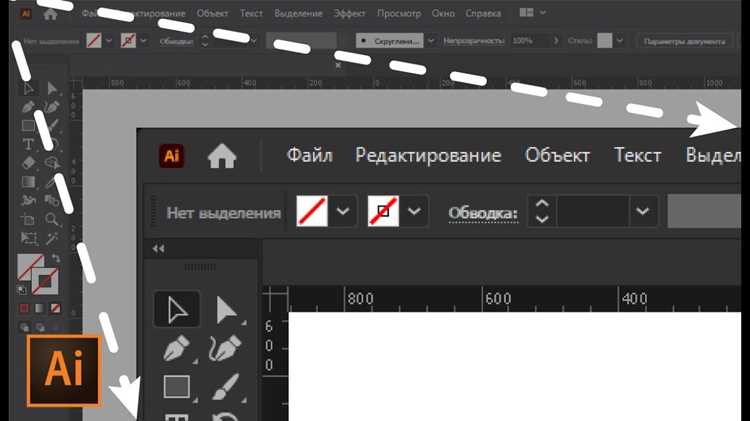
Панель Artboards позволяет напрямую управлять порядком монтажных областей без изменения их физического расположения на рабочем поле. Этот порядок влияет на нумерацию, экспорт файлов и последовательность страниц в PDF.
Для доступа к панели откройте меню Window → Artboards. В списке отображаются все монтажные области документа с их текущими номерами и именами.
- Выберите одну или несколько монтажных областей в панели Artboards.
- Зажмите левую кнопку мыши и перетащите выделение вверх или вниз по списку.
- Отпустите кнопку мыши, когда появится синяя линия-индикатор нового положения.
Перетаскивание изменяет исключительно логический порядок. Координаты, размеры и положение монтажных областей на холсте остаются неизменными.
Практические рекомендации:
- Перед экспортом в PDF или SVG проверьте порядок, чтобы страницы шли в нужной последовательности.
- Используйте осмысленные имена монтажных областей – это ускоряет навигацию при перетаскивании.
- Для группового перемещения удерживайте Shift (смежные области) или Ctrl/Cmd (произвольный выбор).
После изменения порядка Illustrator автоматически перенумеровывает монтажные области. Новая нумерация сразу применяется к диалогам экспорта и сохранения.
Изменение порядка через команду Reorder Artboards
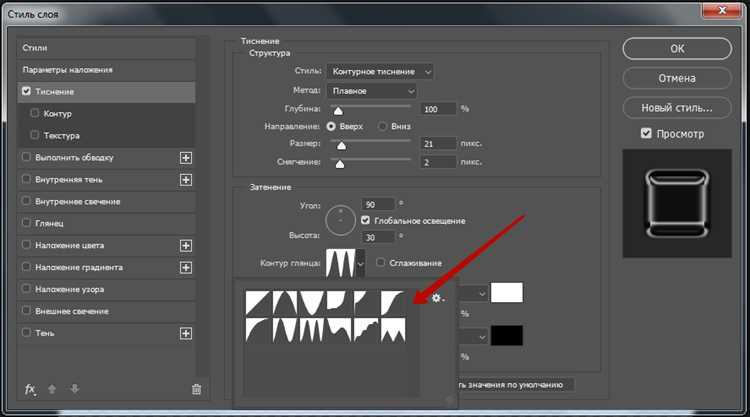
Команда Reorder Artboards предназначена для системного пересчёта и перенумерации монтажных областей без их ручного перетаскивания. Она доступна в режиме инструмента Artboard Tool (Shift+O) и через меню панели монтажных областей.
Для вызова команды перейдите в режим Artboard Tool, откройте панель Artboards (Window → Artboards) и нажмите Reorder Artboards. Диалоговое окно позволяет задать порядок сортировки и направление распределения.
Ключевой параметр – Sort By. Значение Position упорядочивает области по их фактическому расположению на холсте, Artboard Name – по алфавиту, Artboard Number – по текущей нумерации. Выбор влияет только на порядок, а не на размеры или содержимое.
Опция Layout определяет схему перераспределения: Grid by Row и Grid by Column подходят для каталогов и презентаций, Arrange by Rows – для линейных сценариев экспорта. Направление (Left to Right, Top to Bottom) задаёт, как именно будет пересчитана нумерация.
Параметр Spacing позволяет задать фиксированный интервал между областями. Это полезно при подготовке к пакетному экспорту, когда требуется избежать наложений и упростить визуальную навигацию.
Команда не изменяет содержимое монтажных областей и не перемещает объекты между ними. Однако она перемещает сами области на холсте при активном перераспределении, что важно учитывать при работе с привязками и направляющими.
Практическая рекомендация: перед использованием Reorder Artboards временно отключите Snap to Grid и Smart Guides, чтобы избежать смещений при плотном расположении областей. Для проектов с автоматическим экспортом (PDF, SVG, PNG) проверяйте итоговую нумерацию – именно она определяет порядок файлов.
В версиях Illustrator CC и новее команда работает стабильно с большим количеством областей (100+), но при сложных макетах предпочтительно сначала сортировать по Artboard Number, а затем применять перераспределение – это снижает риск непредсказуемого порядка.
Как влияет порядок монтажных областей на нумерацию
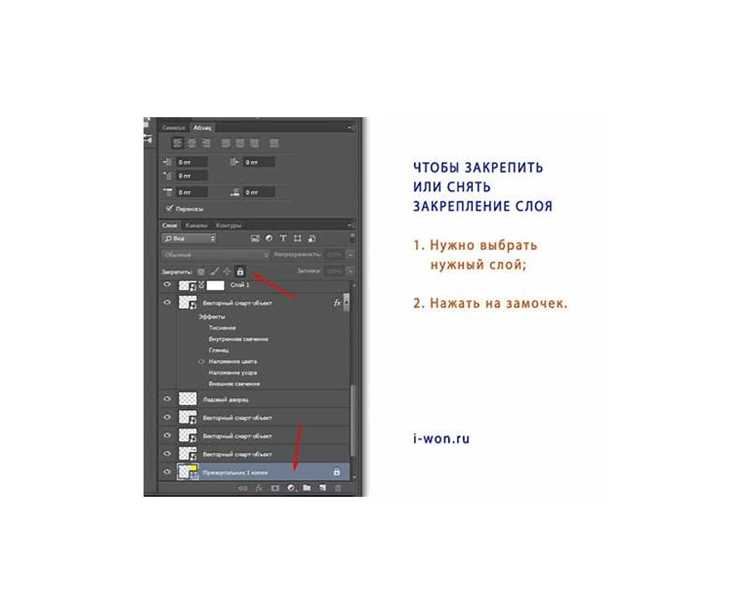
В Adobe Illustrator нумерация монтажных областей напрямую зависит от их порядка в документе. Этот порядок используется программой при экспорте файлов, генерации PDF-страниц и автоматическом именовании выходных данных.
Нумерация формируется по принципу внутреннего списка монтажных областей, а не по их визуальному расположению на рабочем поле. Даже если монтажная область находится левее или выше других, она может иметь больший номер.
Порядок монтажных областей влияет на следующие процессы:
- нумерацию страниц при экспорте в PDF;
- последовательность файлов при экспорте в PNG, JPG, SVG;
- автоматическое добавление индексов в имена файлов;
- порядок страниц при передаче макета в печать.
Если порядок не скорректирован, Illustrator присваивает номера в том порядке, в котором монтажные области были созданы. Это особенно критично в многостраничных макетах, где требуется строгая логика страниц.
При изменении порядка монтажных областей:
- каждая область получает новый номер в соответствии с позицией в списке;
- старые номера не сохраняются и не «привязываются» к содержимому;
- экспортируемые файлы переименовываются автоматически.
Например, если монтажная область с контентом «Обложка» была создана третьей, она будет иметь номер 3, даже если визуально расположена первой. После перемещения её в начало списка она станет монтажной областью №1, а все последующие номера сместятся.
Рекомендуется перед финальным экспортом:
- проверять порядок монтажных областей через панель управления;
- выстраивать их в логической последовательности страниц;
- избегать добавления новых областей в середину проекта без последующей перенумерации.
Контроль порядка монтажных областей позволяет избежать ошибок в нумерации страниц, несоответствия файлов и путаницы при передаче макета заказчику или в типографию.
Связь порядка монтажных областей с экспортом файлов
При экспорте через «Экспорт для экранов» порядок монтажных областей задаёт очередность генерации файлов и их имена по умолчанию (Artboard 1, Artboard 2 и т.д.). Если включена опция «Использовать монтажные области», Illustrator формирует отдельный файл для каждой области строго по текущей нумерации, а не по их физическому расположению на рабочем поле.
При сохранении в PDF порядок монтажных областей определяет порядок страниц в многостраничном документе. Изменение нумерации перед сохранением позволяет управлять логикой пролистывания PDF без дополнительной сборки в сторонних программах. Это особенно критично для презентаций и технической документации.
Экспорт в SVG и PNG чувствителен к порядку при использовании диапазонов. Например, при указании диапазона «2–5» Illustrator экспортирует именно те монтажные области, которые занимают позиции со 2 по 5 в списке, независимо от их имён. Неправильный порядок может привести к пропуску нужных экранов или дублированию файлов.
Имена файлов при пакетном экспорте формируются по шаблону: номер монтажной области + её название. Если порядок не соответствует логике проекта, итоговые файлы требуют ручного переименования, что увеличивает риск ошибок в передаче ассетов разработчикам.
| Способ экспорта | Как влияет порядок монтажных областей | Практическая рекомендация |
|---|---|---|
| Экспорт для экранов | Определяет порядок и имена выходных файлов | Отсортировать монтажные области до финального экспорта |
| Сохранение в PDF | Задаёт последовательность страниц | Проверить нумерацию перед сохранением многостраничного PDF |
| Экспорт PNG/JPEG с диапазоном | Диапазон привязан к текущему порядку, а не к названиям | Использовать корректный порядок вместо подбора диапазонов |
| Экспорт SVG | Влияет на очередность и базовые имена файлов | Переупорядочить области для логичной структуры ассетов |
Ограничения при работе с заблокированными монтажными областями
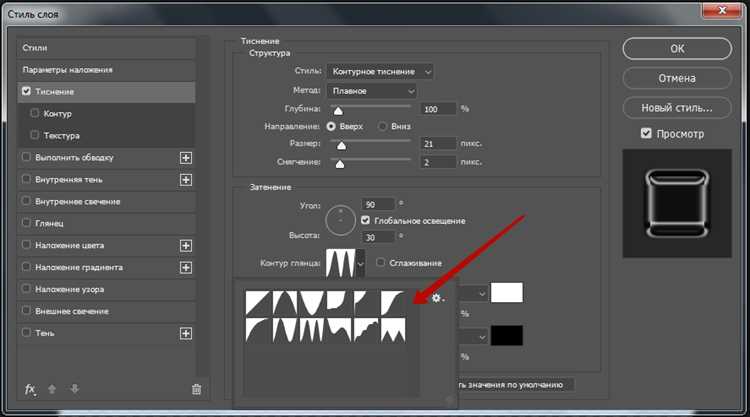
Заблокированные монтажные области в Adobe Illustrator накладывают прямые ограничения на операции изменения порядка. Перетаскивание таких областей в панели Artboards недоступно: Illustrator игнорирует попытки изменения позиции до снятия блокировки.
Команды сортировки монтажных областей по имени, размеру или порядку создания также не применяются к заблокированным объектам. В результате итоговый порядок может отличаться от ожидаемого, особенно при пакетной работе с десятками областей.
Экспорт в форматы PDF, SVG и PNG учитывает текущий порядок монтажных областей. Заблокированные области сохраняют исходную позицию в очереди экспорта, что может привести к несоответствию нумерации файлов или страниц.
При использовании скриптов и автоматизации (ExtendScript, Actions) заблокированные монтажные области часто пропускаются или обрабатываются некорректно. Скрипты изменения порядка требуют предварительного снятия блокировки, иначе выполнение завершается с ошибками или частичным результатом.
Копирование и дублирование монтажных областей не снимает ограничений: новые области наследуют блокировку, что усложняет последующее управление порядком. Перед массовым дублированием рекомендуется проверить состояние блокировки.
Оптимальная практика – временно разблокировать все монтажные области перед изменением порядка, выполнить необходимые операции и затем вернуть блокировку. Это снижает риск ошибок при экспорте, автоматизации и передаче файлов в печать или командную работу.
Горячие клавиши и быстрые приемы для смены порядка
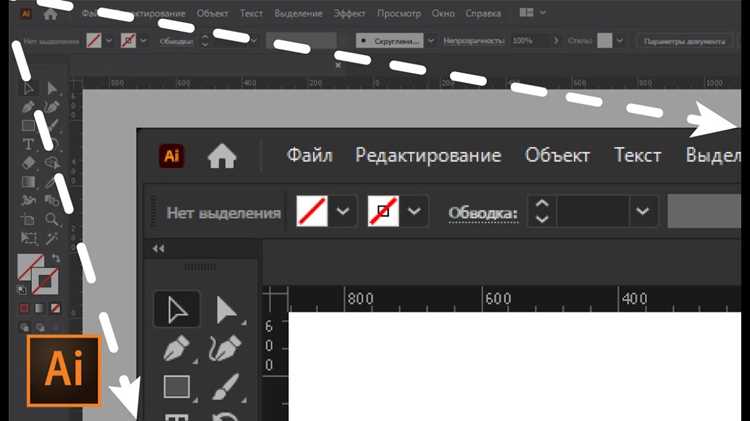
Для оперативной перестановки монтажных областей в Adobe Illustrator ключевым инструментом остается Artboard Tool (Shift+O). После его активации выбранная монтажная область становится доступной для перемещения как в рабочем пространстве, так и в списке панелей.
Самый быстрый способ изменить порядок – перетащить монтажную область в нужное место на панели Artboards. Открывается она сочетанием Window → Artboards. Перетаскивание в этом списке напрямую влияет на нумерацию и порядок экспорта, что особенно важно при подготовке PDF или SVG.
При работе с клавиатурой удобно использовать стрелки. С активным инструментом Shift+O нажатие клавиш ↑ и ↓ позволяет переключаться между монтажными областями без мыши, что ускоряет навигацию в проектах с десятками экранов.
Для точного контроля порядка экспорта применяется команда Object → Artboards → Rearrange. Она не имеет стандартной горячей клавиши, но позволяет мгновенно перенумеровать монтажные области по сетке, строкам или столбцам, что избавляет от ручной сортировки.
Еще один быстрый прием – дублирование с сохранением логики порядка. При выделенной монтажной области нажмите Alt и перетащите ее в новое место. Новая область автоматически получит номер, следующий за исходной, без нарушения существующей структуры.
Если требуется изменить порядок без визуального перемещения, используйте панель Artboards: перетаскивание названий быстрее и точнее, чем работа на холсте, особенно при плотном расположении областей.
Для ускорения повторяющихся операций имеет смысл назначить собственные горячие клавиши через Edit → Keyboard Shortcuts, добавив быстрый доступ к командам управления монтажными областями, которые используются чаще всего.
Типичные ошибки при изменении порядка и способы их исправления
Перетаскивание монтажных областей без активного инструмента Artboard Tool. Пользователи пытаются изменить порядок, двигая области обычным инструментом Selection Tool, из-за чего фактическая нумерация не меняется. Исправление: активировать Artboard Tool (Shift+O) и изменять порядок либо через панель Artboards, либо корректным перетаскиванием.
Игнорирование панели Artboards. Изменение положения областей на холсте без проверки их порядка в списке приводит к несоответствию при экспорте. Решение: всегда контролировать нумерацию в панели Window → Artboards и при необходимости вручную перетаскивать элементы списка.
Случайное создание новых монтажных областей. При неаккуратной работе с Artboard Tool Illustrator может создать дополнительную область, что нарушает порядок. Исправление: удалить лишние области в панели Artboards и проверить, что курсор не выходит за пределы существующих границ при перетаскивании.
Неправильный экспорт из-за старого порядка. После изменения порядка пользователь экспортирует файл, не обновив параметры экспорта, и получает файлы с прежней нумерацией. Решение: при экспорте через File → Export → Export As включать опцию Use Artboards и проверять диапазон номеров.
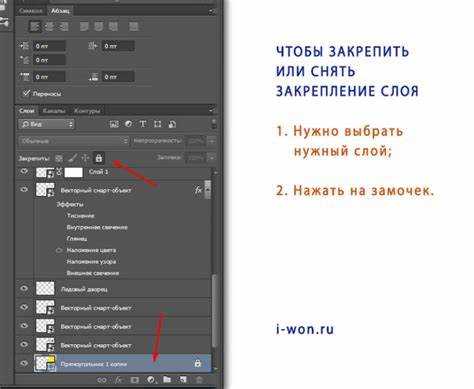
Работа с заблокированными слоями. Заблокированные слои могут мешать корректному перемещению монтажных областей, создавая иллюзию ошибки. Исправление: временно разблокировать все слои перед изменением порядка и вернуть блокировку после завершения.
Ожидание автоматической сортировки. Illustrator не сортирует монтажные области по координатам или размеру автоматически. Исправление: использовать команду Rearrange Artboards и вручную задать нужную последовательность, либо корректировать порядок через список.
Вопрос-ответ:
Почему при экспорте PDF или SVG монтажные области идут не в том порядке, как я их вижу на холсте?
Illustrator ориентируется не на визуальное расположение на холсте, а на внутреннюю нумерацию монтажных областей. Если области создавались в разное время, их номера могли не совпасть с текущим расположением. Проверьте панель «Монтажные области»: порядок в списке и есть порядок экспорта. Перетаскивание областей на холсте само по себе номера не меняет.
Как поменять порядок монтажных областей без их физического перемещения?
Откройте панель «Монтажные области» через меню «Окно». В списке выберите нужную область и перетащите её выше или ниже. Нумерация обновится сразу, а положение на холсте останется прежним. Этот способ удобен, если макет уже выровнен и трогать геометрию нельзя.
Есть ли способ задать порядок автоматически, например слева направо?
В стандартных средствах Illustrator такого переключателя нет. Можно удалить все монтажные области и создать их заново инструментом «Монтажная область» в нужной последовательности — номера присваиваются по очереди. Альтернатива — скрипты: существуют решения, которые перенумеровывают области по координатам X и Y. Их запускают через «Файл → Скрипты».
Меняется ли порядок монтажных областей при сохранении в разные форматы?
Да, поведение зависит от формата. При сохранении в AI порядок сохраняется как в документе. При экспорте PDF, SVG или PNG используется текущая нумерация монтажных областей. Если требуется конкретная последовательность страниц или файлов, сначала проверьте список в панели и при необходимости переставьте элементы там, затем запускайте экспорт.

 Загрузка...