Содержание статьи

Мыши ZET оснащаются LED- или RGB-подсветкой, управление которой зависит от конкретной модели и версии прошивки. В одних устройствах цвет меняется аппаратно – комбинациями кнопок на корпусе, в других требуется установка фирменного ПО для Windows. Перед началом настройки важно определить точное название модели, так как способы управления подсветкой у ZET Blaze, ZET Gaming Edge и ZET Prime различаются.
Часть мышек ZET поддерживает циклическое переключение цветов без подключения к компьютеру. Обычно для этого используется кнопка DPI в сочетании с колесом прокрутки или основной клавишей. Такой способ подходит, если нужно быстро сменить цвет, но он не позволяет задать конкретный оттенок или отключить подсветку полностью.
Для расширенной настройки используется официальное программное обеспечение ZET Gaming. Через драйвер можно выбрать статичный цвет, включить RGB-режим, изменить скорость переливания и сохранить параметры во встроенную память мыши. Это особенно важно при использовании устройства на разных компьютерах, где установка ПО невозможна.
Если подсветка не реагирует на команды, причиной может быть устаревшая версия драйвера, конфликт с другим ПО для периферии или аппаратное ограничение конкретной модели. В таких случаях проверка поддержки RGB на сайте производителя и обновление драйвера решают проблему в большинстве сценариев.
Определение модели мыши ZET и типа подсветки

Название модели указывается:
- на наклейке на нижней части корпуса мыши;
- на коробке рядом с серийным номером;
- в диспетчере устройств Windows в разделе HID при установке драйвера ZET;
- в интерфейсе фирменного программного обеспечения после подключения мыши.
После определения модели необходимо установить тип подсветки, так как от него зависят доступные способы управления:
- Одноцветная LED-подсветка – цвет задан производителем и не изменяется, возможны только включение и отключение;
- Многоцветная циклическая подсветка – автоматическое переключение оттенков без возможности ручного выбора;
- RGB-подсветка – поддержка выбора конкретного цвета, режимов свечения и яркости через ПО.
Информацию о типе подсветки можно проверить в технических характеристиках модели на сайте продавца или производителя. Формулировки «RGB», «16.8 млн цветов» или «настраиваемая подсветка» указывают на наличие программного управления.
Если модель не определяется системой или отсутствует в списке поддерживаемых в драйвере, это означает аппаратное ограничение. В таком случае изменение цвета возможно только предусмотренными комбинациями кнопок либо недоступно вовсе.
Изменение цвета подсветки с помощью кнопок на корпусе мыши

Аппаратное управление подсветкой доступно у отдельных моделей ZET без поддержки драйверов. Переключение выполняется за счёт встроенной прошивки и не требует установки ПО, однако набор цветов и режимов строго ограничен.
В большинстве случаев используется кнопка DPI, расположенная под колесом прокрутки. Длительное удержание DPI (обычно 3–4 секунды) переводит мышь в режим смены подсветки. После этого каждое короткое нажатие переключает цвет по заранее заданному циклу.
На моделях с расширенным управлением применяется комбинация DPI + колесо прокрутки. Прокрутка вверх или вниз изменяет цвет подсветки, позволяя выбрать нужный вариант без прохождения полного цикла. Доступные оттенки определяются производителем и не настраиваются вручную.
Отключение подсветки реализуется отдельной комбинацией – чаще всего удержанием DPI и правой кнопки мыши в течение нескольких секунд. Повторное выполнение действия возвращает последний активный режим.
Если подсветка не меняется, необходимо убедиться, что мышь подключена напрямую к USB-порту материнской платы, а не через хаб. Отсутствие реакции при корректном подключении указывает на то, что конкретная модель ZET не поддерживает аппаратное управление цветом.
Настройка подсветки через фирменное программное обеспечение ZET

Программная настройка подсветки доступна для моделей ZET с поддержкой RGB и встроенной памятью. Для работы требуется установка фирменного ПО ZET Gaming, совместимого с используемой версией Windows. Подключение мыши выполняется до запуска установщика, чтобы драйвер корректно определил устройство.
После запуска программы необходимо перейти в раздел управления подсветкой, который может называться Lighting или Backlight в зависимости от версии интерфейса. В этом разделе отображаются зоны свечения, если конструкция мыши поддерживает раздельную настройку логотипа, колесика или нижней полосы.
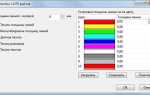
Для изменения цвета используется палитра RGB или ввод числовых значений оттенка. Доступные режимы включают статичное свечение, плавную смену цветов, дыхание и реакцию на нажатие кнопок. Скорость анимации и яркость регулируются отдельными ползунками.
После выбора параметров необходимо нажать кнопку применения и сохранить настройки во встроенную память мыши. Без сохранения параметры будут действовать только до отключения устройства от USB-порта.
Если раздел подсветки недоступен или неактивен, это означает отсутствие поддержки RGB у конкретной модели либо использование универсального драйвера. В таком случае требуется установить точную версию ПО, предназначенную именно для данной модели ZET.
Выбор режима RGB и статического цвета в драйвере
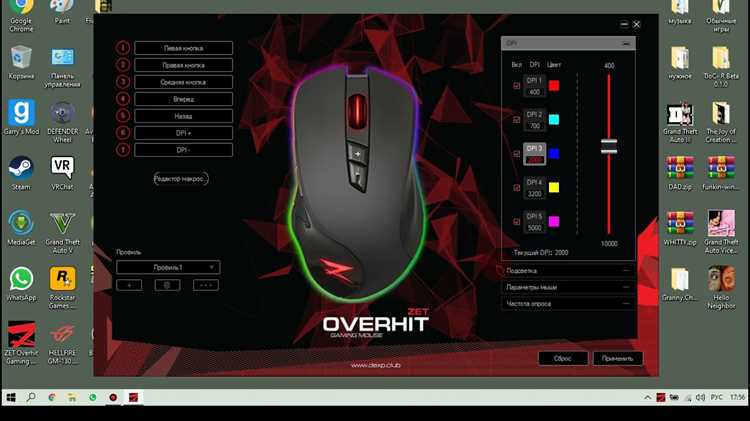
После установки драйвера ZET пользователь получает доступ к точной настройке подсветки через программный интерфейс. Выбор режима выполняется в разделе управления световыми эффектами, где каждый вариант задаёт собственную логику работы светодиодов.
Для постоянного отображения одного оттенка используется режим Static. В этом случае цвет выбирается вручную через RGB-палитру или путём ввода числовых значений каналов. Такой режим снижает нагрузку на контроллер и подходит для работы при слабом освещении.
Режим RGB Cycle активирует автоматическую смену цветов по заданному алгоритму. Пользователь может регулировать скорость переходов и яркость, но не управляет конкретной последовательностью оттенков.
Сравнение доступных режимов подсветки:
| Режим | Настройка цвета | Регулировка скорости | Применение |
|---|---|---|---|
| Static | Ручной выбор оттенка | Нет | Постоянное свечение |
| RGB Cycle | Автоматическая смена | Да | Динамическая подсветка |
| Breathing | Один или несколько цветов | Да | Плавное затухание |
После выбора режима требуется подтвердить настройки и записать их в память мыши. Без сохранения изменения сбрасываются при перезапуске системы или подключении устройства к другому компьютеру.
Сохранение настроек подсветки во встроенную память мыши

Мыши ZET с внутренней памятью позволяют закрепить выбранный цвет и режим подсветки без привязки к установленному программному обеспечению. Это особенно важно при использовании устройства на разных компьютерах или в среде без прав на установку драйверов.
После настройки подсветки в драйвере необходимо выполнить запись параметров в память устройства. Для этого используется кнопка сохранения, обозначенная как Save, Apply to Device или значок профиля. Простого закрытия программы недостаточно – изменения не будут применены на аппаратном уровне.
Большинство моделей поддерживает от одного до трёх профилей, каждый из которых хранит цвет, режим подсветки и яркость. Активный профиль отображается в интерфейсе драйвера и может переключаться кнопкой на корпусе мыши, если такая функция предусмотрена конструкцией.
Проверка корректности сохранения выполняется отключением мыши от USB-порта и повторным подключением. Если подсветка запускается с заданными параметрами до загрузки операционной системы, запись во встроенную память прошла успешно.
При сбоях сохранения рекомендуется переподключить устройство, запустить драйвер с правами администратора и повторить запись. Отсутствие функции сохранения указывает на модель без внутренней памяти, где все настройки работают только при активном программном обеспечении.
Решение проблем, если цвет подсветки не меняется
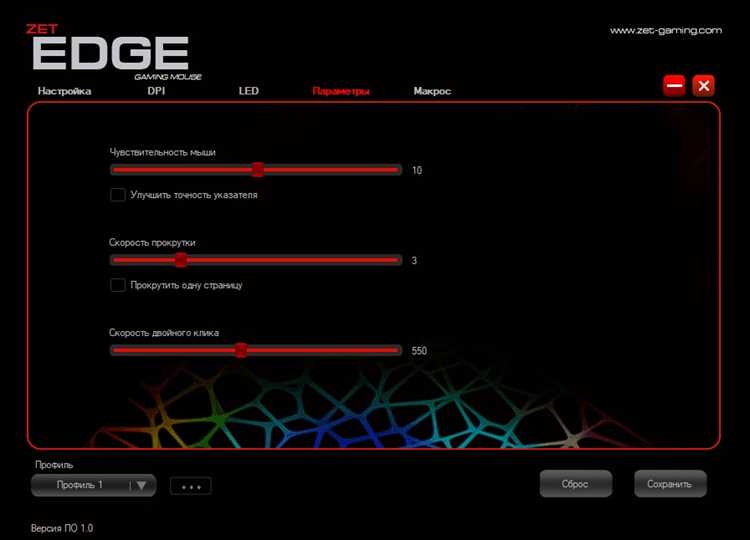
Отсутствие реакции подсветки на команды у мышей ZET связано либо с аппаратными ограничениями, либо с ошибками в работе драйвера. Диагностика должна выполняться поэтапно, начиная с проверки поддержки нужных функций.
В первую очередь необходимо убедиться в следующих пунктах:
- модель мыши поддерживает смену цвета, а не фиксированную LED-подсветку;
- используется драйвер, предназначенный именно для этой модели ZET;
- мышь подключена напрямую к USB-порту материнской платы;
- отсутствуют сторонние утилиты для управления подсветкой других устройств.
Если подсветка не меняется через программное обеспечение, рекомендуется выполнить последовательность действий:
- полностью удалить установленный драйвер ZET;
- перезагрузить систему;
- установить актуальную версию ПО от производителя;
- подключить мышь только после завершения установки.
При неработающих аппаратных комбинациях следует отключить мышь от USB-порта минимум на 15 секунд для сброса контроллера. После повторного подключения нужно попробовать смену режима без запуска драйвера.
Если подсветка загорается, но цвет не меняется ни одним способом, это указывает на ограничение прошивки или неисправность светодиодного модуля. В таком случае изменение цвета конструктивно недоступно либо требуется обращение в сервисный центр.
Вопрос-ответ:
Почему на моей мышке ZET подсветка светится, но цвет нельзя изменить?
Чаще всего это означает, что в конкретной модели используется одноцветная LED-подсветка без поддержки RGB. В таких устройствах цвет задаётся на заводе и не подлежит изменению. Проверить это можно по техническим характеристикам модели или в фирменном драйвере — раздел управления цветом будет отсутствовать.
Можно ли изменить цвет подсветки на мышке ZET без установки программы?
Да, если модель поддерживает аппаратное управление. Обычно цвет или режим подсветки меняется удержанием кнопки DPI либо комбинацией DPI и колеса прокрутки. Количество доступных цветов ограничено, точный оттенок выбрать нельзя.
Почему драйвер ZET не видит мою мышь и не даёт изменить подсветку?
Такое происходит при установке универсального драйвера или версии, предназначенной для другой модели. Также проблема возникает при подключении через USB-хаб. Мышь должна быть подключена напрямую к компьютеру, а ПО должно точно соответствовать модели.
Сохраняется ли выбранный цвет подсветки после отключения мыши от компьютера?
Это зависит от наличия встроенной памяти. Если модель поддерживает сохранение профилей, цвет и режим подсветки будут активны сразу после подключения к любому компьютеру. При отсутствии памяти настройки работают только при запущенном драйвере.
Как понять, что подсветка действительно записалась во внутреннюю память мыши ZET?
Нужно отключить мышь от USB-порта и подключить её снова, не запуская драйвер. Если подсветка включается с теми же параметрами ещё до загрузки системы, значит запись прошла успешно. При сбросе цвета сохранение не было выполнено.

 Загрузка...