Содержание статьи
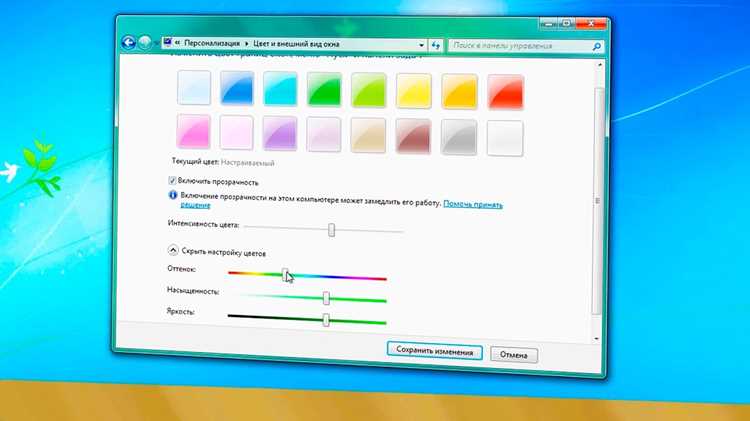
Цвет панели задач влияет не только на внешний вид системы, но и на удобство работы. Контраст между иконками и фоном помогает быстрее находить запущенные приложения, а правильно подобранный оттенок снижает нагрузку на зрение при длительном использовании компьютера. В Windows 10 и Windows 11 доступны разные способы изменения цвета: через параметры персонализации, темы оформления и дополнительные настройки прозрачности.
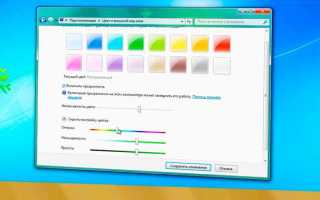
В Windows 10 настройка цвета панели задач напрямую связана с режимом светлой или тёмной темы и параметром «Показывать цвет в меню Пуск, на панели задач и в центре уведомлений». В Windows 11 логика изменилась: для появления цвета на панели задач необходимо активировать тёмный режим системы или задать пользовательский режим, где для интерфейса используется тёмная схема, а для приложений – светлая. Эти различия важно учитывать, чтобы изменения применялись корректно.
Система позволяет использовать как готовые акцентные цвета, так и настраивать собственные оттенки с помощью RGB и HEX-кодов. Это даёт возможность точно подстроить оформление под фон рабочего стола, фирменные цвета бренда или личные предпочтения. Дополнительно можно управлять прозрачностью панели задач, чтобы добиться более мягкого визуального восприятия интерфейса.
В статье подробно рассматриваются практические способы изменения цвета панели задач, типичные причины, по которым настройки могут не применяться, и методы возврата к стандартному оформлению. Все рекомендации подходят для актуальных версий Windows 10 и Windows 11 и не требуют установки сторонних программ.
Включение цветного режима панели задач в настройках Windows 10
При активированном режиме Пользовательский задайте параметр «Режим Windows по умолчанию» как Тёмный. Этот пункт напрямую влияет на возможность окрашивания панели задач, меню «Пуск» и центра уведомлений. Если оставить светлый режим для системы, панель задач останется серой независимо от выбранного акцентного цвета.
Прокрутите страницу вниз до параметра «Показывать цвет в меню Пуск, на панели задач и в центре уведомлений» и переведите переключатель в активное состояние. Без этого шага система будет использовать нейтральный оттенок даже при правильно выбранной теме.
После включения параметра цвет применяется мгновенно, перезагрузка не требуется. Для проверки результата сверните активные окна и оцените оттенок панели задач на фоне рабочего стола. Если изменений нет, проверьте, что используется версия Windows 10 не ниже 1903 – в более ранних сборках параметры могут называться иначе или работать нестабильно.
Выбор акцентного цвета для панели задач в Windows 11
Откройте «Параметры» сочетанием Win + I и перейдите в раздел Персонализация → Цвета. В блоке «Выбор режима» установите Тёмный или Пользовательский. Для пользовательского режима задайте тёмный вариант именно для интерфейса Windows, иначе панель задач останется стандартного оттенка.
Ниже найдите пункт Акцентный цвет. Можно выбрать один из предложенных вариантов или активировать параметр «Автоматически выбирать акцентный цвет из фона». Второй способ подойдёт, если используется обои с выраженной цветовой доминантой, так как система применяет наиболее заметный оттенок к панели задач и элементам интерфейса.
Для точной настройки нажмите Просмотреть цвета и задайте собственное значение через RGB-ползунки или введите HEX-код. Такой метод удобен при подборе оттенка под фирменный стиль, конкретный фон рабочего стола или единое оформление нескольких устройств.
После выбора цвета прокрутите страницу вниз и включите переключатель «Показывать цвет в меню Пуск и на панели задач». Изменения вступают в силу сразу, без перезапуска системы или проводника.
Настройка пользовательского цвета через палитру и HEX-код
Откройте «Параметры» через Win + I и перейдите в раздел Персонализация → Цвета, затем нажмите Просмотреть цвета. Откроется окно расширенного выбора, где доступны палитра, ползунки RGB и поле для ввода HEX-кода. Этот инструмент позволяет задать оттенок с точностью до конкретного значения, а не ограничиваться готовыми вариантами системы.
При вводе HEX-кода используйте шестизначный формат без пробелов, например #1E90FF для насыщенного синего или #2D2D30 для тёмно-серого. После ввода нажмите Готово, чтобы применить выбранный оттенок к панели задач и другим элементам интерфейса, поддерживающим акцентный цвет.
Для более точной подстройки цвета через RGB можно ориентироваться на следующие параметры:
- минимизация яркости за счёт снижения значения R, G и B до диапазона 30–70 для тёмных оттенков;
- получение мягких пастельных тонов при значениях 180–220 по каждому каналу;
- создание контрастного акцента при увеличении одного канала до 200–255 и снижении двух других до 50–100.
Перед сохранением проверьте читаемость значков на панели задач. Слишком светлые оттенки снижают контраст, особенно при включённой прозрачности. Оптимальный результат даёт комбинация умеренной яркости и насыщенности, при которой элементы интерфейса остаются хорошо различимыми.
Применение тем оформления для смены цвета панели задач
Откройте «Параметры» с помощью Win + I и перейдите в раздел Персонализация → Темы. Выбор готовой темы автоматически меняет фон, режим интерфейса и акцентный цвет, который применяется к панели задач. Этот способ удобен, когда требуется быстро получить согласованное оформление без ручной настройки каждого параметра.
В Windows 10 при выборе темы из стандартного набора система часто активирует тёмный режим и включает отображение цвета на панели задач. В Windows 11 темы сильнее зависят от связки «режим интерфейса + акцентный цвет», поэтому после применения темы стоит дополнительно проверить пункт «Показывать цвет в меню Пуск и на панели задач» в разделе «Цвета».
Часть тем содержит предустановленные цветовые схемы, которые заметно меняют восприятие панели задач. Практическая разница между типовыми вариантами отражена в таблице.
| Тип темы | Режим интерфейса | Характер цвета панели задач |
|---|---|---|
| Светлая стандартная | Светлый | Нейтральный серый, без применения акцента |
| Тёмная стандартная | Тёмный | Акцентный цвет заметно выделяет панель задач |
| Контрастная | Тёмный с усиленным контрастом | Резкое выделение панели задач и значков |
| Пользовательская | Задаётся вручную | Полный контроль над оттенком и насыщенностью |
Для создания собственной темы нажмите «Сохранить» после изменения фона, режима и цвета. Такой профиль можно быстро применять при смене обоев или переносе настроек на другое устройство.
Изменение прозрачности панели задач для визуального оттенка
Откройте «Параметры» через Win + I и перейдите в раздел Персонализация → Цвета. Активируйте переключатель «Эффекты прозрачности». Панель задач начнёт частично пропускать цвет и яркость фонового изображения, что визуально изменяет её оттенок без смены акцентного цвета.
Степень визуального влияния прозрачности зависит от выбранных обоев. Тёмные изображения делают панель задач глубже и насыщеннее, светлые – заметно осветляют её. Для предсказуемого результата лучше использовать фон с равномерным цветом и без резких контрастных зон в нижней части экрана.
При включённых эффектах прозрачности рекомендуется учитывать несколько практических моментов:
- мелкие детали на фоне ухудшают читаемость значков и текста на панели задач;
- яркие участки изображения под панелью создают ощущение «выцветшего» интерфейса;
- однотонные тёмные обои дают более стабильный визуальный результат;
- на слабых устройствах отключение прозрачности снижает нагрузку на видеочип.
Для проверки результата достаточно временно сменить фон рабочего стола на однотонный и сравнить восприятие панели задач при включённой и отключённой прозрачности. Такой способ позволяет быстро подобрать оптимальное сочетание цвета и глубины оттенка.
Решение проблемы, если цвет панели задач не применяется
Проверьте активный режим интерфейса в разделе Персонализация → Цвета. В Windows 10 и Windows 11 цвет панели задач отображается только при использовании тёмного или пользовательского режима для системы. При светлом режиме интерфейс принудительно использует нейтральный оттенок, даже если выбран яркий акцентный цвет.
Убедитесь, что включён параметр «Показывать цвет в меню Пуск и на панели задач». В Windows 10 этот переключатель находится внизу страницы «Цвета», в Windows 11 – под блоком выбора акцентного цвета. При отключённом параметре система игнорирует выбранный оттенок.
Проверьте настройки прозрачности. При активированных эффектах прозрачности и очень светлом фоне панели задач может казаться, что цвет не применился. Для проверки временно отключите прозрачность и оцените изменение визуального восприятия.
Откройте окно «Сведения о системе» через поиск и проверьте номер версии Windows. На сборках Windows 10 ниже 1809 и на ранних релизах Windows 11 отдельные параметры персонализации могут работать нестабильно или отсутствовать. Обновление системы через «Центр обновления Windows» часто решает проблему без дополнительных действий.
Если параметры заданы верно, но панель задач не меняет цвет, перезапустите «Проводник». Нажмите Ctrl + Shift + Esc, найдите процесс Проводник Windows, выберите его и нажмите «Перезапустить». Оболочка перезагрузится, и изменения оформления применятся без перезагрузки компьютера.
Сброс настроек цвета панели задач к стандартным значениям
Откройте «Параметры» через Win + I и перейдите в раздел Персонализация → Цвета. В блоке выбора режима установите Светлый. После этого панель задач автоматически вернётся к системному нейтральному оттенку без применения акцентного цвета.
В списке Акцентный цвет выберите вариант По умолчанию (синий) или включите параметр автоматического подбора цвета из фона. Это восстановит стандартную цветовую схему элементов интерфейса, включая кнопки и контуры окон.
Отключите переключатель «Показывать цвет в меню Пуск и на панели задач». При этом система перестанет использовать пользовательский оттенок для панели задач даже при активной тёмной теме.
Если ранее применялись темы сторонних разработчиков, откройте раздел Персонализация → Темы и выберите одну из стандартных тем Windows, например «Windows» или «Windows (светлая)». Это действие сбрасывает связанные параметры оформления, включая цветовую схему и режим интерфейса.
Для полного восстановления визуальных настроек можно перезапустить «Проводник» через диспетчер задач. После перезапуска оболочки система применяет стандартные значения без сохранения пользовательских изменений цвета панели задач.
Вопрос-ответ:
Почему в Windows 11 панель задач остаётся серой, хотя акцентный цвет выбран?
В большинстве случаев причина связана с режимом интерфейса. Панель задач получает цвет только при тёмном или пользовательском режиме для системы. Откройте «Параметры → Персонализация → Цвета» и проверьте, что для Windows выбран тёмный режим. После этого включите переключатель «Показывать цвет в меню Пуск и на панели задач» — без него оттенок не применяется.
Можно ли задать точный оттенок панели задач по коду цвета?
Да, система поддерживает ввод HEX-кода. В разделе «Персонализация → Цвета» нажмите «Просмотреть цвета» и введите шестизначное значение, например #202020 для глубокого тёмно-серого или #3A6EA5 для приглушённого синего. Такой способ подходит, когда требуется совпадение с фоном, логотипом или фирменной палитрой.
Почему после включения прозрачности цвет панели задач выглядит иначе?
При активных эффектах прозрачности панель частично «подхватывает» оттенок обоев. Светлый фон делает её визуально бледнее, тёмный — насыщеннее. Если нужен стабильный результат, используйте однотонные обои в нижней части экрана или временно отключите прозрачность для проверки реального цвета.
Изменения цвета не применяются сразу — что можно сделать без перезагрузки?
Перезапустите оболочку системы. Откройте диспетчер задач сочетанием Ctrl + Shift + Esc, найдите процесс «Проводник Windows» и нажмите «Перезапустить». Панель задач перерисуется, и новые параметры оформления появятся сразу.
Как вернуть стандартный вид панели задач после экспериментов с темами и цветами?
Зайдите в «Персонализация → Темы» и выберите стандартную тему Windows. Затем в разделе «Цвета» установите светлый режим и отключите показ цвета на панели задач. Такой порядок действий убирает пользовательские оттенки и возвращает нейтральную системную схему.

 Загрузка...