Содержание статьи
Команды Сохранить и Сохранить как на первый взгляд кажутся одинаковыми, но их функциональные различия влияют на управление файлами. Сохранить обновляет существующий файл на диске, сохраняя все последние изменения в исходном месте и формате, без дополнительных действий пользователя. Использование этой команды удобно при работе с документами, где важна непрерывность версии, например, при ежедневном редактировании отчета или проекта.
Команда Сохранить как позволяет создать отдельную копию файла с новым именем, форматом или местоположением. Это важно, когда требуется сохранить промежуточные версии документа, подготовить материал для передачи коллегам или конвертировать файл в другой формат без потери оригинала. В редакторах текста и графики Сохранить как часто используется для резервного копирования и тестирования изменений.
Практическое применение этих команд зависит от цели работы: Сохранить минимизирует риск случайного дублирования, а Сохранить как обеспечивает контроль над версионностью и совместимостью файлов. Для больших документов рекомендуется комбинировать оба подхода: регулярно сохранять изменения стандартной командой и периодически создавать отдельные версии через Сохранить как для архивирования или обмена с другими пользователями.
Когда использовать Сохранить для текущего документа
Команду Сохранить стоит использовать, когда нужно оперативно зафиксировать изменения в существующем файле без изменения его имени, формата или расположения. Она сохраняет последние правки напрямую в исходный документ, что уменьшает риск накопления дубликатов и упрощает работу с большими проектами, где критична актуальность единой версии.
В текстовых редакторах и табличных процессорах Сохранить рекомендуется применять после завершения конкретного блока работы, например, написания главы отчета или внесения расчетов в финансовую таблицу. В графических и дизайнерских приложениях команда подходит для фиксации промежуточных правок на текущем проекте без создания новой копии, что экономит дисковое пространство.
Регулярное использование Сохранить предотвращает потерю данных при сбоях программы или внезапном отключении питания. Для больших документов оптимально сочетать краткие промежуточные сохранения с окончательной фиксацией изменений перед закрытием файла, чтобы гарантировать, что все корректировки сохранены в оригинальной версии.
Как Сохранить как создает новую копию файла
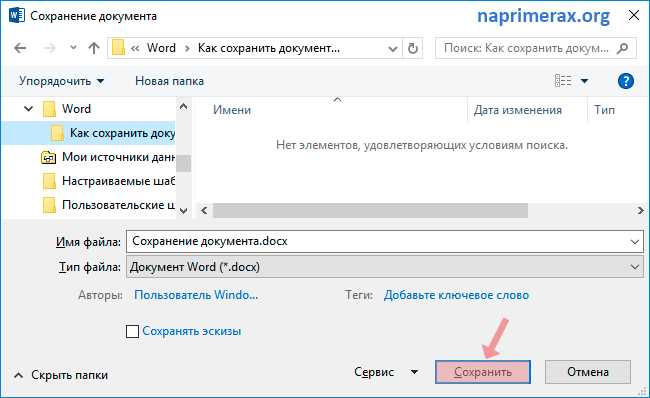
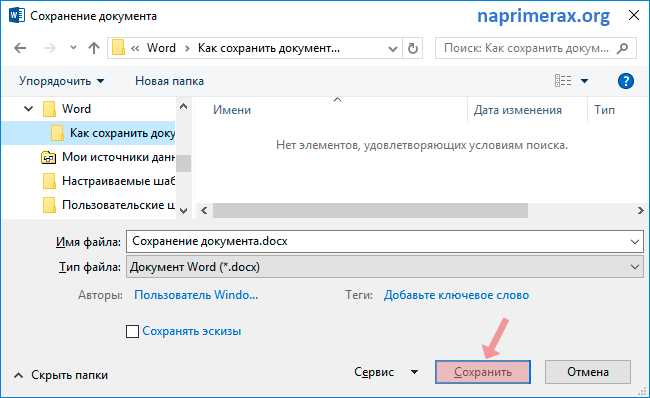
Команда Сохранить как создает независимую копию текущего документа, позволяя указать новое имя файла, формат или место хранения. При этом исходный файл остается неизменным, а новая версия получает собственный путь на диске. Это особенно полезно при работе с проектами, где требуется сохранить несколько вариантов документа для тестирования изменений или отправки коллегам.
В текстовых редакторах Сохранить как позволяет создавать отдельные версии отчета с разными названиями, например, «Проект_черновик.docx» и «Проект_финальный.docx». В графических приложениях команда используется для сохранения работы в нескольких форматах, например, PNG для веба и PSD для дальнейшего редактирования. Такая практика снижает риск случайной перезаписи оригинала и упрощает организацию файлов.
Для контроля версий рекомендуется использовать Сохранить как перед значительными изменениями или экспериментами с макетом и содержанием. Каждое применение команды фиксирует текущее состояние документа в отдельном файле, обеспечивая возможность быстро восстановить предыдущую версию без потери данных и времени на повторное редактирование.
Изменение формата файла через Сохранить как
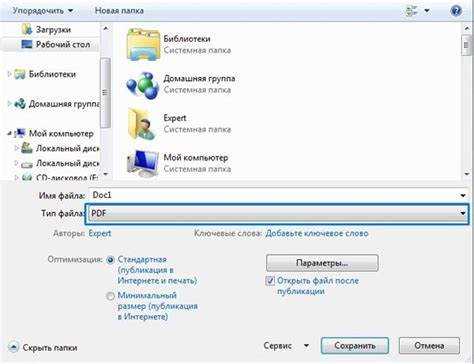
Команда Сохранить как позволяет преобразовать документ в другой формат без изменения исходного файла. Это важно при подготовке файлов для разных платформ, совместимости с другими программами или для публикации. Например, текстовый документ можно сохранить в PDF для отправки клиенту, оставив исходный DOCX для редактирования.
В графических редакторах Сохранить как используется для экспорта работы в форматы PNG, JPEG или TIFF, сохраняя при этом оригинальный PSD или AI файл с слоями. При конвертации важно проверять настройки формата, такие как разрешение изображения, сжатие и цветовой профиль, чтобы сохранить качество и соответствие требованиям платформы.
Рекомендуется использовать Сохранить как каждый раз, когда необходимо создать версию документа в новом формате. Это предотвращает потерю исходных данных, позволяет работать с несколькими версиями одновременно и упрощает организацию файлов при подготовке к печати, публикации или обмену с коллегами.
Опасность перезаписи оригинала при использовании Сохранить
Команда Сохранить обновляет существующий файл, заменяя его текущее содержимое. Если внесенные изменения оказались ошибочными или требуется вернуться к предыдущей версии, восстановление данных становится сложным или невозможным без резервной копии. Особенно это критично при работе с крупными проектами, финансовыми таблицами или документами, где важна история изменений.
Для минимизации риска перезаписи рекомендуется сочетать Сохранить с регулярным созданием резервных копий. В редакторах текста и графики можно настроить автоматическое сохранение версий или вручную сохранять ключевые этапы через Сохранить как. Это позволяет сохранить исходный файл нетронутым и иметь возможность откатиться к предыдущей версии при необходимости.
Таблица ниже демонстрирует различие между командами и уровень риска для исходного документа:
| Команда | Воздействие на исходный файл | Риск потери данных |
|---|---|---|
| Сохранить | Перезаписывает существующий файл | Высокий, без резервной копии восстановить изменения невозможно |
| Сохранить как | Создает новую копию, оригинал остаётся нетронутым | Низкий, оригинал сохраняется |
Использование Сохранить требует внимательности: перед глобальными изменениями рекомендуется создавать отдельные версии через Сохранить как для защиты данных и контроля версий.
Сохранить как для работы с разными версиями документа
Команда Сохранить как позволяет создавать отдельные версии документа для контроля изменений и экспериментов с содержанием. Это полезно при ведении проектов, где требуется отслеживать прогресс или тестировать различные варианты оформления без риска потери исходного материала.
Рекомендуемые подходы к использованию:
- Создавать версии с последовательной нумерацией, например, «Отчет_v1.docx», «Отчет_v2.docx», чтобы легко идентифицировать этапы работы.
- Сохранять отдельные версии при внесении значительных изменений, таких как переработка структуры документа, добавление новых разделов или корректировка формата.
- Использовать Сохранить как для создания версий в разных форматах, например, DOCX для редактирования и PDF для отправки клиенту.
- Хранить ключевые версии в отдельной папке проекта для быстрого доступа и сравнения изменений.
Применение этих практик снижает риск перезаписи оригинала, упрощает совместную работу с коллегами и обеспечивает возможность отката к предыдущей версии без потери данных.
Сравнение скорости работы Сохранить и Сохранить как при больших файлах
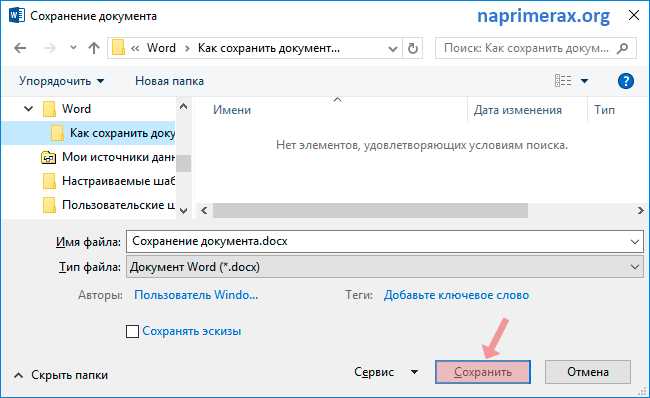
Команда Сохранить при работе с крупными документами или проектами обычно выполняется быстрее, так как обновляет существующий файл без создания новой копии и дополнительных операций с файловой системой. Это важно при редактировании больших таблиц, презентаций или графических проектов размером свыше 500 МБ, где частое сохранение изменений требуется для предотвращения потери данных.
Команда Сохранить как требует больше времени, поскольку создается новый файл, копируются все данные, а также выполняются проверки имени, формата и пути сохранения. При файлах свыше 1 ГБ этот процесс может занимать несколько секунд и замедлять рабочий поток, особенно на медленных носителях или сетевых дисках.
Рекомендации по оптимизации работы с большими файлами:
- Использовать Сохранить для регулярных промежуточных сохранений, чтобы минимизировать паузы в работе.
- Применять Сохранить как только при необходимости создать новую версию или изменить формат документа.
- На сетевых дисках предварительно копировать файл локально перед использованием Сохранить как, чтобы ускорить процесс.
- Для графических и видеофайлов использовать форматы с поддержкой инкрементального сохранения, если программа это позволяет.
Следуя этим правилам, можно балансировать между скоростью работы и безопасностью данных, сохраняя контроль над версиями документа без существенных задержек при работе с большими файлами.
Вопрос-ответ:
Почему после использования команды Сохранить иногда невозможно вернуть предыдущую версию документа?
Команда Сохранить заменяет текущее содержимое исходного файла без создания копии. Если в процессе работы были внесены ошибки или нежелательные изменения, восстановить старую версию можно только из резервной копии или истории версий, если программа её поддерживает. Поэтому при значительных изменениях рекомендуется периодически использовать Сохранить как для создания отдельных версий документа.
Можно ли использовать Сохранить как для изменения формата файла без потери данных?
Да, Сохранить как позволяет создать копию документа в другом формате, сохранив исходный файл нетронутым. Например, текстовый документ DOCX можно сохранить как PDF для отправки клиенту, при этом оригинал остаётся доступным для редактирования. При этом важно проверять настройки формата, такие как кодировка текста или параметры сжатия, чтобы минимизировать изменения содержимого.
Когда лучше использовать Сохранить вместо Сохранить как при работе с большим проектом?
Для больших файлов, таких как презентации или графические проекты размером сотни мегабайт, Сохранить выполняется быстрее, так как обновляет существующий файл без создания новой копии. Это помогает сохранять изменения часто и без задержек, снижая риск потери данных. Сохранить как стоит применять только при необходимости создать отдельную версию или изменить формат файла.
Как правильно организовать работу с разными версиями документа с помощью Сохранить как?
Для контроля версий рекомендуется присваивать файлам последовательные имена, например, «Проект_v1.docx», «Проект_v2.docx». Каждое использование Сохранить как фиксирует состояние документа на конкретном этапе. Также полезно хранить эти версии в отдельной папке проекта, чтобы быстро найти нужную копию и сравнить изменения между ними. Такой подход минимизирует риск случайного перезаписывания и упрощает совместную работу.

 Загрузка...