Содержание статьи
Файл .blend содержит не только геометрию, но и сцены, коллекции, материалы, ноды, анимации и встроенные пути к ресурсам. При неправильном импорте пользователь может получить пустую сцену, отсутствующие текстуры или конфликт данных с текущим проектом. Поэтому важно понимать, какой способ загрузки файла используется и какие данные при этом переносятся.
Blender не импортирует .blend так же, как форматы FBX или OBJ. Работа с такими файлами строится через открытие проекта целиком либо выборочное подключение данных. Каждый вариант подходит под конкретную задачу: просмотр чужой сцены, перенос одного объекта, совместная работа над ассетами или обновление данных без дублирования.
Отдельного внимания требуют различия версий Blender. Файлы, созданные в более новой сборке, могут открываться с предупреждениями или потерей функциональности в старых версиях. Также часто возникают проблемы с относительными путями к текстурам, библиотеками и кэшами симуляций, что напрямую влияет на итоговый результат после загрузки.
Пошаговый разбор импорта файла .blend позволяет избежать типичных ошибок, сохранить структуру сцены и корректно подключить все зависимые данные. В статье рассматриваются практические действия внутри интерфейса Blender, а не теоретические описания форматов или абстрактные сценарии работы.
Проверка версии Blender и совместимости файла blend
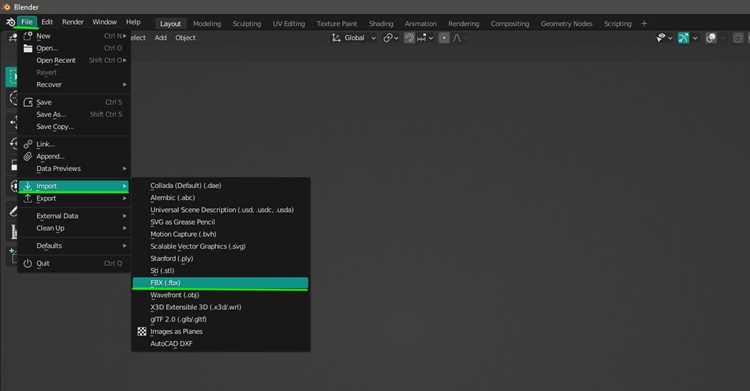
Перед загрузкой файла .blend необходимо определить, в какой версии Blender он был сохранён. При попытке открыть файл, созданный в более новой версии, старая сборка Blender выведет сообщение о несовместимости и прекратит загрузку. Обратная ситуация допускается, но часть данных может быть автоматически конвертирована или отброшена.
Версия сохранения файла проверяется без открытия сцены:
- клик правой кнопкой мыши по файлу .blend в файловом менеджере Blender
- просмотр строки Blender File Version в правой панели браузера файлов
- сравнение указанных чисел с установленной версией программы
Особое внимание следует уделять различиям между основными релизами (например, 2.93, 3.6, 4.x). При переходе между ними чаще всего возникают проблемы со следующими данными:
- нодовые материалы на основе Geometry Nodes
- модификаторы с изменённой логикой работы
- настройки Cycles и Eevee
- системы рига, созданные с использованием аддонов
Для минимизации рисков рекомендуется:
- установить ту же версию Blender, в которой был сохранён файл
- использовать LTS-сборки при работе с архивными проектами
- избегать автоматического пересохранения файла до проверки содержимого
Если обновление версии неизбежно, файл следует открывать через копию и сразу проверять консоль Blender на сообщения об ошибках, чтобы зафиксировать утраченные или изменённые данные до начала дальнейшей работы.
Открытие файла blend через стандартное меню File → Open

Открытие файла .blend через пункт меню File → Open полностью заменяет текущий проект в Blender. Все объекты, сцены, коллекции, настройки рендера и пользовательские параметры загружаются из выбранного файла без сохранения текущего состояния, если оно не было зафиксировано вручную.
Перед выполнением команды рекомендуется сохранить активный проект или открыть файл в новом экземпляре Blender. Это исключает потерю несохранённых данных и позволяет сравнивать сцены без повторного запуска программы.
В файловом браузере Blender следует обращать внимание на правую информационную панель. В ней отображаются сведения о версии Blender, количестве сцен, объектов, камер и источников света внутри файла. Эти данные помогают заранее оценить объём загружаемого проекта и возможную нагрузку на систему.
После подтверждения открытия Blender автоматически переинициализирует рабочее пространство. Если файл содержит несколько сцен, активной станет та, которая была сохранена последней. Настройки рендера, используемый движок и цветовое управление будут применены без учёта параметров текущей сессии.
При первом открытии файла, полученного из внешнего источника, Blender может запросить подтверждение выполнения встроенных скриптов Python. Разрешение на их запуск следует давать только при доверии к источнику файла, так как скрипты могут изменять структуру сцены и параметры интерфейса.
В случае отсутствующих текстур или связанных ресурсов Blender выведет предупреждения в строке состояния и в системной консоли. Эти сообщения необходимо зафиксировать сразу, так как они указывают на пути, которые потребуется перенастроить после загрузки сцены.
Добавление данных из файла blend с помощью функции Append
Функция Append используется для выборочного переноса данных из внешнего файла .blend в текущий проект без замены сцены. Команда вызывается через File → Append и открывает внутреннюю структуру файла, разбитую по типам данных.
После выбора файла Blender отображает каталоги с доступными разделами: Object, Collection, Material, NodeTree, Action и другие. Для переноса геометрии с сохранением иерархии предпочтительно выбирать раздел Collection, так как он добавляет объекты вместе с их зависимостями.
При добавлении отдельных объектов через каталог Object материалы, текстуры и модификаторы также копируются в проект, но становятся независимыми от исходного файла. Это увеличивает размер сцены и усложняет последующее обновление ассета.
Append создаёт полные копии данных. Изменения в исходном файле после импорта не передаются в текущий проект. По этой причине функцию следует использовать для статичных элементов, финальных моделей и сцен, не предполагающих синхронизацию.
Перед подтверждением импорта рекомендуется проверить название добавляемых данных. Если в сцене уже существуют объекты или материалы с теми же именами, Blender автоматически добавит числовые суффиксы, что может нарушить логику нод, драйверов и скриптов.
После завершения операции необходимо проверить список коллекций, материалы и пути к текстурам. Append не изменяет относительные пути, сохранённые в исходном файле, поэтому при переносе между проектами часто требуется ручная корректировка через File → External Data.
Связывание объектов через Link без копирования данных
Функция Link подключает данные из внешнего файла .blend без создания локальных копий. Команда вызывается через File → Link и применяется для работы с библиотечными ассетами, которые должны обновляться централизованно.
После выбора файла Blender показывает его внутреннюю структуру. Для корректного подключения объектов рекомендуется выбирать раздел Collection, так как он сохраняет иерархию и корректно связывает зависимости между объектами, модификаторами и материалами.
Связанные объекты имеют ограничения на редактирование. Геометрию, материалы и ноды изменить нельзя, так как они остаются частью исходного файла. Допускаются только трансформации на уровне сцены: перемещение, вращение, масштаб.
Для внесения правок используется команда Make Library Override. Она создаёт локальные переопределения, позволяя изменять отдельные параметры без разрыва связи с исходным файлом. Такой подход применяется при настройке поз, анимаций и модификаторов.
Link особенно полезен при совместной работе. Обновление исходного файла автоматически отражается во всех сценах, где он подключён. Для корректного обновления необходимо сохранять одинаковую структуру каталогов, иначе Blender потеряет путь к библиотеке.
Перед сохранением проекта следует проверить список библиотек в Outliner → Blender File. Это позволяет убедиться, что все внешние связи активны и не указывают на временные или недоступные директории.
Настройка путей к текстурам после импорта файла blend
Для поиска отсутствующих файлов используется меню File → External Data → Find Missing Files. В открывшемся окне указывается корневая папка с текстурами, после чего Blender автоматически сопоставляет имена файлов и обновляет ссылки во всех материалах.
Рекомендуется перевести все пути в относительный формат. Это делается через File → External Data → Make All Paths Relative. Такой подход позволяет переносить проект между компьютерами без повторной перенастройки текстур.
Если структура каталогов была нарушена, необходимо проверить каждый материал вручную в Shader Editor. Узлы Image Texture должны указывать на существующие файлы без предупреждающих иконок. Особое внимание следует уделять нормалям, маскам и картам смещения.
Для защиты проекта от потери ресурсов применяется упаковка данных. Команда File → External Data → Pack Resources встраивает изображения внутрь файла .blend, увеличивая его размер, но устраняя зависимость от внешних каталогов.
После завершения настройки рекомендуется сохранить файл под новым именем. Это фиксирует обновлённые пути и предотвращает повторное появление ошибок при следующем открытии сцены.
Решение проблем с отсутствующими объектами и ошибками загрузки
При открытии или подключении файла .blend сцена может выглядеть неполной, даже если файл загружен без критических уведомлений. Чаще всего данные присутствуют в проекте, но не отображаются из-за настроек сцены, режима отображения или особенностей импорта.
В первую очередь следует проверить активную сцену и коллекции. Если файл содержит несколько сцен, Blender загружает только одну из них. Переключение выполняется в выпадающем списке сцен в верхней панели интерфейса.
Отдельное внимание требуется при работе с файлами, подключёнными через Link. При нарушении пути к библиотеке объекты заменяются пустыми контейнерами, а реальные данные не подгружаются. В таком случае необходимо восстановить доступ к исходному файлу или переподключить библиотеку.
| Симптом | Источник проблемы | Решение |
|---|---|---|
| Сцена пустая после открытия | Активна сцена без объектов | Переключить сцену в панели Scene |
| Объекты есть в Outliner, но не видны | Отключён Viewport или Object Mode | Включить отображение и проверить режим работы |
| Появились Empty вместо объектов | Потеряна связь с библиотекой | Обновить путь или повторно выполнить Link |
| Ошибка при загрузке файла | Файл сохранён в более новой версии Blender | Открыть в соответствующей версии программы |
Если объекты присутствуют, но не видны в окне 3D Viewport, необходимо проверить их масштаб и координаты. Часто модели оказываются удалены от центра сцены или имеют экстремально малый размер. Быстрая проверка выполняется через команду Frame Selected.
При повторяющихся ошибках чтения данных следует открыть файл с включённой системной консолью Blender. Сообщения о пропущенных блоках данных, действиях и нодах позволяют точно определить, какие элементы не были загружены и требуют повторного импорта.
Вопрос-ответ:
Почему файл blend открывается, но сцена выглядит пустой?
Чаще всего загружается сцена, которая была активной при сохранении файла, а нужные объекты находятся в другой сцене. Также объекты могут быть скрыты на уровне коллекций или отключены для отображения во Viewport. Проверь список сцен, состояние иконок видимости в Outliner и попробуй выделить объект через список с последующей командой фокусировки в окне 3D.
Чем отличается Append от Link при импорте файла blend?
Append копирует выбранные данные внутрь текущего проекта и делает их независимыми от исходного файла. Link подключает данные напрямую из внешнего файла и сохраняет связь с ним. При Link нельзя редактировать геометрию и материалы без создания локальных переопределений, зато изменения в исходном файле автоматически отражаются в сцене.
Почему после импорта отсутствуют текстуры, хотя материалы есть?
Текстуры хранятся как внешние файлы и не всегда упакованы в файл blend. Если пути к изображениям указывают на недоступные каталоги, Blender загружает материалы без карт. Для исправления нужно указать папку с текстурами через поиск пропущенных файлов или перевести пути в относительный формат.
Можно ли открыть файл blend, созданный в более новой версии Blender?
Blender не поддерживает открытие файлов из будущих версий. При попытке загрузки появится сообщение об ошибке, и файл не откроется. Решение одно — использовать ту же версию Blender, в которой файл был сохранён, или попросить пересохранить проект в более старой сборке.

 Загрузка...