Содержание статьи
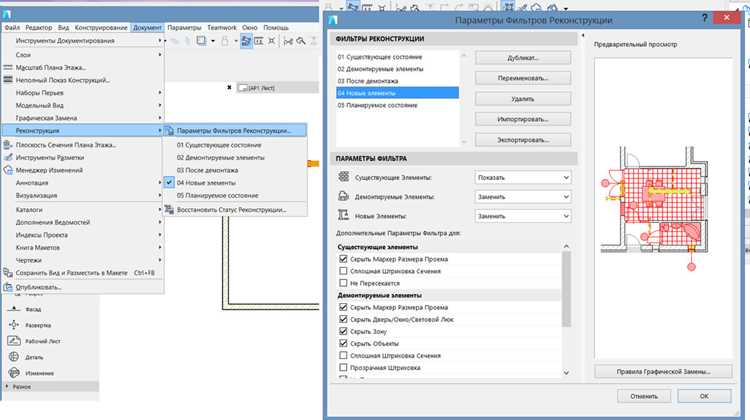
При работе в Archicad важно точно контролировать толщину линий для визуализации проектных элементов. Толщина линии влияет на восприятие чертежа, его читаемость и восприятие в целом. В Archicad изменение толщины линий возможно на разных уровнях – от изменения внешнего вида объектов до глобальных настроек документа. Важно учитывать, что неправильно выбранная толщина может повлиять на точность отображения элементов в плане и на их визуальное разделение.
Для изменения толщины линий можно использовать несколько подходов: изменение настроек в диалоговом окне «Настройки линии», использование профилей линий для разных объектов и настройка толщины на уровне слоёв. Эти методы позволяют гибко подходить к оформлению документа, сохраняя при этом нужный стиль отображения элементов.
Для точной настройки толщины линий в проекте также важно учитывать тип объектов. Разные типы объектов (например, стены, окна, двери) могут требовать различных настроек линий. В Archicad можно назначить определённую толщину для линий, используемых для отображения контуров или габаритов, а также для дополнительных элементов, таких как аннотации и размеры. Важно следить за согласованностью настроек, чтобы проект оставался визуально гармоничным и удобным для восприятия.
Выбор типа линии для изменения толщины
Для того чтобы изменить толщину линии в Archicad, сначала нужно выбрать нужный тип линии. В Archicad линии делятся на несколько типов, каждый из которых имеет свои настройки, включая толщину. Тип линии определяет, как будет отображаться элемент на чертеже: сплошная, пунктирная, штриховая или комбинированная. Выбор типа линии влияет не только на визуализацию, но и на общую структуру проекта.
Для изменения типа линии откройте окно «Настройки линии», где вам будет доступна настройка различных типов линий. В Archicad вы можете использовать стандартные типы, такие как «Сплошная линия», «Пунктирная линия», «Штриховая линия» или создать свой собственный тип линии с нужной толщиной. Это важно для оформления чертежа с учётом различий в отображении разных объектов: например, стен, дверей или размеров.
Если требуется изменить толщину линии для конкретного типа, то сделайте это в диалоговом окне «Настройки типа линии». Здесь можно задать параметры, такие как длина штрихов и интервал между ними для штриховых и пунктирных линий. В случае использования сплошных линий, изменяется только их толщина. Если требуется задать другие параметры отображения, например, цвет или стиль, это также можно сделать в этом же меню.
Для точной настройки толщины линии рекомендуется использовать предустановленные профили линий, которые уже оптимизированы под типы объектов. Эти профили позволяют быстро адаптировать толщину линий под нужды проекта, а также соблюдать стандарты оформления чертежей. Важно помнить, что для разных слоёв или типов объектов могут требоваться разные типы линий, чтобы сделать чертеж более информативным.
Настройка толщины линий в стиле объектов
В Archicad настройка толщины линий для объектов происходит через редактор стилей объектов. Каждый элемент, будь то стена, дверь или окно, может иметь свою толщину линии, которая зависит от выбранного стиля отображения. Для этого откройте настройки стиля объекта, чтобы задать нужную толщину для контурных линий, символов и прочих элементов, отображаемых на чертеже.
Изменение толщины линий для объектов начинается с выбора соответствующего типа объекта в редакторе стилей. После этого в диалоговом окне можно настроить параметры линий, которые будут использоваться для отображения контуров. В Archicad доступны параметры, такие как толщина линии, ее стиль (сплошной, пунктирный, штриховой) и другие визуальные характеристики.
Важно помнить, что настройка толщины линии в стилях объектов влияет на весь проект. Например, если вы изменяете толщину линий для стен, эта настройка отразится на всех объектах данного типа в проекте. При этом для различных типов объектов можно установить разные стили. Это позволяет легко и быстро менять внешний вид объектов в зависимости от их функциональной роли в проекте.
Также рекомендуется использовать группировку объектов по стилям линий, чтобы легче управлять настройками толщины. Например, стены, окна и двери можно объединить в отдельные группы и задавать для каждой группы свой стиль линии. Это позволяет сохранять единообразие на чертежах и улучшать их восприятие.
Изменение толщины линий в настройках документа
Для изменения толщины линий в Archicad на уровне документа необходимо работать с настройками документа через меню «Настройки линии». Эти параметры определяют, как будут отображаться все линии в проекте, включая внешние контуры, размерные линии и аннотации.
Для доступа к этим настройкам откройте меню «Параметры» и выберите пункт «Настройки документа». В этом окне можно настроить толщину линий для различных типов объектов, включая линии для построения и разметки, а также для элементов аннотации. Здесь доступны общие настройки, такие как типы линий (сплошные, пунктирные, штриховые) и их толщина, что позволяет привести проект к единому стилю.
Настройки документа влияют на отображение всех линий, которые используются в проекте, поэтому любые изменения будут сразу видны на всех страницах. Важно соблюдать согласованность, чтобы линии одного типа (например, для размеров или контуров) имели одинаковую толщину по всему проекту. Это помогает избежать визуальной перегрузки и улучшить восприятие документа.
Особое внимание стоит уделить масштабам документа. При изменении масштаба в проекте толщина линий может изменяться, так как Archicad автоматически подстраивает размеры линий для разных уровней детализации. Для точной настройки рекомендуется устанавливать разные параметры толщины в зависимости от масштаба, чтобы сохранить читаемость и визуальную гармонию чертежа.
Применение разных толщин линий для разных слоёв

Archicad позволяет настроить разные толщины линий для различных слоёв, что важно для детализированной и структурированной работы над проектом. Каждый слой может иметь свою толщину линии в зависимости от типа объектов, которые на нём расположены. Это помогает улучшить читаемость чертежа и сделать элементы проекта более чёткими и различимыми.
Для изменения толщины линий на уровне слоёв откройте диалоговое окно «Настройки слоёв». В этом окне вы можете задать параметры линий для каждого слоя, включая толщину для всех объектов на слое, таких как стены, двери и окна. Важно, чтобы слои с объектами, требующими более выраженного отображения, использовали более толстые линии, а элементы, которые должны быть менее заметны, – более тонкие.
| Тип слоя | Толщина линии | Рекомендации |
|---|---|---|
| Основной слой | Толстая линия (0.5 — 1 мм) | Используйте для стен, колонн и других структурных элементов. |
| Архитектурные элементы | Средняя линия (0.3 — 0.5 мм) | Для окон, дверей и других элементов архитектурных деталей. |
| Размеры и аннотации | Тонкая линия (0.1 — 0.3 мм) | Для размерных линий, текстовых аннотаций и вспомогательных элементов. |
Рекомендуется создавать отдельные стили линий для каждого типа слоёв. Это позволяет не только легко менять толщину линий, но и повышать качество визуализации на чертеже. Например, выделите слои, которые содержат только контуры или размеры, более тонкими линиями, чтобы избежать перегрузки чертежа. Такая настройка будет полезна для проектов с большим количеством объектов и слоёв.
Использование инструментов для быстрого изменения толщины линий

Archicad предоставляет несколько инструментов для быстрого изменения толщины линий без необходимости вручную настраивать каждый объект или слой. Эти инструменты позволяют значительно ускорить процесс работы, особенно в крупных проектах, где требуется часто изменять параметры линий.
Инструмент «Палитра линий» – это быстрый способ для изменения толщины линий, который доступен через меню инструментов. В палитре можно выбрать заранее настроенные типы линий и установить для них нужную толщину. Это идеальный вариант для быстрой корректировки всех линий одного типа без перехода в каждую настройку объекта отдельно.
Для применения инструмента откройте панель «Палитра линий», выберите нужный тип линии и укажите требуемую толщину. Все изменения сразу отразятся на объекте или слое, для которого был применён этот стиль. Это позволяет избежать необходимости вручную изменять параметры каждого элемента на чертеже.
Инструмент «Выбор объектов по типу линии» также ускоряет настройку толщины. С его помощью можно выделить объекты с определённой линией и сразу изменить её параметры для всех выбранных элементов. Это полезно при необходимости смены толщины линии для нескольких объектов, таких как стены или двери, с одинаковыми визуальными требованиями.
Используйте команду «Изменить толщину линии» для массовых изменений. Она позволяет выбрать все элементы с заданной толщиной линии и поменять её на новый параметр. Этот инструмент значительно сокращает время, которое требуется для изменения толщины в большом проекте, где приходится часто работать с различными стилями линий.
Как сохранить изменения толщины линий в шаблоне проекта
Для сохранения изменений толщины линий в шаблоне проекта Archicad необходимо использовать функции сохранения стилей линий и настроек проекта. Это позволит избежать повторной настройки толщины линий при создании новых проектов и упростит работу с чертежами в дальнейшем.
Чтобы сохранить изменения толщины линий в шаблоне, выполните следующие шаги:
- Настройте толщину линий: Измените толщину линий для объектов и слоёв в проекте, используя подходящие инструменты (например, «Палитра линий» или «Настройки документа»). Убедитесь, что все линии отображаются должным образом.
- Создайте новый шаблон: После завершения настройки толщины линий откройте меню «Файл» и выберите пункт «Сохранить как шаблон». Это действие сохранит все текущие настройки проекта, включая толщины линий.
- Выберите параметры шаблона: В процессе сохранения выберите необходимые параметры для включения в шаблон, такие как стили линий, настройки документа и другие элементы. Убедитесь, что активированы все изменения, связанные с толщинами линий.
- Сохраните шаблон: Укажите имя шаблона и сохраните его в удобное место на вашем компьютере. Этот шаблон будет использоваться при создании новых проектов с заданными параметрами линий.
Для более гибкой работы можно создать несколько шаблонов с различными настройками толщины линий в зависимости от типа проекта. Например, для архитектурных проектов и инженерных схем могут понадобиться разные толщины линий для отображения элементов. Это позволяет ускорить работу и соблюдать единую стилистику в каждом проекте.
Используя шаблоны с сохранёнными настройками толщины линий, вы можете:
- Легко начать новый проект с необходимыми параметрами линий.
- Обеспечить консистентность в отображении элементов по всему проекту.
- Избежать ручных настроек каждого документа при создании новых чертежей.
Вопрос-ответ:
Как изменить толщину линии для разных объектов в Archicad?
Для изменения толщины линии для различных объектов в Archicad необходимо настроить стиль линии для каждого типа объекта. Откройте меню «Параметры» и выберите «Настройки стиля объектов». Здесь можно задать толщину линии для стен, окон, дверей и других элементов. Это позволяет сохранить единообразие в отображении объектов и правильно выделять ключевые элементы чертежа.
Можно ли задать разные толщины линий для разных слоёв в Archicad?
Да, в Archicad можно настроить разные толщины линий для каждого слоя. Для этого откройте «Настройки слоёв» и выберите нужный слой. В настройках вы можете задать толщину линии для объектов, расположенных на этом слое. Это помогает улучшить восприятие чертежей, выделяя важные элементы, такие как структурные компоненты или размеры.
Как быстро изменить толщину всех линий на чертеже в Archicad?
Для быстрого изменения толщины всех линий на чертеже используйте инструмент «Палитра линий». Он позволяет выбрать нужный тип линии и установить для него требуемую толщину. Эти изменения будут применены ко всем объектам, использующим данный тип линии. Это особенно полезно для массовых изменений в больших проектах, где нужно быстро адаптировать отображение элементов.
Как сохранить изменения толщины линий в шаблоне проекта в Archicad?
Чтобы сохранить изменения толщины линий в шаблоне проекта, нужно создать новый шаблон. После того как вы настроите все толщины линий, откройте меню «Файл» и выберите «Сохранить как шаблон». Убедитесь, что выбраны все нужные настройки для сохранения, включая параметры линий. Это позволит использовать шаблон с заданными толщинами линий для будущих проектов.
Как изменить толщину линии в Archicad для элементов аннотации, например, размеров или текста?
Для изменения толщины линий аннотаций в Archicad откройте «Настройки документа» и выберите параметры линий для размерных линий и текста. Вы можете задать отдельную толщину для этих элементов, чтобы они не перекрывали остальные элементы чертежа и были чётко видны. Изменения будут применены ко всем аннотациям, использующим выбранный стиль линии.
Как изменить толщину линий для стен в Archicad?
Для изменения толщины линий, отображающих стены, откройте «Настройки стиля объектов». В разделе «Стены» выберите тип линии, который используется для отображения контуров стен, и задайте желаемую толщину. Если необходимо, можно настроить толщину для разных типов стен, таких как внешние и внутренние, что поможет различать их на чертеже. Эти изменения применятся ко всем стенам, использующим выбранный стиль линии.
Можно ли изменить толщину линии для объектов только на одном слое в Archicad?
Да, для изменения толщины линии на конкретном слое нужно открыть «Настройки слоёв» и выбрать нужный слой. Затем в настройках этого слоя выберите тип линии и задайте необходимую толщину. Это позволит изменять толщину линий только для объектов, размещённых на этом слое, не затрагивая другие элементы проекта. Такая настройка полезна, например, для различия между конструктивными и декоративными элементами.

 Загрузка...