Содержание статьи
При работе с таблицами и многостолбцовым текстом в Microsoft Word ширина столбцов напрямую влияет на читаемость документа, корректность верстки и внешний вид при печати. Некорректно заданные размеры приводят к переносам слов, «съезжающим» строкам и неравномерным отступам, особенно при использовании разных шрифтов и масштабов.
Microsoft Word предлагает несколько способов управления шириной столбцов: от ручного перетаскивания границ до точного ввода значений в миллиметрах и сантиметрах. Каждый из методов подходит для конкретных задач – например, для быстрого визуального выравнивания или для подготовки документов с жесткими требованиями к оформлению.
Отдельного внимания требует работа с автоматическими настройками. Параметры автоподбора могут изменять ширину столбцов при вводе текста, вставке данных из Excel или копировании таблиц из других файлов. Понимание этих механизмов позволяет заранее избежать деформации структуры документа.
В статье рассматриваются практические приемы изменения ширины столбцов в таблицах и в режиме многоколоночного текста, а также типичные проблемы, возникающие при редактировании и переносе данных. Примеры и рекомендации ориентированы на реальные сценарии работы с отчетами, инструкциями и деловыми документами.
Изменение ширины столбца в таблице перетаскиванием границы

Перетаскивание границы столбца – самый быстрый способ изменить его ширину непосредственно в рабочей области документа. Для этого необходимо навести курсор на вертикальную линию между столбцами до появления двунаправленной стрелки, после чего зажать левую кнопку мыши и сместить границу в нужную сторону.
Изменения применяются сразу ко всем ячейкам выбранного столбца. При стандартных настройках Word соседний столбец автоматически сужается или расширяется, сохраняя общую ширину таблицы. Это поведение зависит от параметра автоподбора, который можно изменить в свойствах таблицы.
Для более точного управления рекомендуется использовать клавишу Alt во время перетаскивания. В этом режиме Word отображает текущую ширину столбца и расстояние смещения в сантиметрах, что позволяет визуально контролировать размеры без открытия дополнительных окон.
Если требуется изменить ширину сразу нескольких столбцов, их можно предварительно выделить. При перетаскивании границы одного из них ширина будет изменяться синхронно, что удобно при выравнивании структуры сложных таблиц.
| Действие | Результат |
|---|---|
| Перетаскивание границы мышью | Быстрое визуальное изменение ширины столбца |
| Перетаскивание с зажатой клавишей Alt | Отображение точных размеров при изменении |
| Перетаскивание при выделенных нескольких столбцах | Одновременное изменение их ширины |
Метод перетаскивания подходит для оперативной правки макета, но при подготовке документов с регламентированными размерами столбцов его следует сочетать с ручным вводом значений в параметрах таблицы.
Задание точной ширины столбца через свойства таблицы
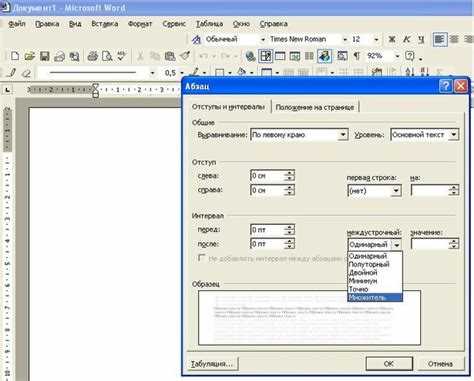
Для установки фиксированной ширины столбца используется диалоговое окно «Свойства таблицы». Его можно открыть через контекстное меню таблицы или вкладку «Макет» в инструментах работы с таблицами. Этот способ подходит для документов, где размеры элементов должны строго соответствовать заданным требованиям.
После открытия окна необходимо перейти на вкладку «Столбец» и активировать параметр «Задать ширину». Значение вводится вручную с учетом текущих единиц измерения, обычно в сантиметрах. Указанное число применяется ко всем выделенным столбцам без изменения ширины соседних элементов.
Для корректного результата рекомендуется предварительно отключить автоподбор. Это можно сделать на вкладке «Таблица», выбрав фиксированную ширину вместо автоматической. В противном случае Word может игнорировать заданные значения при изменении содержимого ячеек.
Если таблица размещена внутри области с ограниченной шириной страницы, следует учитывать поля документа. Суммарная ширина всех столбцов не должна превышать доступное пространство, иначе Word перераспределит размеры или перенесет таблицу на следующую строку.
Метод точного задания ширины удобен при подготовке форм, отчетов и шаблонов, где необходимо сохранить одинаковую структуру таблиц при редактировании и печати на разных устройствах.
Автоматическая подстройка ширины столбцов под содержимое
Автоматическая подстройка позволяет Word самостоятельно изменять ширину столбцов в зависимости от объема текста в ячейках. Этот режим активируется через вкладку «Макет» в инструментах таблицы, пункт «Автоподбор» с выбором варианта «По содержимому». После включения каждый столбец расширяется или сужается при вводе и удалении данных.
При использовании автоподбора Word ориентируется на самый длинный фрагмент текста в столбце, включая числовые значения и непрерывные строки без пробелов. Это может приводить к резкому увеличению ширины при вставке идентификаторов, артикулов или ссылок, не допускающих переноса.
Режим автоматической подстройки особенно заметен при вставке данных из Excel или внешних источников. Таблица мгновенно перестраивается под новые значения, что удобно для черновой верстки, но может нарушить заранее заданную структуру документа.
Для контроля поведения рекомендуется комбинировать автоподбор с ручным форматированием текста: включать перенос слов, уменьшать размер шрифта в отдельных ячейках или заменять длинные строки на многострочные. Это позволяет сохранить читаемость без неконтролируемого расширения столбцов.
Если требуется сохранить стабильную ширину после первоначальной настройки, автоподбор следует отключить и зафиксировать размеры через свойства таблицы. Такой подход предотвращает изменение макета при последующем редактировании содержимого.
Выравнивание ширины нескольких столбцов между собой
Выравнивание ширины нескольких столбцов применяется при создании таблиц с симметричной структурой, где визуальное несоответствие размеров затрудняет восприятие данных. Microsoft Word предоставляет несколько способов синхронного изменения параметров для выбранных элементов.
Перед выполнением операций необходимо выделить нужные столбцы. Это можно сделать, перемещая курсор вдоль верхней границы таблицы до появления черной стрелки и щелкая левой кнопкой мыши, либо через выделение ячеек внутри столбцов.
- Выделить два или более столбца таблицы
- Перейти на вкладку «Макет» в инструментах таблицы
- Нажать кнопку «Распределить столбцы»
Команда распределения задает одинаковую ширину всем выделенным столбцам, перераспределяя доступное пространство внутри таблицы. При этом общая ширина таблицы сохраняется, а размеры соседних невыделенных столбцов не изменяются.
Для более точного контроля можно использовать свойства таблицы. В этом случае выделенные столбцы получают одинаковое числовое значение ширины, заданное вручную. Такой способ подходит при необходимости соблюдения строгих размеров в шаблонах и формах.
- Открыть «Свойства таблицы»
- Перейти на вкладку «Столбец»
- Включить параметр задания ширины и указать нужное значение
Выравнивание рекомендуется выполнять после заполнения таблицы данными, чтобы избежать повторной корректировки размеров при добавлении новых строк или значений.
Изменение ширины колонок в многостолбцовом тексте
Многостолбцовый текст используется в Word для верстки статей, инструкций и отчетов, где текст распределяется по вертикальным колонкам без таблицы. Управление их шириной выполняется через параметры разметки страницы и отличается от работы с табличными элементами.
Настройка начинается с выделения фрагмента текста или установки курсора в нужный раздел документа. После этого используется меню «Макет» и команда «Колонки» с переходом к пункту «Другие колонки».
- Выделить текст, к которому применяются колонки
- Открыть параметры колонок через меню разметки
- Отключить параметр одинаковой ширины
После снятия флажка равной ширины становятся доступны поля для ручного ввода значений. Ширина каждой колонки задается в сантиметрах с учетом промежутка между ними. Изменения применяются сразу, что позволяет контролировать перенос строк и распределение абзацев.
При работе с несколькими разделами важно учитывать область применения настроек. Word позволяет применять параметры только к выделенному тексту, текущему разделу или всему документу, что предотвращает случайное изменение других частей файла.
- Проверить наличие разрывов разделов
- Убедиться в корректной области применения параметров
- Скорректировать интервал между колонками при нехватке места
Для стабильного результата рекомендуется задавать ширину колонок после окончательного форматирования шрифта и полей страницы, так как любые изменения этих параметров влияют на распределение текста.
Исправление проблем с шириной столбцов при копировании таблиц
При копировании таблиц между документами Microsoft Word или из других приложений часто нарушается ширина столбцов. Причина связана с различиями в настройках страницы, полях, масштабировании и режимах автоподбора, которые применяются автоматически при вставке.
Первым шагом после вставки рекомендуется проверить тип автоподбора. Через вкладку «Макет» в инструментах таблицы следует установить фиксированную ширину вместо подстройки по содержимому или по окну. Это предотвращает дальнейшее самопроизвольное изменение размеров.
Если столбцы становятся слишком узкими или выходят за пределы страницы, необходимо сравнить ширину таблицы с рабочей областью документа. Часто помогает выравнивание таблицы по ширине страницы или ручное уменьшение суммарной ширины столбцов через свойства таблицы.
При вставке данных из Excel Word сохраняет пропорции исходной таблицы, что может привести к искажению при других полях страницы. В таких случаях целесообразно сразу распределить столбцы заново с помощью команды равномерного распределения, а затем задать точные значения ширины.
Отдельное внимание следует уделять скрытым параметрам форматирования. Удаление вложенных таблиц, очистка стилей ячеек и повторное задание ширины позволяют устранить некорректное поведение, которое не видно при обычном редактировании.
После корректировки размеров рекомендуется сохранить документ и повторно открыть его. Это позволяет убедиться, что ширина столбцов зафиксирована и не изменяется при дальнейшей работе или печати.
Вопрос-ответ:
Почему после ввода текста ширина столбца в таблице самопроизвольно меняется?
Такое поведение связано с включенным автоподбором по содержимому. Word анализирует длину текста в ячейках и расширяет столбец под самый длинный фрагмент, включая числа без пробелов и длинные слова. Для предотвращения этого нужно отключить автоподбор и задать фиксированную ширину столбца через свойства таблицы.
Как задать одинаковую ширину столбцов, если кнопка «Распределить столбцы» недоступна?
Кнопка становится неактивной, если выделен только один столбец или курсор находится вне таблицы. Необходимо выделить минимум два столбца целиком, а не отдельные ячейки. Альтернативный способ — открыть свойства таблицы и вручную указать одинаковое значение ширины для всех нужных столбцов.
Почему после копирования таблицы из Excel столбцы выходят за границы страницы?
Excel передает таблицу с сохранением пропорций, не учитывая поля документа Word. Если исходная таблица была шире рабочей области страницы, Word пытается разместить её целиком, из-за чего столбцы смещаются. Решение — выровнять таблицу по ширине страницы и заново распределить столбцы, затем при необходимости скорректировать размеры вручную.
Можно ли задать разную ширину колонок в многостолбцовом тексте, а не в таблице?
Да, это возможно через параметры колонок в разметке страницы. После отключения равной ширины становятся доступны поля для ввода отдельных значений каждой колонки и интервала между ними. Настройки применяются к выделенному тексту или разделу, поэтому важно проверить область применения перед подтверждением изменений.

 Загрузка...