Microsoft Word предоставляет множество инструментов для автоматического и ручного исправления текста. Эти инструменты помогают не только находить и исправлять орфографические и грамматические ошибки, но и улучшать структуру документа. Важно понимать, как правильно использовать каждую из функций, чтобы сделать процесс редактирования более быстрым и точным.
Для начала стоит настроить базовую проверку орфографии и грамматики, которая будет автоматически подсказывать возможные ошибки. Однако, для более глубокого исправления, важно освоить функции автозамены и «Найти и заменить», которые позволяют быстро устранить повторяющиеся ошибки или внести корректировки в весь документ. В этой статье мы подробно рассмотрим, как пользоваться этими функциями, а также как эффективно работать с комментариями и предложениями, когда документ проходит редактуру.
Каждый из этих инструментов можно настроить под собственные предпочтения и нужды, что значительно повышает производительность. Например, настройка автозамены позволит вам избежать повторяющихся опечаток, а использование предложений поможет другим пользователям быстро внести правки в документ. Важно помнить, что для грамотной работы с текстом в Microsoft Word нужно учитывать как общие настройки программы, так и специфические функции для каждого этапа редактирования.
Использование проверки орфографии и грамматики в Microsoft Word

Microsoft Word автоматически проверяет орфографию и грамматику текста по мере его набора. Эта функция помогает обнаружить ошибки в реальном времени, выделяя их красной или синим подчеркиванием. Чтобы воспользоваться встроенной проверкой орфографии и грамматики, достаточно начать писать – программа будет реагировать на каждое отклонение от правильного написания или структуры.
Для настройки этой функции перейдите в меню Файл → Параметры → Проверка. Здесь можно включить или отключить автоматическую проверку, а также настроить правила для конкретных языков. Например, если текст написан на нескольких языках, Word может автоматически переключаться между ними и проверять каждую часть документа по соответствующим правилам.
Для более точного исправления ошибок, воспользуйтесь дополнительными параметрами:
- Проверка грамматики с учетом стиля: Word анализирует не только орфографию, но и грамматические ошибки. Включите опцию «Проверять грамматику с учетом стиля» в разделе «Параметры», чтобы повысить качество проверки.
- Использование синонимов: Если программа подсказывает вам возможные ошибки, вы можете воспользоваться кнопкой «Править» для выбора правильного варианта или заменить ошибочное слово на синоним, что будет предложено системой.
- Изменение языка проверки: Для работы с текстами на разных языках можно выбрать язык для проверки в контекстном меню (правый клик на слове). Это особенно полезно, если в документе используются фразы на нескольких языках.
Чтобы проверить весь документ на ошибки, используйте кнопку Проверить в разделе «Рецензирование» на панели инструментов. Эта функция позволяет пройтись по всему тексту и быстро устранить найденные недочеты.
Важно: если программа не обнаруживает ошибки, но вы уверены, что они есть, проверьте настройки проверки и обновите словарь, который используется в Word. Это поможет избежать недоразумений, когда программа пропускает ошибочные слова или фразы.
Как отменить или вернуть исправления в тексте
Отмена изменений: Чтобы отменить последнее действие, нажмите кнопку Отмена на панели инструментов или используйте горячие клавиши Ctrl + Z. Это действие позволяет поэтапно откатывать изменения назад, начиная с последнего и заканчивая первым, если вы продолжаете нажимать кнопку или использовать команду. Отменить можно любые действия: удаление текста, вставку, форматирование, создание таблиц и другие изменения.
Повтор действия: Если вы случайно отменили нужное изменение, используйте кнопку Повторить или горячие клавиши Ctrl + Y. Это возвращает действие, которое было отменено. Также, эта функция позволяет восстанавливать изменения, сделанные ранее, после отмены нескольких действий.
История исправлений: В Word можно увидеть более подробную историю изменений, особенно если документ был открыт на нескольких устройствах или если включена функция отслеживания изменений. Для этого откройте вкладку Рецензирование и выберите Отслеживание изменений. Этот инструмент отображает все правки, включая добавленные и удалённые слова, с указанием автора. Все исправления можно принять или отклонить по одному.
Для работы с большими документами или командной редактуры также можно использовать функцию Версия документа, которая позволяет восстановить любую из предыдущих версий документа. Для этого перейдите в меню Файл → Информация → История версий. Это полезно, если документ был случайно сохранён в неправильном формате или с ошибками, которые не удалось вернуть с помощью стандартных кнопок отмены и повтора.
Автозамена: настройка и использование для быстрого исправления ошибок

Функция автозамены в Microsoft Word позволяет автоматически заменять заданные фразы или опечатки на нужные слова, что значительно ускоряет процесс редактирования и уменьшает количество ошибок. Этот инструмент можно настроить под личные потребности для удобства и быстроты работы с текстом.
Как настроить автозамену:
- Перейдите в меню Файл → Параметры → Проверка → Параметры автозамены.
- В открывшемся окне вы увидите список замен, которые программа выполняет по умолчанию, например, замену «teh» на «the».
- Для добавления новой замены нажмите Добавить, введите ошибочную фразу в поле «Заменить» и правильный вариант в поле «На». Нажмите ОК.
Использование автозамены:
- Как только вы введёте ошибочную фразу, Word автоматически заменит её на предложенный вариант.
- Если автозамена не сработала, убедитесь, что функция активирована, и что вы не вводите фразу, которая отсутствует в списке автозамены.
Дополнительные настройки автозамены:
- Для отключения автозамены на определённые слова или фразы снимите галочку рядом с ними в списке автозамены.
- Используйте символы автозамены для замены часто используемых фраз, например, «omw» на «on my way» или «brb» на «be right back». Это ускорит набор текста при общении в деловых или неформальных сообщениях.
- Автозамена может быть полезной не только для исправления ошибок, но и для ускоренной вставки часто используемых слов или фраз (например, адреса, подписей и т. д.).
Важно помнить, что автозамена работает только с теми словами или фразами, которые вы настроили вручную. Если программа автоматически заменяет не ту фразу, просто удалите её из списка замен, чтобы избежать ошибок в будущем.
Исправление ошибок с помощью функции «Найти и заменить»

Инструмент «Найти и заменить» в Microsoft Word позволяет исправлять однотипные ошибки за секунды. Вызов окна выполняется сочетанием клавиш Ctrl+H, что быстрее перехода через меню «Главная → Заменить».
Для исправления орфографических опечаток введите неверный фрагмент в поле «Найти», корректный вариант – в «Заменить на». Используйте кнопку «Заменить» для поочередной проверки каждого вхождения или «Заменить все» для массового исправления. Перед массовой заменой рекомендуется сохранить документ, чтобы избежать необратимых правок.
Функция эффективна для устранения типографских ошибок: двойных пробелов (поиск «␣␣», замена «␣»), неправильных кавычек, дефисов вместо тире. Для точности откройте «Больше» и активируйте параметры «Учитывать регистр» и «Только слово целиком».
Расширенные возможности доступны через подстановочные знаки. Например, поиск шаблона ([А-Яа-я]+)-([А-Яа-я]+) с заменой на \1 – \2 позволяет автоматически заменить дефис на длинное тире между словами. Этот режим полезен при унификации оформления текста.
Через кнопку «Формат» можно заменять не только текст, но и оформление: исправлять неверный шрифт, размер или начертание. Это ускоряет приведение документа к единым требованиям без ручной правки каждого фрагмента.
Для поиска непечатаемых символов используйте «Специальный»: абзацы (^p), табуляции (^t), неразрывные пробелы. Такой подход помогает устранить проблемы верстки, которые не видны при обычном просмотре.
Работа с предложениями и комментариями для корректировки текста
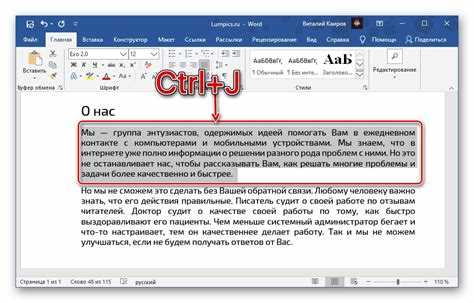
Инструменты «Предложения» и «Комментарии» в Microsoft Word применяются для точечной правки без изменения исходного текста. Они находятся на вкладке «Рецензирование» и позволяют вести структурированную работу над документом.
Для добавления предложения выделите фрагмент текста и нажмите «Создать комментарий» или используйте сочетание Ctrl+Alt+M. В комментарии формулируйте конкретное действие: заменить термин, перестроить предложение, уточнить факт. Избегайте абстрактных замечаний, чтобы правки выполнялись однозначно.
Комментарии удобно использовать для проверки логики и стилистики. Например, можно указать на перегруженные конструкции, повторы слов или несоответствие терминологии. Все комментарии отображаются на полях документа и не влияют на его содержимое до принятия решения.
Для системной корректировки включите режим «Отслеживание изменений». В этом режиме каждое исправление фиксируется как предложение: добавления подсвечиваются, удаления зачеркиваются. Это позволяет сравнивать варианты формулировок и выбирать наиболее точный.
Управление предложениями выполняется через кнопки «Принять» и «Отклонить». Используйте навигацию «Предыдущее» и «Следующее», чтобы последовательно пройти все правки и не пропустить ни одной.
Для совместной работы указывайте автора комментария и дату. Это упрощает анализ правок при редактировании документа несколькими участниками и позволяет быстро уточнять спорные моменты.
После завершения корректировки удалите все комментарии и отключите отслеживание изменений, чтобы итоговый текст сохранил чистый вид без служебных элементов.
Как настроить стиль и форматирование для улучшения читаемости
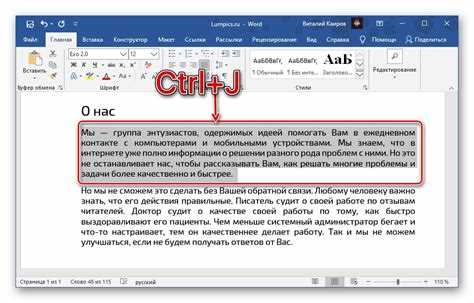
Настройка стилей в Microsoft Word начинается с панели «Стили» на вкладке «Главная». Использование встроенных стилей вместо ручного форматирования обеспечивает единообразие текста и упрощает дальнейшее редактирование.
Для основного текста рекомендуется выбрать шрифт без засечек (Calibri, Arial) размером 11–12 pt или шрифт с засечками (Times New Roman) размером 12–13 pt. Межстрочный интервал устанавливайте 1,15–1,5, отступ первой строки – 1,25 см.
Заголовки следует оформлять отдельными стилями (Заголовок 1, Заголовок 2). Это повышает визуальную иерархию и позволяет автоматически создать оглавление. Не используйте полужирный текст вместо заголовков – это нарушает структуру документа.
Выравнивание основного текста по ширине допустимо только при включенной расстановке переносов (Макет → Расстановка переносов → Авто). Без переносов используйте выравнивание по левому краю для предотвращения «дыр» между словами.
Цвет текста должен оставаться черным или темно-серым. Акцентирование выполняйте курсивом, а не цветом. Подчеркивание применяйте только для ссылок, чтобы не снижать читаемость.
| Параметр | Рекомендуемое значение | Назначение |
|---|---|---|
| Шрифт основного текста | Calibri / Times New Roman | Снижение зрительной нагрузки |
| Размер шрифта | 11–13 pt | Комфортное чтение |
| Межстрочный интервал | 1,15–1,5 | Четкое разделение строк |
| Отступ абзаца | 1,25 см | Визуальное разделение абзацев |
| Интервал после абзаца | 6–10 pt | Повышение структуры текста |
Для списков используйте встроенные маркеры и нумерацию, а не символы с клавиатуры. Это обеспечивает корректное выравнивание и упрощает изменение структуры при редактировании.
После настройки стилей примените их ко всему документу через выделение и выбор нужного стиля. Такой подход повышает читаемость и сокращает время на последующие правки.
Вопрос-ответ:
Как быстро исправить повторяющиеся опечатки в большом документе Word?
Откройте окно «Найти и заменить» сочетанием Ctrl+H. В поле «Найти» укажите ошибочный вариант, в поле «Заменить на» — корректный. Перед нажатием «Заменить все» просмотрите несколько вхождений через кнопку «Найти далее», чтобы исключить совпадения в других словах.
Зачем использовать стили, если можно форматировать текст вручную?
Стили позволяют менять оформление сразу во всем документе. При изменении параметров стиля «Обычный» автоматически обновляются все абзацы, к которым он применен. Это упрощает работу с длинными текстами и снижает риск разрозненного форматирования.
Как проверить правки, внесенные другим человеком?
Перейдите на вкладку «Рецензирование» и включите режим отслеживания изменений. Все вставки и удаления будут показаны отдельно. Используйте кнопки «Принять» и «Отклонить», перемещаясь между правками с помощью навигации, чтобы последовательно проверить каждую корректировку.
Почему после выравнивания по ширине текст выглядит неровно?
Причина связана с отсутствием переносов слов. Активируйте автоматическую расстановку переносов через меню «Макет». Если результат все равно неудобен для чтения, переключитесь на выравнивание по левому краю.
Как навести порядок в комментариях перед сдачей документа?
На вкладке «Рецензирование» используйте пункт «Удалить», выбрав вариант очистки всех комментариев. Перед этим просмотрите замечания и внесите нужные правки, чтобы итоговый файл не содержал служебных пометок.
Как убрать лишние пробелы и пустые строки в тексте Word?
Включите отображение непечатаемых символов кнопкой ¶ на вкладке «Главная». Это позволит увидеть двойные пробелы и лишние абзацы. Для быстрой очистки используйте «Найти и заменить»: замените два пробела на один, а последовательность ^p^p — на ^p. Повторяйте замену, пока Word не перестанет находить совпадения.
Можно ли откатить изменения после массовой замены текста?
Да, если документ не был закрыт. Используйте Ctrl+Z сразу после замены, чтобы вернуть текст к предыдущему состоянию. Если прошло несколько действий, откройте список отмены через стрелку рядом с кнопкой «Отменить» и выберите нужный шаг.

 Загрузка...