Содержание статьи
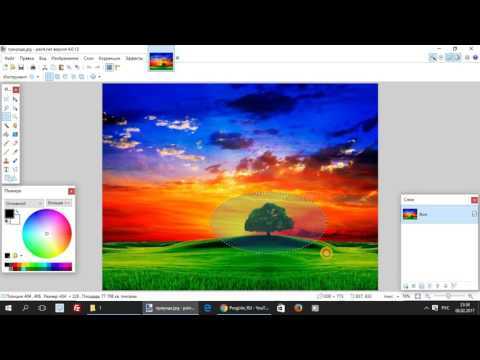
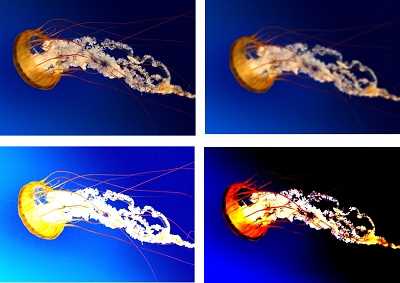
Яркость и контрастность определяют, насколько читаемыми будут детали на фотографии. При недостаточной яркости теряются объекты в тенях, а при избыточной – «выгорают» светлые области. Контрастность отвечает за различие между светлыми и тёмными зонами: при низких значениях кадр выглядит плоским, при завышенных – появляются резкие переходы и пропадает часть полутонов. Понимание этих параметров позволяет управлять визуальным восприятием изображения, а не полагаться на автоматические фильтры.
В большинстве редакторов шкала яркости изменяется в диапазоне от -100 до +100 условных единиц, и уже смещение на +10–15 может заметно осветлить портрет, сделанный в помещении. Контрастность обычно корректируют более аккуратно: увеличение на 5–10 пунктов усиливает глубину изображения, а превышение +20 часто приводит к потере деталей в коже, облаках и светлых фонах. Точные значения подбираются по гистограмме, а не «на глаз»: если график упирается в края, часть информации уже утрачена.
Практика показывает, что для большинства фотографий сначала корректируют яркость, добиваясь нормальной проработки теней, и только затем добавляют контраст. Такой порядок снижает риск появления цифрового шума в тёмных областях. Даже в мобильных приложениях стоит использовать раздельные ползунки, а не общий инструмент «Автоулучшение», поскольку он часто повышает контраст за счёт пересветов и провалов в чёрном.
Грамотная настройка яркости и контрастности особенно важна при подготовке изображений для сайтов и маркетплейсов: слишком тёмные фото уменьшают видимость деталей товара, а чрезмерно контрастные искажают цвет. Коррекция с учётом экрана (смартфон, ноутбук, внешний монитор) и проверка результата на разных устройствах помогают сохранить качество изображения после публикации.
Настройка яркости с помощью инструмента «Уровни» в Photoshop
Инструмент «Уровни» открывается через меню «Изображение → Коррекция → Уровни» или сочетанием клавиш Ctrl+L. В диалоговом окне отображается гистограмма, показывающая распределение яркости пикселей от 0 (чёрный) до 255 (белый). Основная задача – перераспределить тональный диапазон так, чтобы информация не «упиралась» в края шкалы и не теряла детализацию.
Три маркера под гистограммой управляют яркостью точечно. Левый (чёрный) сдвигают вправо, если тени выглядят серыми и «плоскими» – обычно в пределах 5–15 пунктов. Правый (белый) перемещают влево при тусклых светах, чаще всего на 3–10 пунктов. Средний маркер регулирует средние тона: смещение влево (значение 0,90–0,95) осветляет изображение без пересветов, вправо (1,05–1,15) затемняет, сохраняя блики.
Для более точной коррекции применяют «Уровни» на отдельных каналах RGB. Например, при синеватом оттенке в тенях выбирают канал Blue и слегка сдвигают левый маркер вправо на 2–6 пунктов, уменьшая избыток синего. Такой подход одновременно корректирует яркость и устраняет цветовой перекос без потери резкости.
Практичнее работать не с прямой коррекцией, а через корректирующий слой «Уровни». Он позволяет в любой момент изменить параметры и сравнить результат с исходником. При подготовке изображений для веба безопасным считается диапазон, при котором значения выходных уровней остаются в пределах 5–250, что снижает риск клиппинга после сжатия JPEG.

| Элемент управления | Назначение | Типичные значения |
|---|---|---|
| Чёрный маркер (Input Black) | Углубление теней, устранение серости | 5–15 |
| Серый маркер (Gamma) | Регулировка общей яркости средних тонов | 0,90–1,15 |
| Белый маркер (Input White) | Осветление светлых областей без пересветов | 245–252 |
| Выходные уровни (Output Levels) | Ограничение диапазона для печати или веба | 5–250 |
Коррекция контрастности через «Кривые» для проработки светов и теней
Инструмент «Кривые» открывается через «Изображение → Коррекция → Кривые» или сочетанием Ctrl+M. График строится по оси X (входная яркость 0–255) и оси Y (выходная яркость 0–255), что позволяет управлять контрастностью выборочно, а не по всему диапазону одновременно.
Базовая техника – S-образная кривая, которая усиливает различие между светами и тенями без разрушения средних тонов. Для этого добавляют две опорные точки:
- точка в области 50–70 по оси X слегка опускается на 3–8 пунктов для углубления теней;
- точка в области 180–210 поднимается на 5–12 пунктов для осветления светлых зон.
Работа с крайними участками кривой требует осторожности. Поднятие точки в диапазоне 230–255 быстрее всего приводит к клиппингу, а опускание участка 0–10 создаёт провалы в чёрном. Безопаснее удерживать крайние точки близко к диагонали, а изменения сосредотачивать в центральной части графика.
Для локальной проработки используют дополнительные точки. Например, при потере деталей в коже ставят опорную точку в диапазоне 120–160 и фиксируют её, чтобы изменения в светах и тенях не затрагивали этот участок. Такой приём помогает сохранить текстуру без «пластикового» эффекта.
При цветокоррекции «Кривые» применяют не только в композитном канале RGB, но и в отдельных каналах:
- в канале Red опускание средней точки на 2–5 пунктов уменьшает красноту кожи;
- в канале Blue лёгкое поднятие точки в тенях компенсирует жёлтый оттенок;
- в канале Green микрокоррекция в пределах 1–3 пунктов помогает сбалансировать нейтральные серые области.
Практичнее использовать корректирующий слой «Кривые», чтобы сохранялась возможность вернуться к настройкам. Для контроля результата ориентируются на гистограмму: равномерное заполнение диапазона 10–245 без «обрезанных» краёв указывает на сохранение деталей в светах и тенях.
Изменение яркости и контраста в стандартном редакторе Windows «Фотографии»
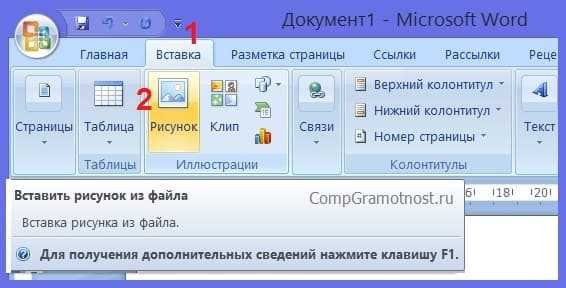
Приложение «Фотографии» в Windows 10 и Windows 11 открывает инструменты редактирования по кнопке «Изменить изображение» (иконка карандаша) или через сочетание Ctrl+E. В разделе «Коррекция» доступны ползунки «Яркость» и «Контраст», работающие в диапазоне от -100 до +100, что позволяет выполнять базовую тональную настройку без стороннего софта.
Для снимков, сделанных в помещении, практичным стартовым значением для яркости считается +10–20. При съёмке на улице в пасмурную погоду чаще достаточно +5–10. Контрастность увеличивают осторожнее: +5–12 усиливает объём, а превышение +20 заметно «забивает» тени и обрезает светлые участки, особенно на JPEG с уже сжатой гистограммой.
Дополнительную точность даёт ползунок «Свет» (Highlights) и «Тени» (Shadows), если используется расширенный режим редактирования. Уменьшение «Света» на 10–25 помогает вернуть детали в облаках и бликах, а повышение «Теней» на 15–30 осветляет тёмные зоны без сильного роста шума.
Перед сохранением результат проверяют в режиме полноэкранного просмотра и на масштабе 100%. Если мелкие детали выглядят «плоскими», контраст лучше снизить на 2–4 пункта, а при сероватой картинке – добавить 3–6 пунктов яркости. Сохранение копии через «Сохранить как» предотвращает перезапись оригинала и позволяет сравнить версии.
Регулировка параметров изображения в галерее на Android-смартфоне
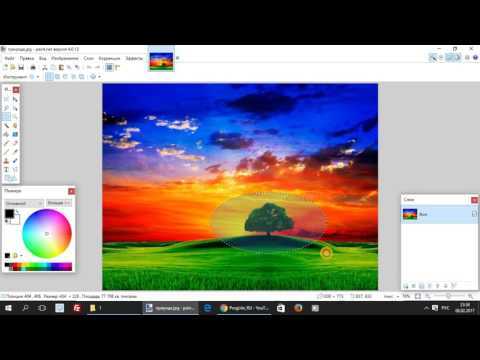
В большинстве оболочек Android (Google Фото, Samsung Gallery, Xiaomi Галерея) инструменты редактирования открываются через кнопку «Изменить» или иконку карандаша. Раздел с ручными настройками обычно содержит ползунки «Яркость», «Контраст», «Света» и «Тени», которые позволяют управлять тональностью без сторонних приложений.
Для фотографий с недостаточной экспозицией повышение яркости на +15–25 делает содержимое теней различимым, но при значениях выше +30 быстро появляется цифровой шум. Контраст в пределах +5–10 добавляет объёма, тогда как увеличение свыше +20 приводит к резким переходам и потере полутонов на коже и небе.
Ползунок «Света» (Highlights) целесообразно уменьшать на 10–30, если на изображении присутствуют блики на окнах, воде или металле. Регулировка «Теней» в диапазоне +20–40 помогает восстановить детали в тёмных зонах, при этом лучше компенсировать недостаток света через «Тени», а не только через яркость, чтобы сохранить естественный контраст.
При съёмке в смешанном освещении заметную пользу даёт параметр «Температура» или «Баланс белого», если он доступен в редакторе. Лёгкое смещение на 200–400 K в сторону более тёплых значений убирает синеву, а коррекция в холодную сторону помогает нейтрализовать жёлтый оттенок ламп накаливания. Финальный результат стоит проверять на максимальной яркости экрана, так как при автоматической регулировке подсветки часть деталей может казаться проработанной только из-за повышенной яркости дисплея.
Коррекция яркости и контраста на iPhone через встроенное приложение «Фото»
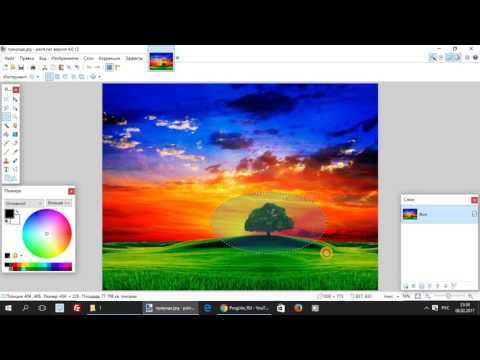
Редактирование в приложении «Фото» запускается через кнопку «Править» в правом верхнем углу экрана. В панели параметров доступны ползунки «Экспозиция», «Блеск», «Светлые области», «Тени», «Контраст» и «Яркость», которые позволяют точно управлять тональным диапазоном без установки сторонних редакторов.
Для тёмных кадров удобнее начинать с «Экспозиции»: увеличение на +5–15 осветляет изображение равномерно. Затем «Тени» поднимают на +20–40, чтобы проявить детали в тёмных участках, а «Светлые области» уменьшают на 10–25 для восстановления информации в бликах. Такой порядок снижает риск появления серой «вуали» по всему кадру.
Контраст регулируют в узком диапазоне. Значения +5–10 добавляют глубину, а превышение +15 приводит к потере полутонов, особенно заметной на портретах и градиентных фонах. Ползунок «Блеск» полезен для мягкой коррекции: увеличение на +10–20 усиливает локальный контраст и воспринимаемую резкость без грубых переходов.
После настройки полезно включить и выключить режим редактирования для сравнения. Если изображение выглядит «жёстким» на экране iPhone с высокой яркостью, параметры стоит ослабить на 2–5 пунктов, так как на менее контрастных дисплеях результат будет казаться ещё более агрессивным. Сохранение изменений остаётся обратимым: приложение хранит исходник и позволяет вернуться к оригиналу в любой момент.
Проверка результата на разных экранах перед сохранением файла
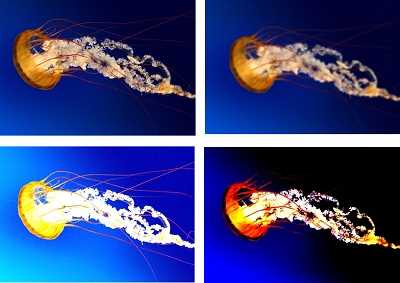
Один и тот же файл выглядит по-разному на IPS-мониторе, OLED-экране смартфона и бюджетной TN-матрице ноутбука. Разница в яркости может достигать 80–150 кд/м², а контрастность – отличаться в 2–3 раза. Поэтому финальную коррекцию оценивают не только в редакторе, но и на нескольких устройствах.
Минимальный набор для проверки включает:
- смартфон с автояркостью, отключённой на время просмотра;
- ноутбук с обычной офисной матрицей;
- внешний монитор или телевизор с заводскими настройками.
При просмотре на ярком экране смартфона пересветы заметны быстрее, поэтому обращают внимание на светлые участки неба, кожи и отражений. Если детали исчезают, яркость снижают на 3–7 пунктов или уменьшают светлые области. На тусклых дисплеях, наоборот, критичны тени: если в них «проваливаются» объекты, тени поднимают на 5–10 пунктов или слегка ослабляют контраст.
Для системной проверки используют пошаговый алгоритм:
- Открыть изображение на первом устройстве и зафиксировать проблемные зоны.
- Просмотреть тот же файл на втором и третьем экране без дополнительной обработки.
- Внести правки так, чтобы детали в светах и тенях оставались различимыми везде, а не только на одном дисплее.
Дополнительную объективность даёт просмотр гистограммы перед сохранением. Заполнение диапазона примерно от 5 до 245 без резких «обрывов» по краям указывает на сохранённую детализацию. Такой результат переносится между экранами стабильнее и после публикации в интернете выглядит предсказуемо.
Вопрос-ответ:
Почему после увеличения яркости фото выглядит «плоским» и как это исправить?
Такое ощущение появляется, когда яркость поднята слишком сильно, а контраст оставлен без изменений. Светлые участки становятся почти одинаковыми по тону, детали теряются. Попробуйте снизить яркость на несколько пунктов и добавить немного контрастности — границы между светом и тенью станут заметнее. Еще помогает легкая коррекция «черной точки» в редакторе: темные зоны приобретут глубину, а изображение перестанет выглядеть выцветшим.
Как правильно настроить яркость и контрастность на фото с телефона, если лицо получилось слишком темным?
Откройте изображение в стандартном редакторе галереи и аккуратно поднимите яркость до тех пор, пока черты лица станут читаемыми. Затем добавьте немного контрастности, чтобы кожа не выглядела серой. Если в приложении есть параметр «Света» или «Highlights», уменьшите его — это спасает пересвеченные участки на лбу и щеках. Работайте небольшими шагами и регулярно сравнивайте с исходником.
Есть ли разница между настройкой контрастности в Photoshop и в бесплатных онлайн-редакторах?
Разница есть. В Photoshop доступно больше инструментов: кривые, уровни, локальные маски. Они дают точный контроль над отдельными зонами кадра. Онлайн-редакторы чаще предлагают один ползунок контрастности, который меняет всю картинку сразу. Для быстрой правки этого хватает, но при сложном освещении результат может выглядеть грубовато. Если нужна аккуратная коррекция, лучше выбрать редактор с кривыми и слоями.
Как понять, что я переборщил с контрастом?
Признаки легко заметить: тени превращаются в сплошные черные пятна без деталей, светлые области выглядят «выжженными», а переходы между тонами становятся резкими. Картинка начинает утомлять глаз. Полезный прием — на минуту отвлечься, затем снова посмотреть на фото. Свежий взгляд быстро подскажет, где нужно ослабить настройку.
Можно ли улучшить старое отсканированное фото только с помощью яркости и контрастности?
Часто да, особенно если снимок выглядит блеклым. Сначала слегка увеличьте контрастность, чтобы проявились детали. Потом отрегулируйте яркость, добиваясь более чистого фона. Если скан имеет желтоватый оттенок, подключите баланс белого или коррекцию цвета — тогда результат станет заметно приятнее. Полное восстановление иногда требует ретуши, но базовые ползунки уже дают ощутимый эффект.

 Загрузка...