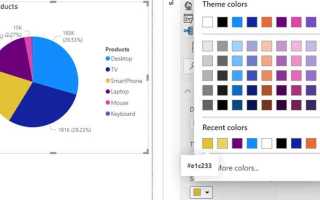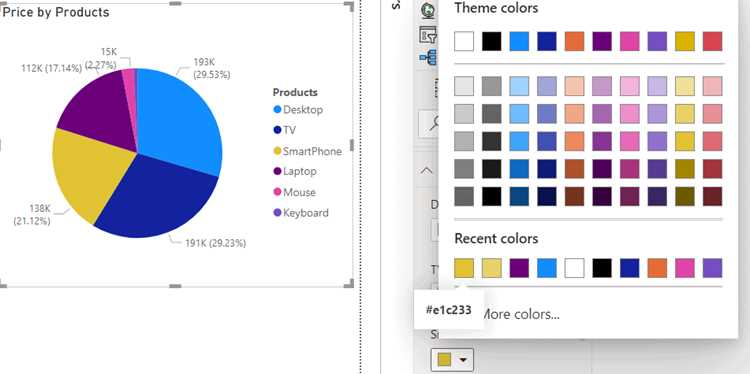
Цвет в диаграмме напрямую влияет на читаемость данных: неверно подобранные оттенки могут скрыть различия между показателями, а корректная цветовая настройка помогает быстро выделить ключевые значения, группы или тренды. В Excel, Google Таблицах, LibreOffice Calc и офисных редакторах с встроенными диаграммами используются разные подходы к управлению цветами, и незнание этих отличий часто приводит к потере времени или ошибочным результатам.
В Excel пользователь может управлять цветом на нескольких уровнях: всей диаграммы, отдельного ряда данных, конкретной точки, фона области построения или сетки. Например, для столбчатых диаграмм доступна индивидуальная окраска каждого столбца, а для линейных – настройка цвета линии, маркеров и области под графиком. Эти параметры находятся в разных меню, и их расположение зависит от версии программы и типа диаграммы.
Другие программы работают по схожей логике, но с нюансами. В Google Таблицах большинство цветовых настроек сосредоточено в боковой панели «Редактор диаграмм», где отдельно задаются цвета серий, осей и подписей. В LibreOffice Calc используется система свойств объектов, требующая точного выбора элемента диаграммы. В Word и PowerPoint цвета часто наследуются из встроенных тем, что важно учитывать при изменении оформления.
Понимание того, где именно задается цвет и какой элемент диаграммы выбран, позволяет быстро добиться нужного визуального результата без пересоздания графика. В статье разобраны практические способы изменения цвета в популярных программах с учетом типовых сценариев и распространенных затруднений.
Изменение цвета столбцов и линий в диаграмме Excel через контекстное меню
Контекстное меню – самый быстрый способ изменить цвет элементов диаграммы в Excel без перехода в ленту инструментов. Для столбчатых и линейных диаграмм достаточно щелкнуть правой кнопкой мыши по нужному элементу: столбцу, линии или маркеру точки. Важно попадать именно в объект данных, а не в область построения, иначе набор доступных команд будет другим.
После щелчка по столбцу или линии следует выбрать пункт «Формат ряда данных». Справа открывается панель с настройками заливки и контура. Для столбцов используется параметр «Заливка», где можно выбрать сплошной цвет, задать оттенок из палитры темы или указать собственное значение в формате RGB. Для линий применяется раздел «Линия», позволяющий изменить цвет, толщину и тип штриха.
Если требуется изменить цвет одного столбца внутри ряда, необходимо щелкнуть по столбцу дважды: первый клик выделяет весь ряд, второй – конкретную точку данных. После этого в контекстном меню становится доступен пункт «Формат точки данных», и выбранный цвет будет применён только к этому элементу.
Для линейных диаграмм через контекстное меню можно отдельно настроить цвет маркеров. Для этого нужно щелкнуть правой кнопкой по маркеру и открыть параметры заливки маркера, где цвет задается независимо от линии. Такой подход используется при выделении отдельных значений на графике без изменения общей цветовой логики.
Изменения, выполненные через контекстное меню, применяются сразу и сохраняются при копировании диаграммы в Word или PowerPoint. Это позволяет быстро адаптировать внешний вид графика под требования отчета или презентации без повторной настройки в другом приложении.
Настройка цвета отдельных значений ряда данных в Excel
Excel позволяет изменять цвет не всего ряда данных, а отдельных значений внутри него, что используется для визуального выделения максимумов, минимумов или контрольных точек. Для этого необходимо один раз щелкнуть по ряду данных, затем повторно щелкнуть по нужному столбцу, точке или сегменту – объект должен выделиться отдельно от остальных.
После выделения отдельного значения следует вызвать контекстное меню и выбрать «Формат точки данных». В панели параметров доступны настройки заливки и контура, аналогичные настройкам ряда, но применяемые только к выбранному элементу. Для столбчатых диаграмм используется сплошная заливка, для круговых – заливка сектора, для линейных – цвет маркера.
Для точного подбора оттенка рекомендуется использовать ввод значений RGB или HEX, особенно при работе с корпоративной графикой. Это исключает расхождения между диаграммами в разных файлах и упрощает повторное оформление отчетов. Выбранный цвет сохраняется при изменении масштаба диаграммы и сортировке исходных данных.
При необходимости выделять значения автоматически стоит учитывать, что ручная настройка цвета не обновляется при изменении данных. В таких случаях используют вспомогательные ряды или условное форматирование с последующим построением диаграммы, однако для статичных отчетов ручное выделение отдельных значений остается самым быстрым вариантом.
Отдельные цветовые акценты лучше применять точечно: избыток разноцветных элементов затрудняет восприятие данных и снижает наглядность диаграммы при печати или экспорте в PDF.
Смена цветовой схемы всей диаграммы в Excel за один шаг
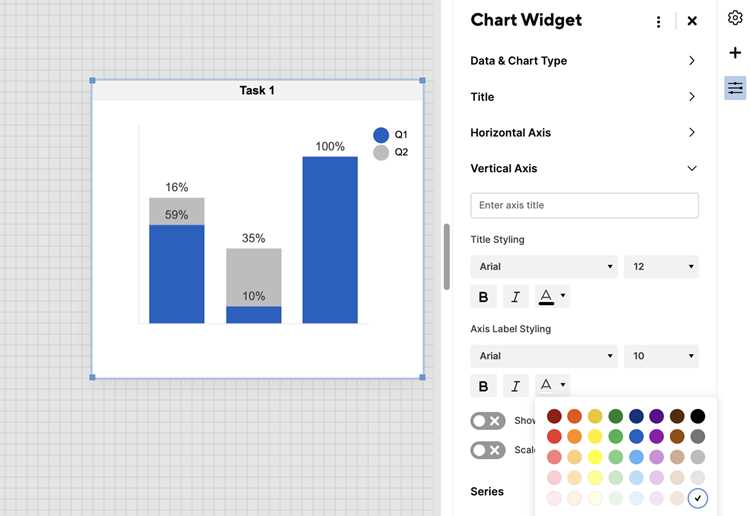
Excel позволяет изменить цвета всех элементов диаграммы одновременно с помощью встроенных цветовых схем. Для этого достаточно выделить диаграмму целиком и перейти на вкладку «Конструктор диаграмм», где доступна команда «Изменить цвета». Выбор схемы сразу затрагивает ряды данных, маркеры, подписи и легенду без необходимости ручной настройки каждого элемента.
Цветовые схемы формируются на основе текущей темы книги Excel. Это означает, что при смене темы оформления документа палитра диаграммы также изменится. Такой подход удобен при подготовке серии отчетов с единым визуальным стилем, поскольку все диаграммы автоматически подстраиваются под заданную тему.
При выборе схемы важно учитывать тип диаграммы. Для диаграмм с большим числом рядов предпочтительны варианты с высокой контрастностью между соседними цветами, иначе визуальные различия будут плохо заметны. Для круговых и кольцевых диаграмм лучше использовать схемы с ограниченным числом насыщенных оттенков, чтобы избежать слияния секторов.
Смена цветовой схемы не затрагивает вручную заданные цвета отдельных точек данных. Если такие элементы присутствуют, они сохраняют свои значения, что может нарушить целостность оформления. Перед применением схемы рекомендуется сбросить индивидуальные настройки или проверить итоговый вид диаграммы.
Использование смены цветовой схемы одним действием сокращает время оформления и снижает риск несогласованности цветов при копировании диаграммы в другие листы или файлы.
Изменение цвета фона и сетки диаграммы в Excel
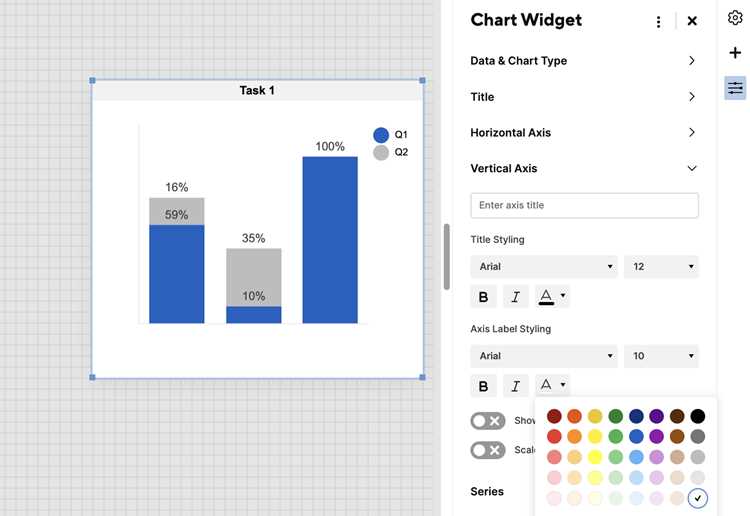
Фон и сетка диаграммы настраиваются отдельно от данных и напрямую влияют на читаемость шкал. Для изменения фона необходимо щелкнуть правой кнопкой мыши по свободной области диаграммы и выбрать «Формат области диаграммы». В открывшейся панели доступна заливка области диаграммы и области построения, которые можно настраивать независимо друг от друга.
Для фона чаще всего используется сплошная заливка с нейтральным светлым цветом или полное отключение заливки. Прозрачный фон удобен при вставке диаграммы в презентации и документы, так как она подстраивается под цвет страницы без искажений.
Сетка диаграммы изменяется через выбор конкретной линии сетки. После щелчка по горизонтальной или вертикальной линии сетки открывается пункт «Формат линий сетки». Здесь можно задать цвет линии, тип штриха и толщину, что позволяет снизить визуальный шум при плотных данных.
Рекомендуемые параметры фона и сетки в зависимости от назначения диаграммы приведены ниже.
| Сценарий использования | Фон диаграммы | Цвет и тип сетки |
|---|---|---|
| Экранный отчет | Белый или прозрачный | Светло-серый, тонкая сплошная линия |
| Печать на бумаге | Белый | Светло-серый, пунктир |
| Презентация | Прозрачный | Минимальное количество линий или отключена |
Изменение цвета сетки не влияет на шкалы осей, поэтому при настройке стоит дополнительно проверить читаемость подписей значений. Слишком темная сетка может визуально конкурировать с линиями и столбцами, особенно при использовании тонких рядов данных.
Как изменить цвет диаграммы в Google Таблицах
В Google Таблицах все настройки цвета сосредоточены в панели «Редактор диаграмм», которая открывается при двойном щелчке по диаграмме или через меню с тремя точками. Изменения применяются сразу и не требуют подтверждения, что удобно при быстром подборе оформления.
Для изменения цвета рядов данных используется вкладка «Настроить» → «Ряды». Каждый ряд настраивается отдельно, что позволяет управлять цветами столбцов, линий и маркеров без влияния на остальные элементы.
- выбор цвета из стандартной палитры Google;
- ввод собственного значения в формате HEX;
- изменение прозрачности для областей и столбцов;
- настройка цвета маркеров отдельно от линии графика.
Цвет фона и области построения изменяется через раздел «Стиль диаграммы». Здесь можно задать цвет фона, цвет рамки и отключить её отображение. Для отчетов и презентаций чаще используется прозрачный фон, так как он не конфликтует с цветом листа или слайда.
Настройка линий сетки и осей выполняется поэлементно. Для этого последовательно выбираются параметры осей и сетки в списке настроек.
- открыть раздел «Вертикальная ось» или «Горизонтальная ось»;
- задать цвет текста подписей осей;
- перейти к параметрам сетки и изменить цвет линий или отключить их.
В отличие от Excel, Google Таблицы не используют глобальные цветовые схемы, поэтому при создании нескольких диаграмм рекомендуется вручную задавать одинаковые HEX-коды цветов для сохранения единого оформления.
Настройка цветов диаграмм в LibreOffice Calc
В LibreOffice Calc изменение цветов диаграммы выполняется через режим редактирования диаграммы, который активируется двойным щелчком по объекту. После этого каждый элемент – ряд данных, ось, фон или сетка – выбирается отдельно, и набор доступных параметров зависит от выбранного объекта.
Для изменения цвета данных необходимо щелкнуть по столбцу, линии или сектору и вызвать контекстное меню с пунктом «Формат ряда данных» или «Формат точки данных». В окне настроек используется раздел «Область», где задается сплошная заливка, градиент или отсутствие заливки. Цвет контура настраивается отдельно, что позволяет подчеркнуть форму элементов без изменения их внутренней заливки.
Фон диаграммы и области построения изменяется через пункт «Формат области диаграммы». Для отчетных документов рекомендуется использовать белый или прозрачный фон, так как цветной фон может искажаться при экспорте в PDF или печати. Прозрачность настраивается через выбор варианта «Без заливки».
Цвет линий сетки и осей задается через их прямое выделение. После выбора линии оси или сетки открывается диалог форматирования, где можно изменить цвет, толщину и стиль линии. Тонкие линии светло-серого цвета уменьшают визуальную нагрузку и не отвлекают внимание от данных.
LibreOffice Calc не применяет автоматическое обновление цветов при смене темы документа, поэтому для сохранения единого оформления в нескольких диаграммах рекомендуется использовать одни и те же значения RGB, задавая их вручную для каждого элемента.
Изменение цветов диаграмм в PowerPoint и Word на основе Excel
Диаграммы, вставленные в PowerPoint и Word, используют встроенный объект Excel, поэтому логика изменения цветов совпадает с настольной версией Excel. При двойном щелчке по диаграмме открывается таблица данных и активируются вкладки работы с диаграммами, где доступны все параметры оформления.
Для быстрой смены цветов всей диаграммы используется вкладка «Конструктор диаграмм». Команда изменения цветов работает на уровне темы документа, что особенно заметно при использовании стандартных шаблонов презентаций.
- выделить диаграмму целиком;
- открыть вкладку «Конструктор диаграмм»;
- выбрать подходящий вариант в списке изменения цветов.
Изменение цвета отдельных элементов выполняется через контекстное меню, как и в Excel. Это позволяет точно управлять внешним видом диаграммы без перехода в исходный файл.
- цвет рядов данных и отдельных точек;
- цвет линий, маркеров и заливки столбцов;
- оформление фона и области построения.
При использовании тем PowerPoint важно учитывать, что ручные настройки могут быть переопределены при смене темы слайда. Чтобы избежать этого, рекомендуется задавать цвета через параметры заливки с указанием собственных RGB-значений.
Последовательность действий при точечной настройке цвета элемента выглядит следующим образом.
- щелкнуть правой кнопкой по нужному элементу диаграммы;
- выбрать пункт форматирования соответствующего объекта;
- задать цвет заливки или линии в панели параметров.
Все изменения сохраняются внутри документа Word или PowerPoint и не требуют отдельного сохранения файла Excel, если диаграмма не связана с внешним источником данных.
Типовые проблемы при изменении цвета диаграмм и способы их решения
Одна из самых частых проблем – изменение цвета не того элемента диаграммы. Это происходит, когда пользователь выделяет область построения вместо ряда данных или оси. Решение заключается в точном выборе объекта: один щелчок выделяет группу элементов, повторный – конкретный столбец, линию или точку.
Другая распространённая ситуация – возврат цветов к исходным значениям после обновления данных. В Excel это связано с автоматическим применением цветовой схемы при добавлении новых рядов. Чтобы избежать этого, рекомендуется заранее настроить порядок рядов и применять ручные цвета после завершения структуры диаграммы.
Проблемы с несоответствием цветов часто возникают при копировании диаграмм между файлами или при вставке в Word и PowerPoint. В таких случаях цвета могут подстраиваться под тему документа. Использование собственных значений RGB вместо цветов темы позволяет сохранить внешний вид без искажений.
Низкая читаемость диаграммы после изменения цвета обычно связана с недостаточным контрастом между данными и фоном. Для проверки стоит временно перевести диаграмму в режим печати или экспортировать в PDF. Если элементы сливаются, следует осветлить фон или затемнить линии и столбцы.
При печати на черно-белом принтере цветовые различия могут полностью исчезать. Для таких сценариев важно дополнительно настраивать тип линий, толщину контуров и подписи значений, а не полагаться только на цветовое различие между рядами данных.
Вопрос-ответ:
Почему в Excel меняется цвет всего ряда, а не одного столбца?
При одном щелчке Excel выделяет весь ряд данных, поэтому изменение цвета применяется ко всем значениям сразу. Чтобы изменить цвет одного столбца, нужно щелкнуть по ряду один раз, затем повторно щелкнуть по нужному столбцу, пока он не выделится отдельно. После этого используется пункт «Формат точки данных», и выбранный цвет затрагивает только этот элемент.
Как сохранить цвета диаграммы при копировании из Excel в PowerPoint?
При вставке диаграммы PowerPoint может применять собственную тему оформления. Чтобы цвета не изменились, следует задавать их вручную через пользовательские значения RGB, а не через цвета темы. Также помогает вставка диаграммы с сохранением исходного форматирования или отключение автоматической смены темы слайда.
Можно ли автоматически менять цвет столбцов в зависимости от значений?
Прямой автоматической настройки цвета внутри диаграммы в Excel нет. Для такой задачи используют вспомогательные столбцы с формулами, которые разделяют данные на несколько рядов. Каждый ряд получает свой цвет, и при изменении исходных значений окраска обновляется вместе с данными.
Почему после обновления данных добавленные столбцы получают другие цвета?
Excel назначает цвета новым рядам по встроенной цветовой схеме, не учитывая ручные настройки уже существующих элементов. Чтобы избежать разноцветия, рекомендуется сначала добавить все необходимые данные, а затем настраивать цвета, либо вручную корректировать цвет каждого нового ряда.
Чем отличается настройка цвета в Google Таблицах от Excel?
В Google Таблицах все параметры цвета находятся в боковой панели редактора диаграмм, и каждый ряд настраивается отдельно без глобальных схем. В Excel доступны готовые палитры и смена цветов всей диаграммы одним действием. Из-за этого при переносе диаграмм между сервисами часто требуется повторная ручная настройка оттенков.
Почему цвет диаграммы в Word меняется после открытия файла на другом компьютере?
Такое поведение связано с разными темами оформления и настройками Office на компьютерах. Если цвета заданы через палитру темы, Word может заменить их на ближайшие доступные значения текущей темы. Чтобы этого не происходило, лучше задавать цвета вручную через пользовательские значения RGB или HEX внутри параметров диаграммы. В этом случае оформление сохраняется одинаковым независимо от темы документа и версии программы.

 Загрузка...