Содержание статьи

В Excel элементы диаграммы представлены не только стандартными столбцами, линиями и секторами. Каждый маркер, подпись или область построения – это объект, свойства которого можно настраивать вручную. Изменение фигуры позволяет адаптировать диаграмму под требования отчёта, презентации или регламента компании, не меняя исходные данные и формулы.
Пользователи часто сталкиваются с задачами вроде замены стандартных прямоугольных столбцов на скруглённые, настройки прозрачности для наложенных областей или изменения формы маркеров в линейных графиках. Эти действия выполняются через контекстное меню, панель «Формат» и параметры серии данных, однако порядок шагов различается в зависимости от типа диаграммы и версии Excel.
В статье рассматриваются практические приёмы работы с фигурами внутри диаграмм: от выбора конкретного элемента до тонкой настройки заливки, контура и размеров. Уделяется внимание ограничениям встроенных типов диаграмм и способам их обхода с помощью форматирования объектов.
Материал ориентирован на пользователей, которые работают с Excel 2016, Excel 2019 и Microsoft 365, где доступен расширенный набор инструментов форматирования. Рекомендации применимы как к числовым отчётам, так и к визуализации показателей для внутренних аналитических задач и внешних презентаций.
Выбор фигуры внутри диаграммы Excel
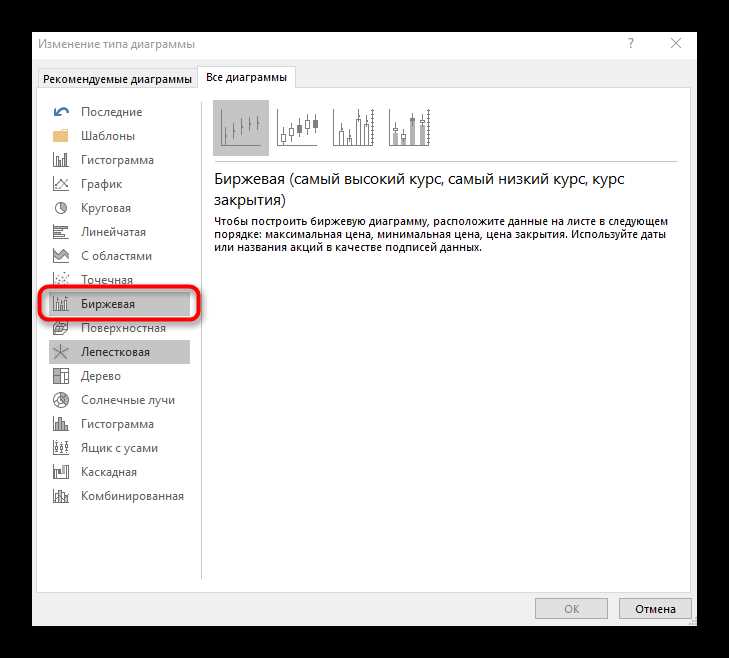
При работе с плотными диаграммами удобнее использовать список элементов. Для этого откройте вкладку Формат, нажмите раскрывающийся список Текущий фрагмент и выберите нужный объект по названию, например «Ряд данных 1» или «Метка данных». Такой способ исключает ошибочный выбор соседних элементов.
В линейных и точечных диаграммах фигуры маркеров выбираются через двойной щелчок по конкретной точке. Это позволяет настраивать отдельные значения, а не весь ряд целиком. Аналогичный подход применяется к секторам круговой диаграммы, где каждый сектор считается отдельной фигурой.
Если диаграмма содержит добавленные вручную объекты, такие как стрелки или поясняющие фигуры, они выбираются отдельно от стандартных элементов. В этом случае следует убедиться, что курсор не выделяет область диаграммы, а рамка отображается только вокруг вставленной фигуры.
Точный выбор объекта является обязательным шагом перед изменением заливки, контура или формы, поскольку параметры применяются исключительно к активному элементу и не наследуются другими частями диаграммы.
Изменение заливки и прозрачности фигуры

После выбора нужного элемента диаграммы откройте контекстное меню и используйте пункт Формат элемента диаграммы. В правой панели доступны параметры заливки, которые применяются к выделенной фигуре без изменения других рядов данных. Для столбцов, секторов и областей используется раздел Заливка.
Сплошная заливка позволяет задать точный цвет через палитру или ввод значений RGB и HEX. Это удобно при соблюдении корпоративной цветовой схемы или визуальном разграничении близких по значениям рядов. Градиентная заливка применяется для областных диаграмм, где требуется показать переходы между уровнями данных.
Параметр Прозрачность регулируется в процентах и особенно полезен при наложении нескольких фигур. Значения в диапазоне 20–40% позволяют сохранить читаемость пересекающихся областей, не скрывая подписи и сетку. Для круговых диаграмм прозрачность помогает выделить выбранный сектор без смещения остальных.
При работе с маркерами точек настройка заливки выполняется отдельно от линии. Это позволяет использовать контрастные цвета для акцента на отдельных значениях, сохраняя нейтральный вид основного графика. Для отключения заливки полностью используется параметр Нет заливки.
Все изменения применяются сразу и отображаются в режиме реального времени, что позволяет визуально оценить результат и скорректировать параметры без повторного выбора фигуры.
Настройка контура: цвет, толщина и тип линии
Контур фигуры управляется через панель Формат элемента диаграммы в разделе Линия. Настройки применяются к выделенному объекту: столбцу, сектору, маркеру или области. Если контур не требуется, его можно отключить параметром Нет линии, что снижает визуальную нагрузку при плотных данных.
Цвет линии выбирается из стандартной палитры или задаётся вручную через значения RGB и HEX. Контрастный контур используется для отделения соседних столбцов одинаковой заливки, а нейтральные оттенки подходят для второстепенных элементов, таких как вспомогательные ряды.
Толщина линии задаётся в пунктах и напрямую влияет на читаемость. Для маркеров и тонких столбцов достаточно значений 0,5–1 пт, для выделения ключевого ряда применяются линии толщиной 2–3 пт. Избыточная толщина затрудняет восприятие шкал и подписей.
Тип линии позволяет использовать сплошной, пунктирный или штриховой контур. Пунктир подходит для прогнозных значений и вспомогательных данных, визуально отделяя их от основных показателей. Для линейных диаграмм разные типы линий помогают различать ряды без изменения цвета.
Все параметры контура настраиваются независимо от заливки, что даёт возможность комбинировать прозрачные фигуры с чёткими границами для сложных сравнительных диаграмм.
Изменение размера и пропорций фигуры

Размер фигуры в диаграмме Excel зависит от типа элемента и структуры данных. Для столбцов и областей масштаб определяется шириной категорий и значениями осей, поэтому прямое перетаскивание маркеров недоступно. Управление выполняется через параметры ряда данных и настройки осей.
Ширина столбцов изменяется в панели Формат ряда данных с помощью параметра Ширина зазора. Уменьшение значения увеличивает толщину столбцов, а увеличение – визуально сжимает их. Для составных диаграмм этот параметр настраивается отдельно для каждого ряда.
Пропорции маркеров в линейных и точечных диаграммах регулируются через раздел Параметры маркера. Здесь можно задать точный размер в пунктах, что важно при большом количестве точек или при подготовке диаграммы для печати.
Добавленные вручную фигуры и подписи данных масштабируются стандартными маркерами изменения размера. При удержании клавиши Shift сохраняются пропорции, что предотвращает искажение формы при растяжении.
| Элемент диаграммы | Способ изменения размера | Где настраивается |
|---|---|---|
| Столбцы | Ширина зазора | Формат ряда данных |
| Маркеры точек | Размер маркера (пт) | Параметры маркера |
| Секторы круга | Размер диаграммы | Область диаграммы |
| Вставленные фигуры | Перетаскивание маркеров | Рамка объекта |
Корректная настройка размеров позволяет сохранить баланс между наглядностью данных и читаемостью подписей без изменения самих значений.
Перемещение и выравнивание фигуры относительно диаграммы
Перемещение фигуры внутри диаграммы выполняется перетаскиванием после точного выбора элемента. Для стандартных объектов, таких как подписи данных и легенда, доступна только ограниченная область перемещения, привязанная к границам диаграммы. Вставленные вручную фигуры перемещаются свободно, независимо от области построения.
Для точного позиционирования используется клавиатура. Выделенный объект сдвигается стрелками на один шаг, а при удержании клавиши Ctrl – на минимальное расстояние, что удобно при выравнивании относительно осей и сетки.
Инструменты выравнивания доступны для вставленных фигур и подписей данных. Они открываются через вкладку Формат и позволяют быстро привести элементы к единой геометрии.
- выравнивание по левому, правому, верхнему или нижнему краю;
- выравнивание по центру или по середине;
- распределение нескольких фигур с равными интервалами.
Для комплексных диаграмм рекомендуется фиксировать расположение элементов относительно области диаграммы, а не листа. Это предотвращает смещение при изменении размеров окна или экспорте в PDF.
Порядок наложения объектов влияет на читаемость. Через контекстное меню можно изменить уровень слоя, перемещая фигуру вперёд или назад относительно других элементов.
- Выделите нужную фигуру.
- Откройте контекстное меню правой кнопкой мыши.
- Используйте команды «На передний план» или «На задний план».
Контролируемое перемещение и выравнивание помогают сохранить аккуратную структуру диаграммы при большом количестве визуальных элементов.
Замена типа фигуры и применение встроенных стилей
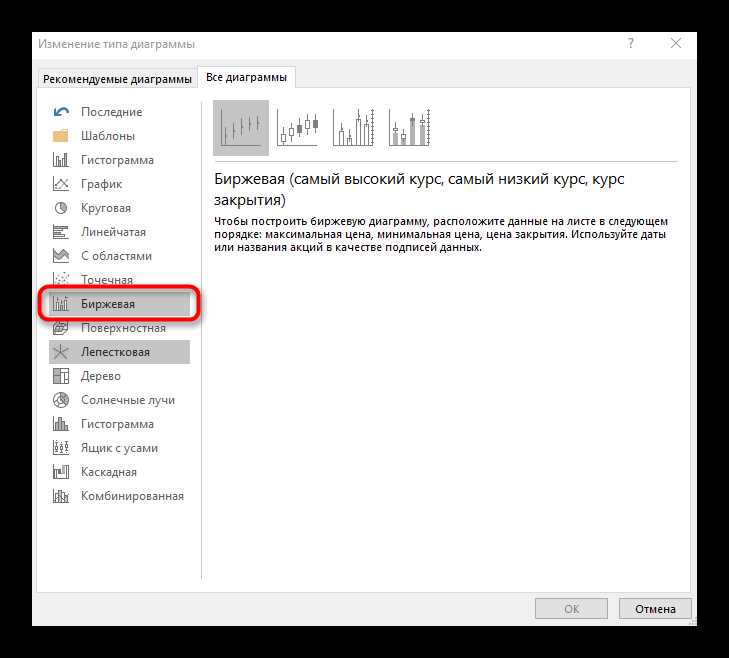
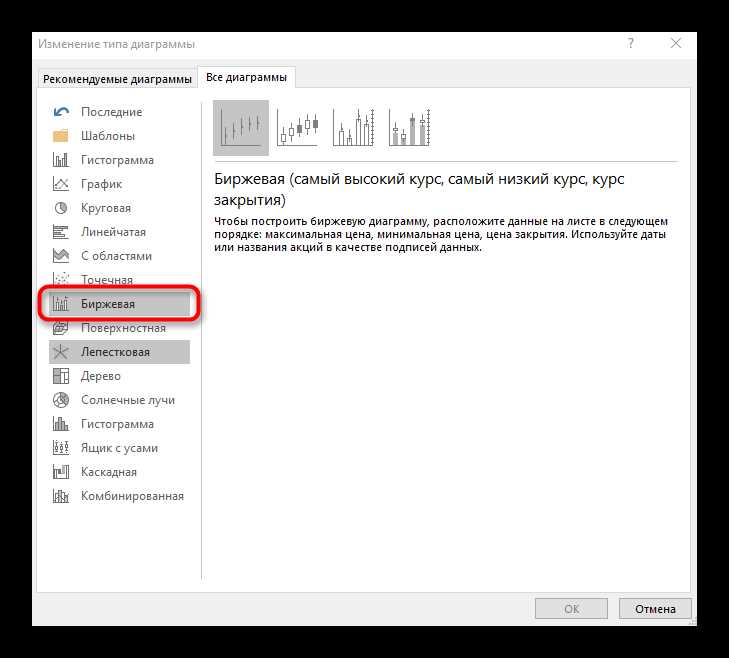
В стандартных диаграммах Excel тип фигуры напрямую зависит от выбранного вида диаграммы. Например, столбцы всегда отображаются прямоугольниками, а секторы круга имеют фиксированную форму. Изменение геометрии выполняется косвенно – через замену типа диаграммы или настройку параметров ряда данных.
Для линейных и точечных диаграмм доступна смена формы маркеров. В панели Формат ряда данных в разделе Параметры маркера можно выбрать круг, квадрат, ромб, треугольник или крест и задать индивидуальные параметры для каждого ряда. Это позволяет визуально разделять данные без добавления новых элементов.
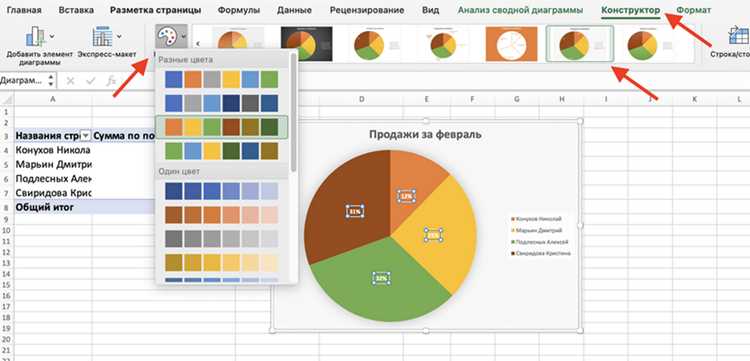
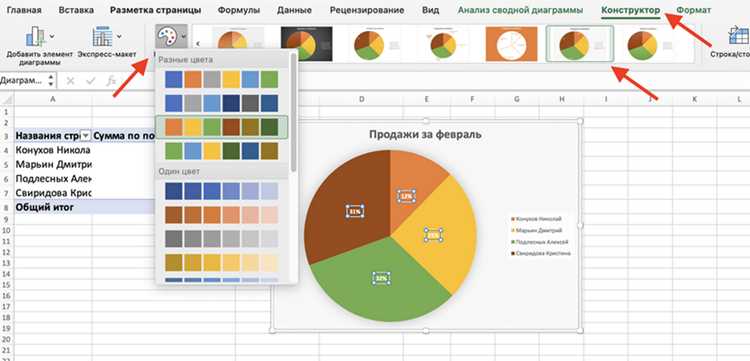
Встроенные стили диаграмм применяются через вкладку Конструктор диаграмм. Каждый стиль представляет собой набор предустановленных фигур, заливок и контуров. После применения стиля отдельные элементы остаются доступными для ручной корректировки, что удобно при точечной доработке внешнего вида.
Для расширения возможностей используется комбинирование диаграмм. Один ряд может быть представлен столбцами, другой – линией или областями, что фактически заменяет тип фигуры для конкретных данных в рамках одной диаграммы.
Если требуется нестандартная форма, допускается замена элемента диаграммы вставленной фигурой с привязкой к данным. Такой подход требует ручного обновления, но позволяет использовать произвольную геометрию при сохранении общей структуры диаграммы.
Вопрос-ответ:
Как поменять форму маркеров точек на линейной диаграмме в Excel?
Откройте диаграмму и щёлкните по линии данных, чтобы выделить ряд. Затем нажмите правой кнопкой мыши и выберите «Формат ряда данных». В разделе параметров маркера можно выбрать тип значка: круг, квадрат, треугольник или крест. Там же задаётся размер и заливка, что помогает сделать точки заметнее при печати или на экране.
Как изменить форму маркеров на точечной диаграмме, если стандартные варианты не подходят?
В точечной диаграмме можно работать с маркерами каждого ряда отдельно. Нужно выделить нужный ряд, открыть параметры форматирования и перейти к настройкам маркера. Там выбирается тип значка и его размер. Если стандартных форм мало, допустимо отключить маркеры и наложить поверх диаграммы собственные фигуры, привязав их визуально к нужным точкам.
Почему в Excel нельзя напрямую сделать столбцы диаграммы в виде кругов или стрелок?
Столбчатая диаграмма опирается на фиксированную геометрию, где значения отображаются прямоугольниками. Excel не даёт сменить эту геометрию на произвольную фигуру. При необходимости нестандартного вида используют обходные приёмы: наложение автофигур, комбинирование диаграмм или замену столбцов на пузырьковую диаграмму с похожим смыслом.
Можно ли изменить форму самой диаграммы, а не отдельных элементов?
Да, изменения касаются области диаграммы и области построения. Их можно выделить отдельно и настроить заливку, границы и скругление углов. Такие правки не влияют на данные, но меняют внешний вид блока с графиком, что часто требуется для презентаций и отчётов.
Как сделать кольцевую диаграмму с нестандартной толщиной и формой сегментов?
После смены типа диаграммы на кольцевую появляется параметр размера отверстия. Он отвечает за толщину кольца. Форма сегментов остаётся дугообразной, но визуальное восприятие меняется за счёт раздвижения долей, цвета и контура. Более сложные формы достигаются только через дополнительные графические элементы.
Что делать, если добавленные фигуры «едут» при обновлении данных диаграммы?
Фигуры, вставленные поверх диаграммы, не связаны с координатами данных. При изменении значений Excel пересчитывает масштаб, а фигуры остаются на прежних местах. Чтобы снизить смещения, фигуры группируют с диаграммой или размещают их внутри области построения, подгоняя вручную после обновления.

 Загрузка...