Содержание статьи
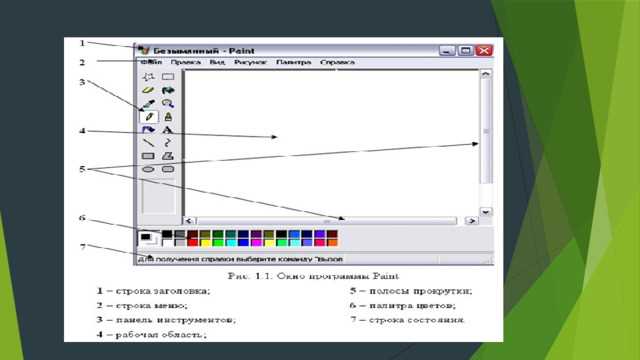
Paint не предназначен для полноценного редактирования текста после его размещения на изображении. Как только пользователь нажимает на любую область вне текстового поля или сохраняет файл, надпись становится частью растрового изображения. Это означает, что исходные символы превращаются в пиксели, а инструменты для прямого изменения букв, шрифта или орфографии становятся недоступны.
Перед началом правки важно понять, в каком состоянии находится текст. Если текстовое поле всё ещё активно, его можно изменить стандартным инструментом «Текст». В противном случае придётся работать с изображением как с фоном: удалять символы, маскировать их цветом или перекрывать новой надписью. От этого зависит выбор инструментов и объём последующих действий.
Для замены уже сохранённого текста в Paint применяются практические приёмы: аккуратное закрашивание фона, использование «Выделения» для перемещения фрагментов, подбор цвета пипеткой и повторный ввод текста с визуальным совпадением. Эти действия требуют точности, поскольку Paint не поддерживает слои и историю изменений после закрытия файла.
Если исходное изображение имеет сложный фон, градиенты или текст размещён поверх графики, правка может занять больше времени, чем создание нового файла. В таких случаях полезно заранее оценить масштаб работы и определить, целесообразно ли вносить изменения именно в Paint, не прибегая к другим графическим редакторам.
Почему текст в Paint нельзя редактировать после сохранения
Paint работает исключительно с растровой графикой, поэтому текст в нём не существует как отдельный объект. В момент, когда пользователь подтверждает ввод или сохраняет файл, каждая буква преобразуется в набор цветных пикселей. Программа больше не хранит информацию о шрифте, размере, выравнивании или содержимом текста.
Отсутствие слоёв и текстовых блоков приводит к тому, что надпись сливается с фоном изображения. Инструмент «Текст» не распознаёт уже нанесённые символы, так как для Paint это просто часть картинки, аналогичная линии или заливке. Даже повторное открытие файла в формате PNG или JPEG не восстанавливает редактируемость текста.
Paint также не сохраняет историю действий после закрытия программы. Это исключает возможность отката к состоянию, в котором текстовое поле было активным. Любая правка после сохранения сводится к ручному вмешательству: удалению пикселей, перекрытию цвета или добавлению новой надписи поверх старой.
Чтобы избежать подобных ограничений, рекомендуется не сохранять изображение до завершения работы с текстом или держать копию исходного файла с активным текстовым полем. При необходимости частых правок целесообразно использовать редакторы, поддерживающие текстовые слои и сохранение параметров надписей.
Как определить, остался ли текстовый слой активным
Активное текстовое поле всегда имеет чёткую рамку с пунктиром. Внутри рамки отображается мигающий курсор, позволяющий добавлять или удалять символы с клавиатуры. При клике мышью внутри такой области становится доступна панель настроек шрифта.
- Вокруг текста видна прямоугольная пунктирная рамка
- Курсор ввода мигает между символами
- Можно выделять текст мышью или сочетанием клавиш
- Активны параметры шрифта, размера и начертания
Если пользователь щёлкнул мышью вне текстового поля, выбрал другой инструмент или сохранил файл, рамка исчезает. С этого момента Paint воспринимает надпись как обычный фрагмент изображения, и вернуть её в редактируемое состояние невозможно.
- Попробовать кликнуть по тексту инструментом «Текст»
- Проверить появление рамки и курсора
- Оценить доступность панели шрифтов
При отсутствии этих признаков текстовый слой уже зафиксирован. В таком случае любые изменения выполняются только через перекрытие или удаление пикселей, а не через правку символов.
Удаление старого текста с помощью инструмента «Ластик»
Инструмент «Ластик» применяется, когда текст уже стал частью изображения и не подлежит прямому редактированию. Он удаляет пиксели, заменяя их цветом фона, установленным в палитре Paint. Перед началом важно правильно выбрать цвет фона, иначе на месте букв останутся заметные следы.
Размер ластика подбирается вручную. Для тонких шрифтов удобнее использовать минимальный размер, чтобы не затронуть соседние элементы. При крупных надписях допустимо увеличить размер инструмента, ускорив процесс очистки области.
| Действие | Рекомендация |
|---|---|
| Выбор цвета фона | Использовать пипетку для точного совпадения с окружающей областью |
| Настройка размера ластика | Минимальный размер для контуров, средний – для заливки букв |
| Направление стирания | Работать короткими движениями, увеличивая масштаб изображения |
При увеличении масштаба до 400–800% легче контролировать границы букв и избежать повреждения фона. Если текст расположен на однотонной области, ластик позволяет полностью убрать надпись без дополнительных правок.
На сложных фонах инструмент используется точечно. После удаления текста могут потребоваться дополнительные действия: дорисовка фона кистью или повторное закрашивание отдельных пикселей для выравнивания изображения.
Закрашивание текста фоном для подготовки к замене
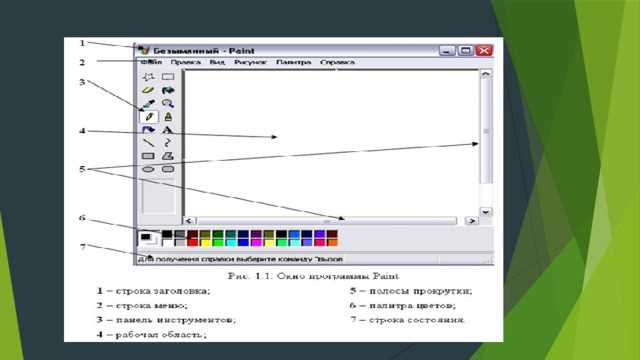
Закрашивание применяется, когда текст расположен на однородной или слабо детализированной области изображения. Вместо стирания пикселей используется перекрытие надписи цветом фона, что позволяет быстро подготовить место для нового текста без заметных разрывов.
Перед началом важно точно определить цвет фона. Для этого используется пипетка, которой берётся образец рядом с надписью. Даже незначительное отклонение оттенка будет заметно после добавления нового текста, особенно на светлых или тёмных фонах.
Закрашивание выполняется кистью или инструментом «Заливка». Кисть подходит для областей с неровными краями, где требуется контроль контура букв. «Заливка» применяется только при полностью однотонном фоне, иначе она затронет лишние участки изображения.
Рекомендуется работать с увеличенным масштабом, чтобы перекрывать символы без выхода за их границы. Лучше закрашивать текст с небольшим запасом, формируя ровную область под новую надпись и избегая просвечивания старых пикселей.
После закрашивания фон визуально выравнивается, и можно добавлять новый текст инструментом «Текст». Такой подход снижает риск заметных следов правки и позволяет сохранить общий вид изображения без ручной дорисовки мелких деталей.
Повторное добавление текста поверх изображения

После удаления или перекрытия старой надписи в Paint используется инструмент «Текст» для размещения нового содержимого. Текстовое поле создаётся кликом в подготовленной области, после чего надпись остаётся редактируемой до момента выбора другого инструмента или клика вне рамки.
Перед вводом текста необходимо сразу задать шрифт, размер и начертание, так как изменить их после фиксации текста нельзя. При замене отдельных слов рекомендуется ориентироваться на высоту символов и межстрочный интервал, чтобы новая надпись визуально соответствовала исходной.
Для точного позиционирования текстовое поле перемещается мышью до подтверждения ввода. Использование увеличенного масштаба позволяет выровнять текст по краям закрашенной области и избежать смещения относительно других элементов изображения.
Цвет текста подбирается с учётом контраста к фону. Если надпись должна сливаться со стилем изображения, применяется пипетка для подбора оттенка с других текстовых элементов. Это помогает сохранить единое визуальное восприятие без ручной коррекции.
После завершения ввода следует сразу сохранить файл под новым именем. Это позволяет при необходимости вернуться к предыдущему варианту и избежать повторного удаления текста при ошибках размещения.
Использование «Выделения» для частичной правки надписи
Инструмент «Выделение» применяется, когда требуется изменить не весь текст, а отдельные символы или фрагмент надписи. Он работает с текстом как с частью изображения, позволяя изолировать нужную область без затрагивания остальных элементов.
Для начала выбирается прямоугольное или произвольное выделение, после чего рамка аккуратно обводит участок с ошибочным символом или словом. При увеличенном масштабе проще захватить только нужные пиксели, не задевая соседние буквы.
Выделенный фрагмент можно удалить клавишей Delete, оставив пустую область, или переместить, если требуется скорректировать расстояние между символами. Освободившееся место подготавливается закрашиванием фоном или точечной дорисовкой.
После очистки участка новый символ или слово добавляется инструментом «Текст» поверх исправленной зоны. Такой подход подходит для замены одной буквы, исправления опечатки или корректировки цифр без полного удаления всей надписи.
Метод требует точности, так как Paint не сглаживает границы автоматически. При неаккуратном выделении могут остаться заметные края, поэтому рекомендуется проверять результат на разных масштабах перед сохранением файла.
Подбор шрифта и размера для совпадения с исходным текстом
Paint не показывает параметры уже размещённого текста, поэтому подбор выполняется визуально. В первую очередь оценивается форма символов: наличие засечек, толщина линий, пропорции букв. Чаще всего используются стандартные шрифты Windows, такие как Arial, Times New Roman или Calibri, поэтому с них стоит начинать сравнение.
Размер шрифта подбирается по высоте заглавных букв относительно окружающих элементов изображения. Для точности рекомендуется включить линейку масштаба и сравнивать новый текст с исходным при увеличении 200–400%. Небольшие расхождения по высоте сразу заметны после фиксации текста.
Особое внимание уделяется начертанию. Если исходная надпись выглядит плотной, следует проверить варианты «Полужирный». Для узких символов иногда подходит комбинация обычного начертания с меньшим размером. Изменение начертания сильнее влияет на визуальное совпадение, чем разница в 1–2 пункта размера.
Межбуквенное расстояние в Paint не настраивается вручную, поэтому текст выравнивается за счёт подбора шрифта с близкой шириной символов. После ввода надписи полезно сравнить длину строки и положение крайних букв, корректируя размер до максимального совпадения.
Перед окончательным сохранением рекомендуется временно ввести пробный текст и оценить его на фоне изображения. Такой подход снижает риск заметного несоответствия и упрощает финальную замену надписи.
Когда стоит пересоздать изображение вместо правки текста

Правка текста в Paint не всегда оправдана по времени и результату. В ряде ситуаций попытки удалить или перекрыть надпись приводят к заметным артефактам, которые сложнее исправить, чем создать изображение заново.
- Текст размещён на сложном фоне с градиентами, тенями или текстурами
- Надпись перекрывает важные элементы изображения
- Требуется изменить несколько строк или полностью переписать содержание
- Исходный шрифт и его параметры визуально не подбираются
Особенно проблемной становится правка, если текст был сглажен или масштабирован. В таких случаях после удаления букв остаются размытые края, которые невозможно восстановить стандартными инструментами Paint без ручной дорисовки.
- Оценить объём изменений и количество затрагиваемых элементов
- Сравнить время на ручную правку и пересоздание изображения
- Проверить наличие исходного файла без текста
Если есть доступ к оригиналу изображения или возможность повторно добавить графику и текст, пересоздание позволяет получить чистый результат без следов вмешательства. Такой подход снижает риск визуальных ошибок и упрощает дальнейшие правки.
Вопрос-ответ:
Можно ли исправить опечатку в тексте, если изображение уже сохранено?
После сохранения файла Paint воспринимает текст как часть изображения, а не как набор символов. Исправление опечатки возможно только вручную: выделить область с ошибочной буквой, удалить её ластиком или через «Выделение», затем закрасить фон и добавить новый символ инструментом «Текст». Точность зависит от фона и размера шрифта.
Почему при удалении текста ластиком остаются следы на фоне?
Ластик заменяет пиксели цветом фона, выбранным в палитре. Если фон неоднородный или имеет градиент, один цвет не совпадает со всей областью. В таких случаях нужно комбинировать ластик с кистью, брать оттенки пипеткой и работать на увеличенном масштабе.
Как понять, получится ли незаметно заменить текст без пересоздания изображения?
Нужно оценить фон под надписью. Однотонная заливка или простая текстура позволяют скрыть старый текст перекрытием. Если под буквами находятся детали изображения, тени или переходы цвета, после удаления символов останутся искажения, которые сложно выровнять стандартными инструментами Paint.
Почему новый текст выглядит иначе, хотя шрифт выбран похожий?
Paint не показывает параметры исходной надписи, поэтому подбор идёт на глаз. Различия могут возникать из-за другого начертания, высоты символов или ширины букв. Также влияет сглаживание: при масштабировании изображения старый текст может выглядеть мягче, чем новый, добавленный без изменения масштаба.

 Загрузка...