Содержание статьи
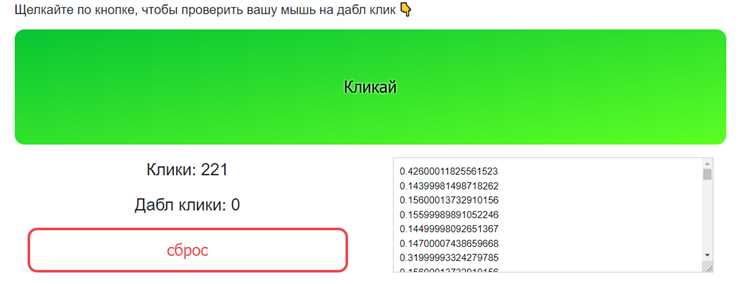
Двойное срабатывание клавиш – это ситуация, при которой одно физическое нажатие приводит к появлению двух и более символов. Чаще всего проблема проявляется на отдельных кнопках, например Space, Enter или часто используемых буквах, и со временем усиливается. Причина не всегда кроется в поломке: по статистике сервисных центров, до 40–50% обращений связаны с программными настройками или загрязнением, а не с выходом клавиатуры из строя.
На механических клавиатурах двойной ввод нередко возникает из-за дребезга контактов (chattering), когда переключатель замыкается несколько раз подряд с интервалом в несколько миллисекунд. У мембранных моделей проблема чаще связана с износом токопроводящих дорожек или накоплением пыли под клавишами. Дополнительный фактор – системные параметры повтора: при минимальной задержке и высокой скорости повтора даже незначительное удержание клавиши может восприниматься как серия нажатий.
Игнорирование проблемы приводит не только к ошибкам при наборе текста, но и к сбоям в работе программ, неверному вводу команд и снижению производительности. В этой статье рассматриваются практические способы диагностики и устранения двойного срабатывания: от быстрой проверки на другом устройстве и корректировки настроек ОС до очистки, программной фильтрации и оценки аппаратного износа. Каждый шаг позволяет точно определить источник проблемы и избежать ненужной замены клавиатуры.
Вот вариант детального и прикладного плана из 6 узких заголовков :
-
Изоляция источника проблемы через тестирование на альтернативной системе – подключение клавиатуры к другому компьютеру или загрузка с Live-USB позволяет точно определить, влияет ли программная среда. Отсутствие повторов в другой ОС указывает на локальную проблему конфигурации.
-
Удаление загрязнений под клавишами и контактными площадками – скопления пыли увеличивают сопротивление и вызывают паразитные сигналы. Для механических моделей требуется очистка переключателей, для мембранных – контактной плёнки.
-
Настройка системных параметров обработки ввода – увеличение задержки перед повтором и снижение частоты повторяющихся символов в настройках ОС уменьшают вероятность фиксации кратковременных замыканий.
-
Сброс и повторная инициализация драйвера устройства ввода – удаление драйвера с последующей автоматической установкой устраняет ошибки, возникшие после обновлений системы или подключения нестандартных устройств.
-
Применение программных фильтров повторных сигналов – утилиты с временным порогом 15–40 мс блокируют повторные нажатия, возникающие из-за дребезга контактов, без заметной задержки ввода.
-
Диагностика ресурса клавиш и принятие решения о замене – при регулярных повторах на одних и тех же клавишах причиной является износ. Замена отдельных переключателей экономически оправдана, если стоимость ремонта не превышает 30–40% цены новой клавиатуры.
Проверка клавиатуры на другом устройстве для исключения программных ошибок
Первый шаг диагностики – подключение проблемной клавиатуры к другому компьютеру или ноутбуку без изменения кабеля и разъёма. Если двойное срабатывание сохраняется в другой системе, вероятность программной причины минимальна. При отсутствии повторов источник проблемы почти всегда связан с настройками или драйверами исходного устройства.
Для повышения точности проверки рекомендуется использовать систему с другой операционной средой. Например, подключение к ПК с Linux или загрузка с Live-USB позволяет исключить влияние пользовательских профилей, утилит автозапуска и сторонних драйверов. Такой тест занимает не более 10 минут и даёт однозначный результат.
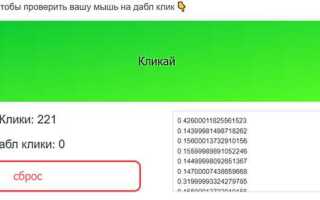
Во время проверки следует целенаправленно тестировать клавиши, на которых чаще всего возникает двойной ввод. Практика показывает, что повтор символов с интервалом менее 50 мс в чистой системе указывает на аппаратный дефект. Если же повтор появляется только при длительном удержании, причина чаще связана с параметрами повтора клавиш в ОС.
Дополнительно рекомендуется сменить порт подключения. Для USB-клавиатур использование другого контроллера (передний и задний порт системного блока) позволяет исключить редкие, но возможные ошибки передачи сигнала. При стабильной работе в альтернативной конфигурации дальнейшая диагностика должна быть сосредоточена на программной части.
Очистка клавиш от пыли и загрязнений как основной способ устранения двойного ввода
Накопление пыли, крошек и жировых отложений под клавишами нарушает стабильность контакта и приводит к ложным срабатываниям. По данным сервисной практики, до 60% случаев двойного ввода на мембранных клавиатурах устраняется обычной очисткой без замены компонентов.
Для поверхностной очистки достаточно снять колпачки клавиш и удалить загрязнения сжатым воздухом. Особое внимание следует уделять часто используемым зонам – пробелу, клавишам ввода и буквам, задействованным при наборе. Остатки пыли между механизмами увеличивают вероятность кратковременного повторного замыкания.
Глубокая очистка требует обработки контактных элементов. Рекомендуется использовать изопропиловый спирт с концентрацией не ниже 90%, так как он быстро испаряется и не оставляет проводящих следов. Ватные палочки или безворсовые салфетки позволяют удалить окислы и липкие загрязнения, не повреждая поверхность.
Для механических клавиатур важно проверять состояние переключателей. Загрязнение внутри корпуса свитча вызывает дребезг контактов с интервалом в несколько миллисекунд, что система фиксирует как двойное нажатие. Если после очистки проблема исчезает, дополнительная программная фильтрация не требуется.
После завершения процедуры клавиатуру необходимо полностью высушить в течение 20–30 минут перед подключением. Возврат двойного ввода спустя короткое время указывает на износ контактных элементов, а не на остаточное загрязнение.
Настройка параметров повтора клавиш в операционной системе
Параметры повтора клавиш напрямую влияют на то, как система интерпретирует кратковременные замыкания контактов. При минимальной задержке повтора любое удержание клавиши дольше 100–150 мс может приводить к появлению дубликатов символов даже на исправной клавиатуре.
В Windows рекомендуется увеличить задержку перед началом повтора до среднего или максимального значения и снизить скорость повтора до уровня, при котором повтор символов начинается не ранее чем через 300–500 мс. Такие параметры позволяют игнорировать краткие аппаратные импульсы, не влияя на комфорт набора текста.
В macOS аналогичная настройка выполняется через системные параметры клавиатуры, где следует сместить ползунок задержки вправо и уменьшить частоту повтора. При использовании сторонних утилит необходимо убедиться, что они не переопределяют системные значения.
После изменения параметров важно провести тестирование на проблемных клавишах. Если двойной ввод исчезает при быстром одиночном нажатии, но сохраняется при длительном удержании, причина связана именно с настройками, а не с физическим дефектом.
Системная корректировка эффективна в случаях, когда интервалы между дублирующимися символами превышают 200 мс. Более короткие повторы указывают на дребезг контактов и требуют аппаратных или программных фильтров.
Обновление или переустановка драйвера клавиатуры
Драйвер клавиатуры отвечает за интерпретацию аппаратных сигналов и передачу их операционной системе. Повреждённые файлы драйвера или конфликт после обновления ОС могут приводить к повторной регистрации одного нажатия. В таких случаях двойной ввод возникает нерегулярно и затрагивает разные клавиши.
Переустановка драйвера начинается с его полного удаления через диспетчер устройств. После перезагрузки система автоматически устанавливает стандартный драйвер, что устраняет ошибки конфигурации. Практика показывает, что этот метод эффективен, если интервалы между повторами превышают 150–200 мс.
Для некоторых моделей ноутбуков и игровых клавиатур требуется установка фирменного драйвера от производителя. Использование универсального драйвера может приводить к некорректной обработке сигналов, особенно при наличии встроенных профилей или макросов.
| Ситуация | Рекомендуемое действие |
|---|---|
| Двойной ввод появился после обновления ОС | Удалить драйвер и выполнить автоматическую переустановку |
| Используется игровая или фирменная клавиатура | Установить официальный драйвер с сайта производителя |
| Повторы возникают нерегулярно на разных клавишах | Проверить конфликты устройств и обновить драйвер чипсета |
После установки драйвера рекомендуется перезагрузить систему и протестировать проблемные клавиши в текстовом редакторе. Отсутствие повторов при стандартных настройках повтора указывает на успешное устранение программной причины.
Использование программ для фильтрации двойных нажатий
Программная фильтрация применяется, когда аппаратный дребезг контактов уже присутствует, но замена клавиатуры нецелесообразна. Утилиты анализируют интервалы между нажатиями и блокируют повторные сигналы, поступающие быстрее заданного порога.
Оптимальное значение задержки фильтрации для большинства клавиатур находится в диапазоне 10–30 мс. При меньших значениях часть ложных срабатываний может проходить, при превышении 40 мс появляется заметная задержка ввода, особенно при быстром наборе.
-
Использовать фильтрацию только для проблемных клавиш, если программа поддерживает выборочную настройку.
-
Отключить фильтр для клавиш, требующих быстрого повторного нажатия, например при работе с горячими комбинациями.
-
Тестировать изменения в текстовом редакторе не менее 3–5 минут для оценки реального эффекта.
Наиболее эффективно такие программы работают с механическими клавиатурами, где интервал дребезга стабилен и редко превышает 20 мс. Для мембранных моделей результат зависит от степени износа контактных дорожек.
Программная фильтрация не устраняет физическую причину дефекта, но позволяет продлить срок эксплуатации устройства на несколько месяцев или лет при условии стабильных параметров повторного ввода.
Определение аппаратного износа и принятие решения о ремонте или замене клавиатуры
У механических клавиатур основной источник проблемы – износ переключателей. Средний ресурс бюджетных свитчей составляет 5–10 млн нажатий, у более качественных моделей – до 50 млн. Превышение этого порога приводит к нестабильному замыканию и выраженному дребезгу контактов.
В мембранных клавиатурах двойное срабатывание возникает из-за истирания токопроводящего слоя и деформации силиконовых куполов. Такой дефект прогрессирует и не устраняется очисткой или настройками, поскольку контакт теряет однозначное состояние «нажато / отпущено».
Ремонт целесообразен, если проблема ограничена несколькими клавишами и конструкция допускает замену отдельных переключателей. Экономически оправданным считается ремонт, стоимость которого не превышает 30–40% цены новой клавиатуры. Для мембранных моделей ремонт чаще всего неэффективен.
Замена устройства рекомендуется при множественных повторах, нестабильной работе разных зон и наличии дополнительных симптомов, таких как пропуски нажатий. В этом случае дальнейшая эксплуатация приводит к потере времени и ошибкам ввода, превышающим стоимость новой клавиатуры.
Вопрос-ответ:
Почему двойной ввод усиливается при быстром наборе, но почти не проявляется при медленном?
При быстром наборе интервалы между нажатиями сокращаются, и система чаще фиксирует кратковременные повторные замыкания контактов. Если клавиша физически «дребезжит» в пределах 10–40 мс, при высокой скорости печати такие импульсы чаще регистрируются как отдельные нажатия. При медленном вводе эти сигналы сливаются и не видны пользователю.
Может ли двойное срабатывание быть связано с USB-портом или кабелем?
Да, но такие случаи редки. Повреждённый кабель или нестабильный порт иногда создаёт краткие разрывы сигнала, которые система интерпретирует как повтор. Проверка через другой порт или использование другого кабеля позволяет быстро исключить эту причину.
Почему после очистки клавиатуры проблема пропадает, а через месяц возвращается?
Очистка убирает загрязнения, но не восстанавливает изношенные контакты. Если токопроводящий слой или переключатель уже деградировал, пыль лишь усиливает симптом. После временного улучшения двойной ввод возвращается по мере дальнейшего износа.
Можно ли считать двойное срабатывание признаком брака новой клавиатуры?
Если проблема появляется в первые недели использования и повторяется на нескольких клавишах при стандартных настройках системы, это повод для возврата по гарантии. Новый механизм не должен генерировать повторные сигналы при одиночном нажатии.
Почему программная фильтрация помогает не на всех клавишах?
Фильтры работают по временным интервалам. Если одна клавиша даёт повтор через 15 мс, а другая через 80–120 мс, единое значение задержки не перекрывает оба случая. В такой ситуации часть повторов блокируется, а часть остаётся, что указывает на разную степень износа контактов.

 Загрузка...