Содержание статьи
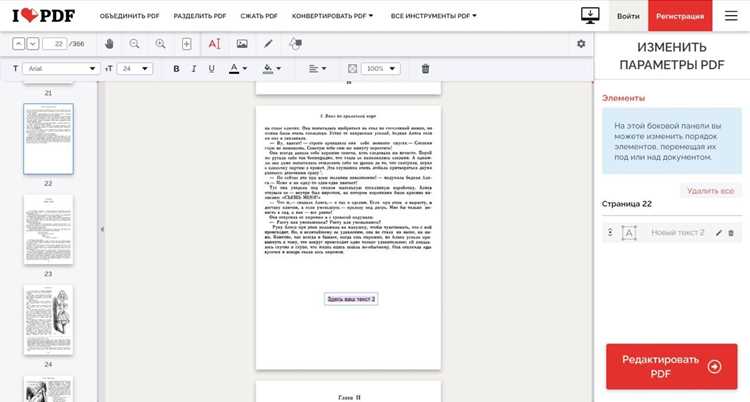
Формат PDF изначально создавался как финальный вид документа, где внешний вид важнее возможности редактирования. Именно поэтому замена шрифта в таком файле часто вызывает сложности, особенно если под рукой нет настольных редакторов. Тем не менее, в ряде практических сценариев – правка договора, адаптация инструкции, обновление отчёта – возникает необходимость изменить гарнитуру текста прямо в браузере.
Современные веб-сервисы позволяют работать с PDF на уровне структуры документа, а не только как с изображением. Это даёт возможность менять шрифт, его размер и начертание без установки программного обеспечения. Однако результат напрямую зависит от того, как был создан исходный файл: текстовый PDF, скан или гибридный документ обрабатываются по-разному.
Для корректной замены шрифта важно понимать, встроены ли шрифты в PDF, доступен ли текст для выделения и поддерживает ли выбранный онлайн-инструмент редактирование шрифтов, а не только визуальные аннотации. Неправильный подход может привести к смещению строк, изменению межстрочных интервалов или подмене кириллических символов.
В этой статье рассматриваются прикладные способы изменения шрифта в PDF без программ: через онлайн-редакторы, конвертацию форматов и облачные сервисы. Каждый метод сопровождается практическими рекомендациями, которые помогут сохранить читаемость документа и избежать потери структуры.
Изменение шрифта в PDF через онлайн-редакторы в браузере
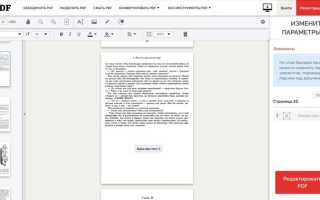
Онлайн-редакторы PDF работают непосредственно в браузере и позволяют редактировать текст без установки программ. Такой способ подходит для документов, где текст доступен для выделения и не представлен в виде изображения. После загрузки файла сервис анализирует структуру PDF и открывает текстовые блоки для правки, включая параметры шрифта.
Для замены шрифта требуется выбрать текстовый фрагмент и указать новую гарнитуру из списка, доступного в интерфейсе редактора. Чаще всего поддерживаются базовые шрифты: Arial, Times New Roman, Helvetica, Courier. При этом оригинальный встроенный шрифт может быть заменён ближайшим аналогом, если он недоступен в веб-сервисе.
Важно учитывать, что онлайн-редакторы не изменяют шрифт глобально по всему документу одним действием. Правка выполняется по абзацам или текстовым блокам, поэтому при большом объёме текста потребуется последовательное редактирование. После завершения изменений PDF пересобирается и доступен для скачивания.
Перед началом работы рекомендуется проверить документ: если текст не выделяется курсором, потребуется сервис с поддержкой OCR, так как стандартные редакторы работают только с текстовым слоем.
| Параметр | Что учитывать при редактировании |
|---|---|
| Тип PDF | Поддерживается только текстовый PDF, не скан |
| Набор шрифтов | Ограничен библиотекой сервиса |
| Кириллица | Проверять отображение символов после сохранения |
| Форматирование | Возможны смещения строк и переносов |
После скачивания изменённого файла рекомендуется открыть его в другом браузере или устройстве, чтобы убедиться, что выбранный шрифт корректно отображается и не заменяется системными аналогами.
Конвертация PDF в DOCX с последующим изменением шрифта и обратным экспортом
Конвертация PDF в формат DOCX позволяет получить доступ к настройкам шрифта через веб-версии текстовых редакторов. Такой подход подходит для документов с чёткой текстовой структурой: договоров, инструкций, отчётов без сложной верстки. Онлайн-конвертер извлекает текстовый слой и преобразует его в редактируемый файл Word.
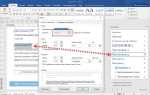
После загрузки DOCX в браузерный редактор можно заменить шрифт сразу во всём документе, используя массовое выделение текста или стили. Это даёт возможность быстро сменить гарнитуру, размер и начертание без поабзацной правки, что особенно важно при большом объёме текста.
При работе с кириллическими PDF следует учитывать, что нестандартные или встроенные шрифты часто заменяются системными аналогами уже на этапе конвертации. Чтобы избежать искажений, рекомендуется сразу проверить корректность букв, знаков препинания и межстрочных интервалов перед экспортом обратно в PDF.
Обратное сохранение в PDF выполняется через функцию экспорта или печати в PDF внутри онлайн-редактора. На этом этапе документ пересобирается заново, и выбранный шрифт встраивается в итоговый файл. Для стабильного отображения на разных устройствах желательно выбирать распространённые гарнитуры, поддерживающие полный набор символов.
Метод конвертации не подходит для PDF с многоуровневыми таблицами, формами и сложными макетами, так как при преобразовании возможны смещения блоков и потеря исходного форматирования.
Использование Google Docs для замены шрифта в PDF-документе
Google Docs позволяет открыть PDF как редактируемый документ без установки программ. После загрузки файла в Google Drive и выбора команды «Открыть с помощью Google Документов» система автоматически преобразует PDF в текстовый формат, доступный для правки шрифтов.
Замена шрифта выполняется стандартными инструментами редактора: выделением всего текста и выбором нужной гарнитуры из выпадающего списка. Такой способ удобен для быстрой смены шрифта во всём документе, включая заголовки и основной текст, без ручного редактирования каждого блока.
При обработке PDF с таблицами и списками Google Docs может изменить их структуру. Перед сохранением рекомендуется проверить переносы строк, отступы и выравнивание, так как преобразование не сохраняет оригинальную верстку в точности.
Для сохранения результата используется функция «Скачать» с выбором формата PDF. Итоговый файл формируется заново, а выбранный шрифт встраивается в документ, что обеспечивает корректное отображение на других устройствах.
Метод подходит только для PDF с текстовым слоем. Если документ представляет собой скан, текст будет вставлен как изображение и не позволит изменить шрифт без распознавания.
Изменение шрифта в PDF через веб-сервисы с поддержкой OCR
Веб-сервисы с поддержкой OCR применяются в случаях, когда PDF состоит из отсканированных страниц или изображений, а текст не выделяется курсором. Технология распознавания символов преобразует изображение в редактируемый текстовый слой, после чего становится доступна замена шрифта.
Перед началом обработки рекомендуется выбрать язык распознавания, так как от этого зависит точность преобразования кириллических символов. Неправильно заданный язык приводит к искажению букв, пропуску знаков препинания и нарушению слов.
После завершения OCR текст открывается во встроенном редакторе сервиса или конвертируется в формат DOCX. На этом этапе можно изменить шрифт, размер и начертание, а также откорректировать ошибки распознавания вручную.
При сохранении обратно в PDF документ формируется заново, поэтому исходный шрифт не сохраняется. Для читаемости и стабильного отображения рекомендуется использовать стандартные гарнитуры с полной поддержкой кириллицы.
Метод требует визуальной проверки каждой страницы, особенно если исходный PDF имеет низкое разрешение, нестандартный фон или сложное форматирование, так как OCR не гарантирует точного соответствия оригиналу.
Замена шрифта в PDF, созданном из текста, без сканов и изображений
PDF, сформированный напрямую из текстового редактора, содержит полноценный текстовый слой. Такой документ можно редактировать через браузер без распознавания, что упрощает замену шрифта и снижает риск искажений.
Перед началом работы следует убедиться, что текст выделяется мышью и копируется без ошибок. Это подтверждает, что PDF не является изображением и поддерживает правку шрифтов.
Последовательность действий при замене шрифта через веб-инструменты:
- загрузить PDF в онлайн-редактор, поддерживающий редактирование текста;
- выделить нужный фрагмент или весь текст документа;
- выбрать новую гарнитуру из доступного списка;
- проверить переносы строк и расстояния между абзацами;
- сохранить обновлённый файл в формате PDF.
При работе с многостраничными файлами удобнее использовать сервисы, где допускается массовое выделение текста. Это позволяет заменить шрифт сразу во всём документе без повторения операций на каждой странице.
Наиболее частые проблемы и способы их устранения:
- Смещение текста – уменьшить размер шрифта или изменить межстрочный интервал.
- Замена символов – выбрать шрифт с полной поддержкой кириллицы.
- Потеря начертания – вручную восстановить жирный и курсивный текст.
Метод не подходит для PDF с зафиксированными текстовыми контурами, где буквы сохранены как графические объекты, даже если документ был создан из текста.
Ограничения и потери форматирования при смене шрифта без программ
При изменении шрифта в PDF через браузерные сервисы документ часто пересобирается, что влияет на внешний вид страниц. Онлайн-инструменты работают с упрощённой моделью верстки и не всегда сохраняют исходные параметры расположения текста.
Наиболее распространённые ограничения связаны со структурой PDF и типом использованных шрифтов:
- встроенные шрифты заменяются ближайшими аналогами без сохранения точных пропорций;
- межстрочные интервалы пересчитываются автоматически;
- ручные переносы строк могут быть удалены;
- абзацы объединяются или, наоборот, разбиваются на несколько блоков;
- выравнивание по ширине меняется на левое.
Отдельного внимания требуют таблицы и списки. При смене шрифта они часто теряют фиксированную ширину столбцов, что приводит к смещению текста и нарушению визуальной логики документа.
Факторы, увеличивающие вероятность потери форматирования:
- использование нестандартных или коммерческих шрифтов;
- многоуровневая верстка с колонками и рамками;
- наличие формул и специальных символов;
- конвертация PDF через несколько форматов подряд.
Для минимизации искажений рекомендуется менять шрифт только один раз, сразу после загрузки документа, и выбирать гарнитуры с похожей шириной символов. После сохранения необходимо проверить каждую страницу, так как автоматическая корректировка не гарантирует сохранение исходного макета.
Проверка корректности шрифтов после сохранения изменённого PDF
После сохранения PDF с заменённым шрифтом важно убедиться, что документ отображается одинаково на разных устройствах. Для проверки следует открыть файл минимум в двух браузерах и на мобильном устройстве, так как системы по-разному обрабатывают встроенные и подменённые шрифты.
Особое внимание необходимо уделить кириллическим символам. Нужно проверить буквы «ё», «й», кавычки, дефисы и знаки валют, поскольку они чаще всего заменяются некорректно при повторной сборке PDF.
Следующий шаг – контроль структуры текста. Рекомендуется пролистать документ постранично и проверить заголовки, списки и абзацы на предмет смещений, наложений строк и неожиданных переносов.
Если файл предназначен для печати, следует открыть режим предварительного просмотра печати и убедиться, что шрифт не заменяется драйвером принтера и не выходит за поля страницы.
При обнаружении искажений целесообразно вернуться к исходному файлу и выбрать другой шрифт с аналогичной шириной символов либо повторно сохранить PDF, изменив параметры экспорта в используемом веб-сервисе.
Вопрос-ответ:
Почему в некоторых PDF нельзя изменить шрифт через онлайн-редактор?
Такое происходит, если файл сохранён как набор изображений или если текст преобразован в контуры. В подобных PDF буквы не являются текстовыми объектами, поэтому браузерные редакторы не видят их как редактируемый текст. Проверить это просто: если текст не выделяется мышью, заменить шрифт без распознавания невозможно.
Можно ли поменять шрифт сразу во всём PDF, а не по отдельным абзацам?
Да, но только после конвертации PDF в DOCX через онлайн-сервис или при открытии файла в Google Docs. В чистых PDF-редакторах правка чаще всего ограничена отдельными текстовыми блоками, и массовая замена недоступна.
Почему после сохранения изменённого PDF съезжают строки и отступы?
Каждый шрифт имеет собственную ширину символов и межстрочные параметры. При замене гарнитуры онлайн-сервис пересчитывает расположение текста, из-за чего появляются лишние переносы или сдвиги. Чем сильнее новый шрифт отличается от исходного, тем заметнее изменения.
Поддерживают ли онлайн-сервисы нестандартные шрифты с кириллицей?
Обычно нет. Большинство веб-редакторов используют ограниченный набор гарнитур. Если исходный PDF содержит редкий или коммерческий шрифт, он будет заменён ближайшим аналогом, а часть символов может отображаться иначе.
Как понять, что выбранный шрифт корректно встроен в сохранённый PDF?
Нужно открыть файл на другом устройстве или в другом браузере. Если внешний вид текста совпадает с оригиналом, а шрифт не меняется автоматически, значит он встроен. Для проверки печати стоит открыть предварительный просмотр и убедиться, что текст не выходит за поля.
Почему после замены шрифта через браузер PDF стал весить больше, чем исходный файл?
Размер файла увеличивается из-за встраивания нового шрифта в структуру PDF. Онлайн-сервисы добавляют гарнитуру целиком, включая все символы, даже если используется лишь часть. Дополнительно объём растёт, если документ пересобирается постранично или содержит изображения, которые сохраняются с другими параметрами сжатия.

 Загрузка...