Содержание статьи
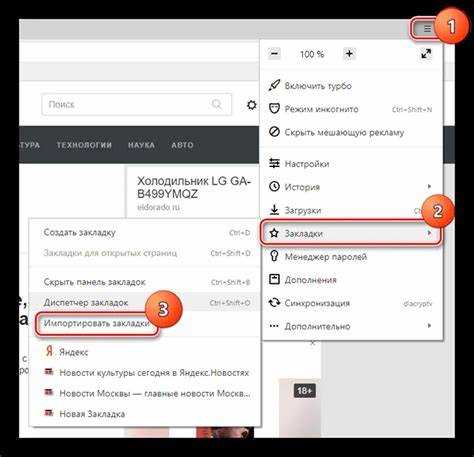
Переход на Яндекс Браузер часто сопровождается вопросом переноса сохранённых сайтов. В большинстве случаев речь идёт о десятках или сотнях ссылок, собранных за месяцы работы. Потеря этих данных означает необходимость заново искать нужные ресурсы, поэтому правильный импорт закладок становится практической задачей, а не формальностью. Яндекс Браузер поддерживает перенос данных из Chrome, Firefox, Edge, Opera, а также загрузку через HTML-файл, что покрывает почти все сценарии.
Встроенный мастер переноса позволяет за несколько минут скопировать не только закладки, но и историю посещений, пароли и расширения. Однако на практике пользователи сталкиваются с нюансами: браузер не видит другой профиль, кнопка импорта неактивна, файл закладок имеет неподходящий формат. Разобраться в этих деталях важно, чтобы не тратить время на хаотичные попытки и не рисковать данными.
В статье показаны конкретные действия: где в настройках находится пункт импорта, как подготовить HTML-файл закладок, как проверить результат в менеджере закладок и что делать, если часть ссылок не появилась. Такой пошаговый подход позволяет перенести структуру папок, сохранить порядок ссылок и быстро вернуться к привычному рабочему процессу.
Проверка версии Яндекс Браузера и открытие менеджера закладок
Перед переносом данных убедитесь, что используется актуальная версия браузера. Для проверки откройте меню с тремя линиями в правом верхнем углу и перейдите в раздел «Дополнительно» → «О браузере». На экране отобразится номер версии и статус обновления. Если рядом указано, что доступно обновление, дождитесь его установки и перезапустите программу, иначе часть функций импорта может работать некорректно.
Быстрый способ открыть страницу с информацией о версии – ввести в адресной строке browser://about и нажать Enter. Этот же раздел показывает, завершилась ли проверка обновлений и требуется ли перезапуск. Для стабильного импорта рекомендуется использовать версию не ниже той, которая автоматически обновляется до текущей сборки.
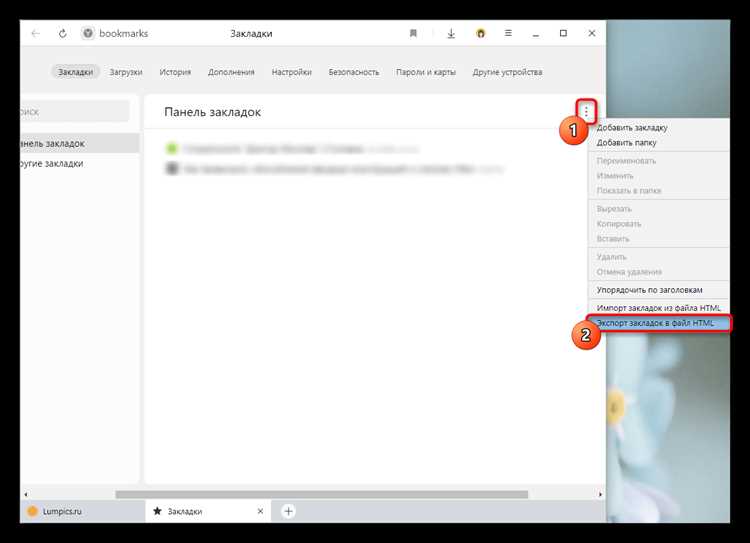
Менеджер закладок открывается сочетанием клавиш Ctrl + Shift + O на Windows и Linux или Cmd + Shift + O на macOS. Альтернативный путь – меню браузера → «Закладки» → «Менеджер закладок». В открывшемся окне отображаются все папки и сохранённые ссылки, а также доступна кнопка с тремя точками для вызова меню управления, где позже используется пункт импорта.
Для прямого перехода к менеджеру можно ввести в адресной строке browser://bookmarks. Такой способ удобен при повторной работе с закладками: страница открывается быстрее, чем через меню, и позволяет сразу оценить структуру папок перед переносом данных.
Импорт закладок из Google Chrome через меню настроек
Для переноса закладок откройте меню Яндекс Браузера и перейдите в «Настройки» → «Инструменты» → «Импорт данных». В открывшемся окне выберите источник «Google Chrome». Браузер автоматически определяет установленный профиль Chrome и предлагает список доступных данных. Оставьте отмеченным пункт «Закладки» и снимите галочки с истории, паролей и расширений, если требуется перенести только ссылки.
Если на компьютере используется несколько профилей Chrome, разверните список профилей и выберите нужный. Это особенно важно при рабочем и личном профиле, где структуры папок могут отличаться. После подтверждения кнопкой «Импортировать» процесс занимает от нескольких секунд до минуты в зависимости от количества сохранённых страниц.
По завершении операции в менеджере закладок появляется новая папка с названием «Из Chrome» или с именем профиля. Внутри сохраняется исходная структура каталогов, включая вложенные уровни. Для проверки результата откройте менеджер закладок через Ctrl + Shift + O и убедитесь, что количество папок и ссылок совпадает с исходным в Chrome.
Если пункт Chrome не отображается в списке источников, закройте Google Chrome перед началом процедуры. При активном процессе браузера Яндекс Браузер не всегда получает доступ к профилю. В случае повторной попытки система предложит обновлённый список профилей без перезапуска компьютера.
Перенос закладок из Mozilla Firefox встроенными средствами браузера
Для прямого переноса закладок откройте в Яндекс Браузере меню → «Настройки» → «Инструменты» → «Импорт данных» и в списке источников выберите «Mozilla Firefox». Система считывает локальный профиль Firefox и показывает доступные элементы для копирования. Оставьте активным только пункт «Закладки», чтобы не переносить историю и сохранённые формы.
При наличии нескольких профилей Firefox Яндекс Браузер отображает их в выпадающем списке. Название профиля можно сопоставить с используемым в Firefox через страницу about:profiles. Это снижает риск импорта из пустого или тестового профиля.
После подтверждения операции закладки добавляются в менеджер в отдельную папку «Из Firefox». Внутренняя иерархия сохраняется: панель закладок, меню закладок и пользовательские каталоги переносятся без изменений. Проверку удобнее выполнять через Ctrl + Shift + O, сверяя количество папок с оригиналом.
Типичные проблемы и способы их устранения сведены в таблицу:
| Ситуация | Причина | Что сделать |
| Firefox не отображается в списке источников | Браузер запущен и профиль заблокирован | Полностью закройте Firefox и повторите открытие окна импорта |
| Перенеслись не все закладки | Выбран другой профиль | Проверьте активный профиль через about:profiles и выберите его при импорте |
| Структура папок нарушена | Ранее уже выполнялся частичный перенос | Удалите дубликаты в менеджере закладок и выполните процедуру заново |
Если автоматический перенос не срабатывает, в Firefox можно заранее экспортировать закладки через меню «Библиотека» → «Закладки» → «Управление закладками» → «Импорт и резервные копии» → «Экспорт в HTML», а затем загрузить полученный файл в Яндекс Браузере через меню менеджера закладок.
Загрузка закладок в Яндекс Браузер из HTML-файла вручную
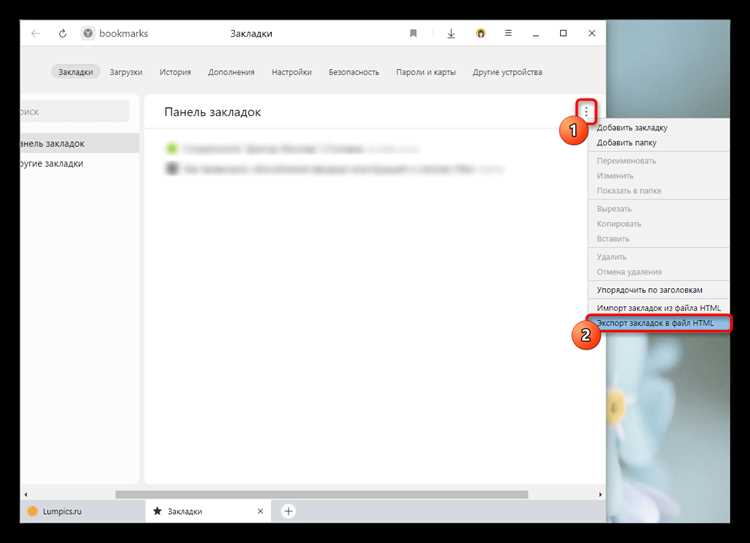
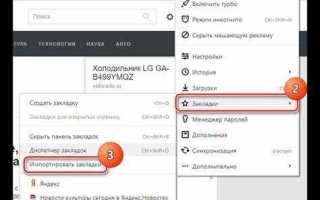
Ручной импорт используется, когда автоматическое определение других браузеров недоступно или закладки получены с другого устройства. Откройте менеджер закладок через Ctrl + Shift + O и нажмите на кнопку с тремя точками в правой части панели. В меню выберите пункт «Импортировать закладки» и укажите путь к сохранённому HTML-файлу на компьютере.
Перед загрузкой проверьте, что файл имеет расширение .html или .htm и был создан через функцию экспорта закладок в исходном браузере. Корректный файл содержит структуру папок и ссылки в виде списка, поэтому при успешной обработке в Яндекс Браузере появится новая папка с импортированными элементами без потери вложенности.
Если файл получен по почте или скачан из облака, сохраните его в локальную папку, например на рабочий стол, чтобы избежать ошибок доступа. При выборе файла через проводник убедитесь, что он не заархивирован: при необходимости предварительно распакуйте архив ZIP или RAR.
После завершения процедуры откройте менеджер закладок и вручную проверьте несколько случайных ссылок. При наличии дубликатов используйте встроенный поиск по закладкам, чтобы найти повторяющиеся адреса и удалить лишние записи без риска потерять важные страницы.
Перенос закладок с другого компьютера через синхронизацию с Яндекс ID
Для переноса через синхронизацию на исходном компьютере откройте меню Яндекс Браузера и нажмите «Войти в браузер». Авторизуйтесь под своим Яндекс ID и перейдите в «Настройки» → «Синхронизация». В списке данных активируйте пункт «Закладки» и убедитесь, что переключатель находится в положении «Включено». После этого дождитесь завершения отправки данных на сервер, что отображается статусом синхронизации без ошибок.
На втором компьютере установите Яндекс Браузер, выполните вход под тем же аккаунтом и откройте раздел «Синхронизация» в настройках. При активной опции «Закладки» данные начинают загружаться автоматически сразу после авторизации. Первое появление папок и ссылок в менеджере обычно занимает от нескольких секунд до 2–3 минут в зависимости от объёма базы.
Для контроля результата откройте менеджер закладок через Ctrl + Shift + O и проверьте наличие привычной структуры каталогов. Если часть элементов не появилась, откройте страницу browser://sync и убедитесь, что статус синхронизации отображается как «Работает» без сообщений о конфликте или ограничении доступа.
При использовании общедоступного компьютера отключайте синхронизацию после завершения переноса: в настройках нажмите «Выйти из профиля» и выберите удаление локальных данных. Такой порядок предотвращает доступ посторонних к вашим закладкам и другим сохранённым данным.
Сортировка папок и размещение закладок на панели после импорта
После переноса откройте менеджер закладок через Ctrl + Shift + O и начните с наведения порядка в структуре. Папки можно перетаскивать мышью, меняя их расположение, а для переименования используйте контекстное меню по правой кнопке. Логичная группировка по темам (работа, обучение, сервисы, покупки) упрощает поиск и снижает количество лишних уровней вложенности.
Для удаления дубликатов воспользуйтесь встроенным поиском в верхней части менеджера. Введите часть адреса сайта или ключевое слово из названия, затем удалите повторяющиеся записи вручную. При большом количестве закладок быстрее работать с крупными папками, открывая их поочерёдно и проверяя список ссылок блоками по 20–30 элементов.
Часто используемые сайты удобнее вынести на панель закладок. Перетащите нужную ссылку или папку в раздел «Панель закладок» внутри менеджера. После этого они отобразятся под адресной строкой и будут доступны в один клик. Для компактного вида переименуйте длинные названия в короткие, оставив 1–2 слова без потери смысла.
Если панель не отображается, откройте меню браузера → «Настройки» → «Интерфейс» и активируйте пункт «Показывать панель закладок». Альтернативный способ – нажать Ctrl + Shift + B, чтобы включить или скрыть панель без перехода в настройки.
Устранение распространённых ошибок при переносе закладок
Если после импорта часть закладок не появилась или структура нарушилась, чаще всего причина связана с форматом файла, настройками синхронизации или ограничениями браузера. Ниже приведены практические способы диагностики и исправления.
-
Файл не импортируется или кнопка импорта неактивна. Яндекс Браузер принимает только файлы формата HTML. Проверьте расширение файла: оно должно заканчиваться на .html или .htm. Если экспорт выполнен в формате .json (например, из некоторых расширений), откройте менеджер закладок исходного браузера и выполните экспорт повторно через пункт «Экспорт в HTML».
-
Импорт прошёл, но закладки не отображаются. Откройте менеджер закладок комбинацией клавиш Ctrl+Shift+O и проверьте папку «Другие закладки». При массовом импорте браузер часто помещает элементы именно туда, а не в основную панель.
-
Часть закладок отсутствует после переноса. Если файл весит менее 10–20 КБ при большом количестве ссылок, он, вероятно, повреждён. Откройте HTML-файл в текстовом редакторе и убедитесь, что в нём присутствуют теги <A HREF=…>. При их отсутствии выполните экспорт заново.
-
Дублирование закладок после импорта. Это происходит при повторном импорте одного и того же файла. Чтобы очистить список, в менеджере закладок используйте поиск по адресу сайта и вручную удалите дубликаты, либо перед повторной загрузкой удалите ранее созданную папку с импортированными ссылками.
-
Сбой синхронизации между устройствами. Проверьте, выполнен ли вход в один и тот же Яндекс ID на всех устройствах. В настройках перейдите в раздел «Синхронизация» и убедитесь, что пункт «Закладки» активен. После включения дождитесь полной синхронизации – при большом объёме данных это может занять до нескольких минут.
-
Некорректная структура папок. Если вложенность папок нарушена, это указывает на ошибку экспорта. Экспортируйте закладки только через встроенный менеджер браузера-источника, а не через сторонние расширения, которые часто искажают иерархию.
Проверка формата файла, правильности экспорта и параметров синхронизации позволяет устранить более 90% проблем, связанных с переносом закладок в Яндекс Браузер.
Вопрос-ответ:
Почему Яндекс Браузер не видит файл с закладками при импорте?
Чаще всего причина связана с форматом. Браузер принимает только файлы с расширением .html или .htm. Если файл сохранён как .json или .txt, он не отобразится в окне выбора. Решение простое: откройте менеджер закладок в браузере-источнике и выполните экспорт через пункт «Экспорт в HTML». После этого файл появится в списке и загрузится без ошибок.
Можно ли перенести закладки с телефона на компьютер в Яндекс Браузер?
Да. На смартфоне включите синхронизацию через вход в Яндекс ID в настройках браузера. На компьютере выполните вход в тот же аккаунт и активируйте синхронизацию закладок. Через несколько минут ссылки появятся в менеджере закладок. При большом количестве сохранённых страниц процесс может занять чуть больше времени.
Куда пропадают закладки после импорта, если их нет на панели?
После загрузки они часто попадают в папку «Другие закладки». Откройте менеджер закладок сочетанием Ctrl+Shift+O и найдите там созданную папку с названием браузера-источника. Оттуда ссылки можно перетащить на панель или распределить по нужным каталогам.
Что делать, если после переноса появились дубликаты?
Дубликаты появляются при повторном импорте одного и того же файла. Откройте менеджер закладок, введите в поиск адрес сайта и удалите лишние копии. Альтернативный вариант — удалить всю папку с импортированными закладками и выполнить загрузку файла заново только один раз.
Как перенести закладки из Google Chrome, чтобы сохранились папки?
В Chrome откройте менеджер закладок (Ctrl+Shift+O), выберите пункт экспорта в HTML. Затем в Яндекс Браузере откройте «Закладки» → «Импортировать закладки» и укажите сохранённый файл. При таком способе структура папок сохраняется полностью, без перемешивания и потери вложенности.

 Загрузка...