Содержание статьи
BlueStacks 5 по умолчанию устанавливается на системный диск, размещая основные файлы программы и пользовательские данные в каталоге C:\Program Files и C:\ProgramData. При активном использовании эмулятора это приводит к быстрому росту занимаемого пространства: кеш приложений, образы Android и файлы виртуальных машин могут занимать десятки гигабайт. Для компьютеров с ограниченным объемом SSD такая схема становится критичной.
Изменение пути установки BlueStacks 5 позволяет перенести нагрузку на другой диск, освободить системный раздел и упростить управление хранилищем. Однако стандартный установщик не предлагает очевидного выбора каталога, а некорректные действия могут привести к ошибкам запуска, потере данных или конфликтам с обновлениями. Поэтому важно понимать, какие компоненты эмулятора можно перенести, а какие жестко привязаны к системе.
В статье рассматриваются практические способы смены пути установки BlueStacks 5: от корректной переустановки с указанием нового каталога до ручного переноса рабочих папок и настройки параметров Windows. Отдельное внимание уделяется подготовке системы, резервному копированию данных и типовым ошибкам, которые возникают при установке эмулятора в нестандартное расположение.
Проверка текущего пути установки BlueStacks 5 в системе
Перед изменением пути установки необходимо точно определить, где размещены исполняемые файлы и рабочие данные BlueStacks 5. Основной каталог программы чаще всего находится по адресу C:\Program Files\BlueStacks_nxt или C:\Program Files (x86)\BlueStacks_nxt. Проверка выполняется через контекстное меню ярлыка: пункт «Расположение файла» открывает папку с HD-Player.exe, отвечающим за запуск эмулятора.
Дополнительные компоненты BlueStacks 5 хранятся отдельно от основной папки. Каталог с системными данными и образами Android расположен в C:\ProgramData\BlueStacks_nxt. Эта директория скрыта по умолчанию, поэтому в «Проводнике» необходимо включить отображение скрытых элементов. Именно здесь находятся файлы виртуальных машин, которые занимают большую часть дискового пространства.
Пользовательские настройки и временные данные сохраняются в профиле Windows по пути C:\Users\Имя_пользователя\AppData\Local\BlueStacks_nxt. Для точной оценки объема и структуры данных рекомендуется проверить размер каждой папки через свойства каталога. Такая проверка позволяет определить, какие элементы требуется переносить при смене диска и какие пути нужно учитывать при повторной установке BlueStacks 5.
Подготовка Windows и диска перед изменением пути установки
Перед сменой пути установки BlueStacks 5 необходимо проверить файловую систему целевого диска. Для стабильной работы эмулятора требуется раздел с форматом NTFS, так как FAT32 и exFAT не поддерживают корректную работу с большими файлами виртуальных машин. Проверка выполняется через свойства диска в «Проводнике» Windows.
На новом разделе следует заранее создать отдельный каталог, например D:\BlueStacks, и убедиться, что у текущей учетной записи есть полный доступ на чтение и запись. Ограниченные права могут привести к сбоям при установке компонентов Hyper-V, служб эмулятора и обновлений Android-образов.
Перед удалением или переносом BlueStacks 5 рекомендуется закрыть все связанные процессы через «Диспетчер задач», включая HD-Agent.exe и Bluestacks Services. Также стоит временно отключить антивирусное ПО и защиту от несанкционированного доступа к папкам Windows Defender, так как они часто блокируют создание символьных ссылок и изменение системных каталогов.
Для предотвращения потери данных необходимо заранее скопировать папку ProgramData\BlueStacks_nxt на резервный носитель или другой раздел. Этот шаг особенно важен при использовании нескольких инстансов Android, поскольку восстановление их конфигурации без резервной копии невозможно.
Удаление BlueStacks 5 с сохранением пользовательских данных
Стандартное удаление BlueStacks 5 через «Приложения и возможности» в Windows полностью очищает системные службы и исполняемые файлы, но при этом может затронуть данные виртуальных устройств. Чтобы сохранить пользовательскую информацию, удаление необходимо выполнять поэтапно с предварительным резервным копированием ключевых каталогов.
Перед запуском деинсталляции требуется закрыть все процессы BlueStacks и остановить связанные службы. Далее следует вручную сохранить каталоги, содержащие данные Android-инстансов:
- C:\ProgramData\BlueStacks_nxt – образы систем Android, настройки эмулятора и данные установленных приложений;
- C:\Users\Имя_пользователя\AppData\Local\BlueStacks_nxt – пользовательские параметры, кеш и журналы работы.
После копирования папок можно удалить программу стандартными средствами Windows или через официальный деинсталлятор BlueStacks. При этом важно убедиться, что каталог BlueStacks_nxt в Program Files был удален полностью, а службы эмулятора отсутствуют в списке системных сервисов.
Для проверки корректности удаления рекомендуется перезагрузить систему и убедиться в отсутствии следующих компонентов:
- служб BlueStacks Service и BlueStacks Hypervisor;
- записей автозапуска BlueStacks в «Диспетчере задач»;
- остаточных папок в Program Files.
Сохраненные каталоги используются для последующего восстановления данных после установки BlueStacks 5 в новый путь без повторной настройки приложений и аккаунтов.
Выбор нового пути установки BlueStacks 5 на этапе инсталляции
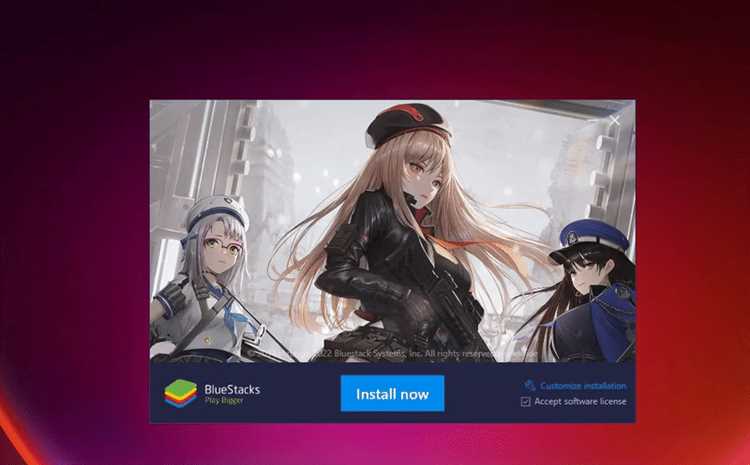
При установке BlueStacks 5 выбор каталога возможен только через расширенный режим установщика. После запуска установочного файла необходимо нажать «Настроить установку», чтобы вручную указать папку для размещения основных файлов программы. Рекомендуется заранее подготовить путь без кириллицы и пробелов, например D:\BlueStacks, чтобы избежать ошибок при обновлении компонентов эмулятора.
На этапе выбора каталога изменяется исключительно расположение исполняемых файлов и библиотек BlueStacks 5. Каталоги с данными виртуальных устройств по умолчанию продолжают создаваться в системных разделах Windows, поэтому указанный путь не влияет на размещение папки ProgramData\BlueStacks_nxt. Это следует учитывать при расчете свободного пространства на диске.
После подтверждения нового пути установщик автоматически проверяет доступность прав и наличие необходимых компонентов Windows, включая службы виртуализации. В случае установки на несистемный диск важно убедиться, что выбранный раздел подключается при каждом запуске системы и не относится к съемным носителям, иначе BlueStacks 5 не сможет корректно запускать Android-инстансы.
По завершении инсталляции рекомендуется сразу запустить эмулятор и проверить корректность работы обновлений, загрузки приложений и создания новых экземпляров Android. Это позволяет убедиться, что выбранный путь установки не вызывает конфликтов с системными настройками Windows.
Перенос папок данных BlueStacks 5 на другой диск после установки
После установки BlueStacks 5 основная нагрузка на диск формируется за счет каталога ProgramData\BlueStacks_nxt, в котором хранятся образы Android, данные приложений и конфигурации инстансов. Для переноса этих файлов необходимо полностью закрыть эмулятор и остановить службы BlueStacks через «Службы» Windows или «Диспетчер задач».
Каталог C:\ProgramData\BlueStacks_nxt следует скопировать в заранее подготовленную папку на другом диске, например D:\BlueStacksData. После завершения копирования исходную папку необходимо переименовать или удалить, чтобы избежать конфликтов при последующем запуске системы.
Для сохранения работоспособности эмулятора используется символьная ссылка, которая перенаправляет обращения BlueStacks 5 к новому расположению данных. Создание ссылки выполняется из командной строки с правами администратора, указывая старый путь как точку входа, а новый каталог как целевое хранилище.
Аналогичным образом можно перенести папку AppData\Local\BlueStacks_nxt, если требуется освободить системный диск от временных файлов и пользовательских настроек. После создания ссылок необходимо перезагрузить Windows и запустить BlueStacks 5 для проверки корректной загрузки инстансов, приложений и сохраненных данных.
При успешном переносе размер занятого пространства на диске C уменьшается, а все обновления и новые файлы продолжают записываться в каталог на выбранном разделе без дополнительной настройки со стороны пользователя.
Решение ошибок при установке BlueStacks 5 в нестандартный каталог
Наиболее частая ошибка при установке BlueStacks 5 в нестандартный каталог связана с отсутствием прав доступа. Если инсталлятор прерывается на этапе копирования файлов, необходимо проверить разрешения выбранной папки и убедиться, что текущая учетная запись имеет полный доступ. Установка должна выполняться от имени администратора, иначе службы эмулятора не смогут зарегистрироваться в системе.
Сбой с кодами, указывающими на невозможность создания виртуальных компонентов, обычно возникает при выборе диска с неподдерживаемой файловой системой. BlueStacks 5 корректно работает только на разделах с NTFS; установка на сетевые, съемные или зашифрованные носители приводит к ошибкам инициализации Android-инстансов.
Если после установки эмулятор не запускается или зависает на экране загрузки, причиной часто становится блокировка файлов антивирусом или «Контролируемым доступом к папкам» Windows Defender. В таких случаях необходимо добавить каталог установки BlueStacks 5 и путь к его данным в список исключений и повторно запустить программу.
Ошибки обновления и автоматического восстановления компонентов возникают при использовании путей с кириллицей или нестандартными символами. Для устранения проблемы следует переустановить BlueStacks 5, указав простой путь вида D:\BlueStacks, и убедиться в отсутствии старых символьных ссылок, которые могут перенаправлять программу к несуществующим каталогам.
 , и убедиться в отсутствии старых символьных ссылок, которые могут перенаправлять программу к несуществующим каталогам.»>
Вопрос-ответ:
Можно ли изменить путь установки BlueStacks 5 без удаления уже установленной программы?
Стандартными средствами — нет. BlueStacks 5 не поддерживает смену каталога установки «на лету». Реальный вариант без полной переустановки — перенос папок данных через символьные ссылки, но исполняемые файлы останутся в исходном каталоге. Если требуется перенести и программу, и данные, без удаления не обойтись.
Почему после установки BlueStacks 5 на другой диск место на диске C всё равно продолжает уменьшаться?
Даже при выборе другого каталога установщик размещает данные Android-инстансов и образы системы в папке ProgramData на диске C. Именно эти файлы занимают больше всего места. Для освобождения системного диска требуется перенос каталога BlueStacks_nxt с использованием символьной ссылки.
Какие данные BlueStacks 5 нужно сохранить перед удалением программы?
Основной каталог — C:\ProgramData\BlueStacks_nxt, в нем находятся приложения, аккаунты и настройки инстансов. Дополнительно стоит сохранить папку AppData\Local\BlueStacks_nxt, если важны пользовательские параметры. Без этих каталогов восстановить состояние эмулятора после переустановки не получится.
Можно ли установить BlueStacks 5 на внешний жесткий диск?
Установка на внешний диск возможна только при постоянном подключении носителя и использовании файловой системы NTFS. Если диск отключается или меняет букву, BlueStacks 5 не запускается, а службы эмулятора завершаются с ошибкой. Для стационарного использования предпочтительнее внутренний диск.
Что делать, если BlueStacks 5 не запускается после переноса данных на другой диск?
Чаще всего проблема связана с некорректной символьной ссылкой или отсутствием прав доступа к новому каталогу. Нужно проверить, что исходная папка ProgramData\BlueStacks_nxt действительно заменена ссылкой, а выбранный диск доступен системе. После исправлений требуется перезагрузка Windows.
Как узнать, какой объем данных BlueStacks 5 реально занимает на диске перед переносом?
Нужно проверить размер папок ProgramData\BlueStacks_nxt и AppData\Local\BlueStacks_nxt через свойства каталога в «Проводнике». Первая папка обычно занимает большую часть пространства из-за образов Android и установленных приложений. Суммарный размер этих каталогов показывает, сколько места освободится на системном диске после переноса.
Можно ли после переноса данных BlueStacks 5 обновлять эмулятор без ошибок?
Обновления работают корректно, если символьные ссылки созданы правильно и новый диск доступен при каждом запуске Windows. BlueStacks продолжает обращаться к стандартным путям, а система перенаправляет запросы в новый каталог. При отсутствии диска или удалении ссылки обновления перестают устанавливаться и эмулятор может не запуститься.

 Загрузка...