Содержание статьи

Нумерация страниц в Microsoft Word по умолчанию наследует параметры стиля колонтитула, из-за чего её внешний вид часто не совпадает с основным текстом документа. Это особенно заметно в отчётах, дипломных работах и технической документации, где требования к оформлению строго регламентированы. Изменение шрифта номера страницы требует работы не с обычным текстом, а с областью колонтитулов и связанными стилями.
Многие пользователи пытаются изменить шрифт через параметры вставки номера страницы, но сталкиваются с тем, что настройки не применяются или сбрасываются. Причина в том, что номер страницы представляет собой поле, а не статичный текст. Для корректного редактирования необходимо правильно активировать колонтитул, выделить поле нумерации и применить форматирование напрямую к нему, а не ко всему колонтитулу.
Отдельное внимание стоит уделить ситуациям, когда в документе используются разрывы разделов. В этом случае нумерация может иметь разные параметры на разных страницах, и изменение шрифта будет работать только в текущем разделе. Понимание связи между разделами, колонтитулами и стилями позволяет избежать ошибок и добиться точного соответствия требованиям оформления.
В статье разобраны практические способы изменения шрифта нумерации страниц: от базового форматирования через панель инструментов до настройки отдельных страниц и устранения проблем, когда Word игнорирует заданные параметры. Все рекомендации применимы к актуальным версиям Word для Windows и macOS.
Где в Word настраивается формат нумерации страниц
Формат нумерации страниц в Word настраивается не в основном тексте документа, а в области верхнего или нижнего колонтитула. Именно там размещается поле номера страницы, которое управляется отдельными параметрами форматирования. Чтобы получить к ним доступ, необходимо дважды щёлкнуть левой кнопкой мыши по верхнему или нижнему краю страницы.
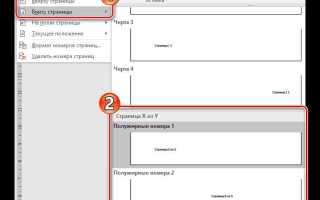
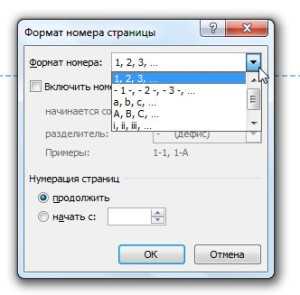
После активации колонтитула становится доступна вкладка «Конструктор» (или «Работа с колонтитулами» в более ранних версиях). Через пункт «Номер страницы» → «Формат номеров страниц» задаются параметры отображения: тип нумерации (арабские или римские цифры), начальное значение счёта и привязка к разделам документа. Эти настройки не отвечают за шрифт, но определяют структуру поля, с которым далее выполняется форматирование.
Изменение шрифта, начертания и размера номера страницы выполняется напрямую через стандартную панель форматирования текста после выделения самого номера. Важно выделять именно цифру нумерации, а не весь колонтитул целиком, иначе изменения применятся ко всем элементам колонтитула или не сохранятся.
Если документ содержит несколько разделов, каждый из них может иметь собственные колонтитулы и отдельные параметры нумерации. В этом случае формат номера страницы настраивается внутри конкретного раздела при отключённой опции «Как в предыдущем разделе». Это позволяет управлять шрифтом нумерации выборочно, не затрагивая остальные части документа.
Как выделить номер страницы для изменения шрифта
Для изменения шрифта нумерации необходимо работать непосредственно с полем номера страницы, а не с текстом документа. Сначала открой область колонтитула двойным щелчком по верхнему или нижнему краю страницы. Курсор должен появиться внутри колонтитула, а основной текст при этом станет недоступен для редактирования.
Номер страницы представляет собой поле, которое реагирует на выделение иначе, чем обычный текст. Щёлкни по цифре один раз, чтобы установить курсор рядом с номером, затем аккуратно протяни выделение мышью только по символам нумерации. Если при клике выделяется вся строка колонтитула или появляется серая рамка вокруг области, номер страницы не выделен корректно.
При наличии дополнительных элементов в колонтитуле, например текста или линии, важно избегать их попадания в выделение. Проверить точность можно, изменив шрифт на панели форматирования: если изменения применяются только к номеру, поле выбрано правильно. В противном случае Word изменит оформление всех объектов в колонтитуле.
Если выделение мышью не удаётся, используй клавиши навигации. Установи курсор перед номером страницы и зажми Shift, затем стрелками вправо выдели цифры нумерации. Такой способ позволяет точно захватить поле номера страницы и избежать ошибок при форматировании.
Как изменить шрифт и размер номера страницы через панель форматирования
После точного выделения номера страницы в колонтитуле все изменения выполняются через стандартную панель форматирования текста. Используй вкладку «Главная», где доступны параметры выбора шрифта, размера, начертания и межсимвольного интервала. Word применяет эти настройки непосредственно к полю нумерации без изменения его логики.
Для смены гарнитуры открой выпадающий список шрифтов и выбери нужный вариант. Рекомендуется использовать те же шрифты, что применяются в основном тексте документа, чтобы нумерация визуально не выбивалась из структуры. Размер задаётся числовым значением; при строгих требованиях к оформлению указывай его вручную, а не через кнопки увеличения и уменьшения.
Дополнительные параметры доступны через кнопку «Параметры шрифта» в правом нижнем углу блока «Шрифт». Здесь можно задать интервал между символами, положение относительно строки и отключить автоматическое наследование параметров стиля колонтитула, если Word игнорирует внесённые изменения.
После изменения шрифта проверь результат на нескольких страницах. Номер страницы является динамическим полем, поэтому корректно применённое форматирование автоматически сохранится при добавлении или удалении страниц и не потребует повторной настройки.
Как задать другой шрифт нумерации в колонтитулах
Чтобы задать для нумерации шрифт, отличающийся от остального содержимого колонтитула, необходимо редактировать только поле номера страницы. Открой колонтитул двойным щелчком, выдели цифру нумерации и убедись, что в выделение не попал текст заголовка, дата или декоративные элементы.
После выделения номера страницы задай нужный шрифт через вкладку «Главная». Word позволяет применять к полю нумерации любые параметры форматирования, включая нестандартные гарнитуры и изменённое начертание, даже если сам колонтитул использует другой стиль оформления.
Если при повторном открытии документа шрифт сбрасывается, проверь, не применяется ли к колонтитулу встроенный стиль. В этом случае открой окно «Стили», найди стиль колонтитула и измени его параметры либо отключи автоматическое обновление. Это предотвратит переопределение шрифта номера страницы.
При необходимости сохранить различное оформление для верхнего и нижнего колонтитула настрой их отдельно. Шрифт нумерации в каждом колонтитуле хранится независимо, поэтому изменения внизу страницы не влияют на номера, размещённые сверху.
Как изменить шрифт нумерации только на отдельных страницах
Изменение шрифта нумерации на отдельных страницах возможно только через использование разделов документа. Word не позволяет задавать разные параметры номера страницы внутри одного раздела, поэтому сначала установи курсор в конец страницы, после которой должно измениться оформление, и вставь разрыв раздела типа «Со следующей страницы».
После добавления разрыва открой колонтитул на нужной странице и отключи связь с предыдущим разделом, сняв кнопку «Как в предыдущем разделе». Это действие позволяет редактировать нумерацию независимо, не затрагивая оформление остальных страниц документа.
Далее выдели номер страницы в новом разделе и задай для него другой шрифт и размер через панель форматирования. Изменения будут применяться только к страницам текущего раздела, включая все последующие, пока не будет создан следующий разрыв.
Если требуется изменить шрифт нумерации только на одной странице, добавь два разрыва разделов – перед и после неё. Такой приём используется при оформлении титульных листов, приложений или страниц с особыми требованиями к верстке.
Почему шрифт нумерации не меняется и как это исправить

Если шрифт номера страницы остаётся прежним после изменения параметров, причина обычно связана с особенностями работы полей и колонтитулов в Word. В большинстве случаев проблема устраняется точной настройкой структуры документа и форматирования.
- Номер страницы не выделен как отдельный объект. Необходимо выделять именно цифры нумерации внутри колонтитула, а не всю строку или область колонтитула.
- Активна связь с предыдущим разделом. При наличии разрывов разделов нужно отключить параметр «Как в предыдущем разделе», иначе шрифт будет наследоваться без возможности изменения.
- К колонтитулу применяется встроенный стиль. В этом случае Word автоматически возвращает заданные параметры шрифта при обновлении полей.
- Изменения вносятся через окно «Формат номеров страниц». Этот инструмент управляет только типом и начальным значением нумерации, но не внешним видом текста.
Для устранения проблемы выполни действия в строгом порядке:
- Открой колонтитул и отключи связь с предыдущим разделом, если документ содержит несколько разделов.
- Выдели номер страницы точечно, используя мышь или клавишу Shift с навигационными стрелками.
- Измени шрифт и размер через вкладку «Главная», а затем проверь параметры стиля колонтитула.
- Обнови поля сочетанием клавиш Ctrl + A и F9, чтобы применить изменения ко всем страницам.
После корректного применения форматирования номер страницы сохраняет заданный шрифт при печати, экспорте в PDF и дальнейшем редактировании документа.
Вопрос-ответ:
Почему номер страницы в Word не меняет шрифт вместе с остальным текстом?
Номер страницы расположен в колонтитуле, а не в теле документа. Колонтитул живёт по своим правилам форматирования и не реагирует на изменения, сделанные в основном тексте. Поэтому смена шрифта через вкладку «Главная» затрагивает абзацы, но не нумерацию. Для правки нужно открыть колонтитул и работать непосредственно с номером страницы.
Почему шрифт номера страницы не меняется через стили документа?
Стили, которые применяются к абзацам, работают только в основной части документа. Нумерация страниц находится в колонтитулах и не связана со стилями текста. Поэтому изменение стиля «Обычный» или любого другого никак не отражается на цифрах страниц. Чтобы изменить их внешний вид, требуется открыть колонтитул и редактировать номер как отдельный элемент.
Как поменять шрифт номера страницы, если колонтитул защищён от редактирования?
Такое бывает, если документ открыт в режиме ограниченного редактирования или получен из другого источника. Сначала нужно проверить, не включена ли защита: вкладка «Рецензирование» → «Ограничить редактирование». После снятия ограничений колонтитул станет доступен. Далее номер страницы выделяется обычным кликом, и шрифт меняется стандартными средствами Word.
Почему номер страницы меняет шрифт только на одной странице, а на остальных остаётся прежним?
Чаще всего это связано с тем, что редактируется не общий колонтитул, а отдельный раздел. В Word каждый раздел может иметь собственные настройки. Если связь между разделами отключена, изменения применяются только к текущей странице. Нужно проверить параметр «Как в предыдущем разделе» и при необходимости включить его, чтобы формат распространился дальше.
Можно ли задать другой шрифт нумерации для чётных и нечётных страниц?
Да, такая возможность есть. Для этого в настройках макета включается параметр «Различать чётные и нечётные страницы». После этого появляются два разных колонтитула. В каждом из них номер страницы редактируется отдельно, поэтому шрифт, размер и начертание можно сделать разными.

 Загрузка...