Содержание статьи

Сетка в Microsoft Word используется для выравнивания объектов, таблиц, изображений и элементов разметки страницы. По умолчанию она отображается в нейтральном сером цвете, который не всегда удобен при работе с плотными макетами, сложными таблицами или при подготовке документов с фоном. Возможность изменить цвет сетки позволяет лучше различать линии, снизить визуальную нагрузку и точнее контролировать расположение элементов.
Настройки цвета сетки зависят от версии Word и операционной системы. В настольных версиях для Windows параметры находятся в разделе Дополнительно, тогда как в Word для macOS путь отличается. Кроме того, изменение цвета может не применяться, если используется режим совместимости или включены определённые параметры темы интерфейса.
В этой статье разобраны конкретные действия для изменения цвета сетки, типичные ошибки и способы их устранения. Материал ориентирован на практическое применение и подходит для пользователей, которые работают с макетами, таблицами и визуальной структурой документов в Word.
Где в Word включается отображение сетки на странице
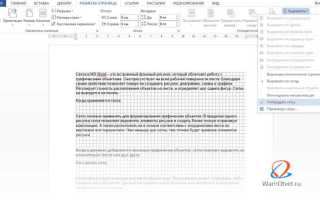
Отображение сетки страницы в Word управляется через интерфейс программы и не связано с настройками таблиц или колонтитулов. Сетка используется для визуального выравнивания объектов и текста и отображается только на экране.
В настольной версии Word для Windows включение сетки выполняется через вкладку просмотра документа:
- Открой вкладку Вид на верхней панели.
- В группе Показать установи флажок Сетка.
После активации на странице появятся пересекающиеся линии с фиксированным шагом. Они не влияют на содержимое документа и не сохраняются при передаче файла.
Если вкладка Вид недоступна или пункт Сетка не отображается, проверь режим просмотра:
- Переключись в режим Разметка страницы.
- Отключи режимы Чтение и Веб-документ.
В Word для macOS путь отличается:
- Открой меню Вид в верхней строке macOS.
- Выбери пункт Сетка или Линии сетки в зависимости от версии.
Следует учитывать, что сетка страницы не отображается при печати и не экспортируется в PDF. Для контроля печатного результата используются границы таблиц и направляющие полей.
Как открыть настройки сетки через вкладку «Вид»
Вкладка «Вид» используется для управления отображением элементов документа, включая сетку страницы. Через неё можно не только включить линии, но и перейти к расширенным параметрам, где задаются характеристики отображения.
Для доступа к настройкам выполни последовательность действий:
Вид → Показать → Сетка
После включения сетки открой диалог дополнительных параметров:
Вид → Показать → Сетка → Параметры сетки
Если кнопка параметров не отображается напрямую, используй альтернативный путь через параметры программы:
Файл → Параметры → Дополнительно → Показ → Параметры сетки
В открывшемся окне доступны настройки шага линий, привязки объектов и отображения направляющих. Цвет сетки напрямую здесь не изменяется, однако именно этот раздел используется для управления её поведением и визуальной плотностью.
В версиях Word с адаптивной лентой доступ к параметрам может быть скрыт. В этом случае активируй режим Разметка страницы, так как в других режимах элементы управления сеткой недоступны.
Изменение цвета сетки через параметры программы Word
Цвет сетки страницы в Word изменяется через глобальные параметры программы и применяется ко всем документам, открытым в текущем профиле пользователя. Настройка доступна только в настольной версии Word для Windows.
Для перехода к нужному разделу открой меню Файл, затем выбери пункт Параметры. В открывшемся окне перейди в раздел Дополнительно и прокрути список до блока Показ содержимого документа.
В этом разделе расположен параметр Цвет сетки. Нажатие на цветовое поле открывает стандартную палитру Windows, где можно выбрать готовый оттенок или задать собственное значение через расширенные настройки цвета.
После выбора цвета нажми ОК для сохранения изменений. Сетка на всех открытых страницах сразу отобразится в новом цвете без перезапуска программы.
Если выбранный цвет не отображается, проверь, что сетка включена на вкладке Вид и документ открыт в режиме Разметка страницы. В режиме черновика и веб-документа цвет сетки может игнорироваться.
Изменённый цвет используется только для визуального отображения и не влияет на печать, экспорт в PDF или совместное использование файла.
Настройка цвета линий таблицы вместо сетки страницы
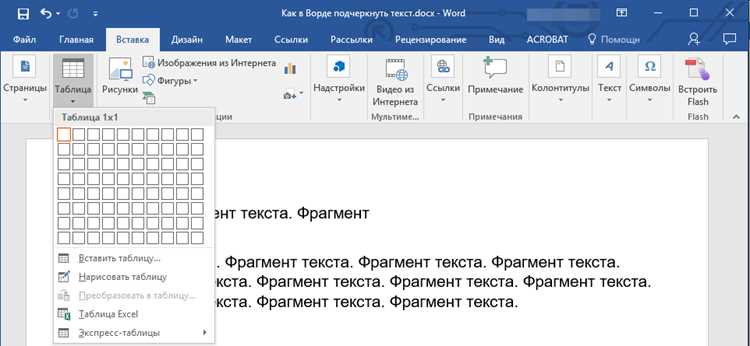
Для изменения цвета границ таблицы выполни следующие действия:
- Выдели всю таблицу или нужные ячейки.
- Перейди на вкладку Конструктор таблиц.
- В группе Рисование границ открой список Цвет пера.
- Выбери нужный цвет линии.
- Нажми Границы и укажи, к каким сторонам применяется цвет.
Для точного управления параметрами используй диалоговое окно границ:
- Выдели таблицу.
- Открой вкладку Макет → Свойства.
- Нажми кнопку Границы и заливка.
В этом окне можно задать:
- цвет линий для внутренних и внешних границ;
- разную толщину для отдельных сторон;
- применение к ячейке, строке или всей таблице.
Следует учитывать, что при отключённых границах Word может отображать серые пунктирные линии. Это служебные линии сетки таблицы, их цвет изменить нельзя – для замены необходимо включить реальные границы с заданным цветом.
Отличие сетки документа от границ таблиц и их цветов
В Word сетка документа и границы таблиц выполняют разные задачи и настраиваются независимо друг от друга. Понимание различий позволяет избежать ошибок при изменении цвета линий и ожиданий от результата.
Сетка документа предназначена для визуального ориентирования на странице. Она помогает выравнивать объекты, текстовые блоки и изображения, но не является частью содержимого файла. Цвет сетки задаётся в параметрах программы и применяется ко всем документам текущего пользователя.
Ключевые отличия проявляются в поведении при экспорте и совместной работе. Сетка документа не отображается в PDF и при печати, тогда как границы таблиц сохраняются без изменений. При передаче файла другому пользователю цвет сетки может отличаться, а цвет границ таблицы останется заданным.
Если требуется изменить цвет линий, которые должны быть видны в готовом документе, следует использовать границы таблиц. Сетку документа имеет смысл настраивать только для удобства работы на экране.
Что делать, если цвет сетки не меняется
Отсутствие изменений цвета сетки чаще всего связано с ограничениями режима просмотра или версии Word. В первую очередь убедись, что документ открыт в режиме Разметка страницы. В режимах Черновик и Веб-документ цвет сетки может игнорироваться.
Проверь, что изменяется именно сетка страницы, а не линии таблицы. Цвет сетки задаётся в разделе Файл → Параметры → Дополнительно → Показ содержимого документа и не влияет на границы таблиц.
Если параметр Цвет сетки отсутствует, используется версия Word для macOS или веб-версия. В этих редакциях изменение цвета сетки страницы не поддерживается, доступно только её включение и отключение.
При активной теме интерфейса с повышенной контрастностью цвет сетки может быть переопределён системой. Отключи режим высокой контрастности в настройках Windows и перезапусти Word.
Иногда изменения не применяются к уже открытому файлу. Закрой документ после сохранения параметров и открой его повторно. Перезапуск программы также сбрасывает временные визуальные ошибки.
Если сетка всё ещё отображается стандартным цветом, сбрось пользовательские параметры Word или проверь файл на работу в режиме совместимости, который ограничивает часть настроек отображения.
Сброс и восстановление стандартного цвета сетки
Цвет сетки страницы в Word относится к пользовательским параметрам программы и может быть возвращён к исходному состоянию без изменения содержимого документов. Стандартное значение – светло-серый оттенок, заданный интерфейсом Word.
Для ручного возврата стандартного цвета открой Файл → Параметры → Дополнительно и найди раздел Показ содержимого документа. В поле Цвет сетки выбери значение по умолчанию из палитры или задай RGB-параметры вручную.
Если требуется полный сброс пользовательских изменений, можно восстановить параметры Word целиком. Это действие затрагивает все визуальные настройки, включая сетку.
| Способ | Результат | Когда применять |
|---|---|---|
| Ручной выбор стандартного цвета | Меняется только цвет сетки | При точечной настройке отображения |
| Сброс параметров Word | Возврат всех настроек отображения | При множественных визуальных сбоях |
Для сброса параметров закрой Word, затем переименуй или удали пользовательский файл настроек в профиле Windows. При следующем запуске программа создаст новый файл с базовыми значениями.
После восстановления рекомендуется заново включить сетку на вкладке Вид, так как сброс может отключить её отображение независимо от цвета.
Вопрос-ответ:
Почему я меняю цвет сетки, но на странице ничего не происходит?
Чаще всего причина связана с режимом просмотра. Цвет сетки применяется только в режиме «Разметка страницы». Если документ открыт в режиме «Черновик» или «Веб-документ», линии могут отображаться стандартным цветом либо не показываться вовсе. Также проверь, что сетка включена на вкладке «Вид», иначе изменение цвета не будет заметно.
Можно ли задать разный цвет сетки для разных документов?
Нет, такой возможности нет. Цвет сетки относится к параметрам программы, а не конкретного файла. После изменения настройки она применяется ко всем документам, открытым в Word под текущим пользователем.
Почему в Word Online нет настройки цвета сетки?
В веб-версии Word доступны только базовые функции отображения. Сетка страницы там используется ограниченно, а выбор её цвета не предусмотрен. Для изменения оттенка требуется настольная версия Word для Windows.
Отобразится ли выбранный цвет сетки при печати документа?
Нет, сетка страницы используется только для ориентира на экране. Она не выводится на печать и не попадает в PDF. Если нужны линии с заданным цветом в готовом документе, следует использовать границы таблиц или нарисованные линии.
Можно ли вернуть стандартный цвет сетки, если я не помню исходное значение?
Да. В параметрах Word можно вручную выбрать светло-серый цвет из палитры или сбросить пользовательские настройки программы. После этого сетка будет отображаться так же, как при первой установке Word.
Можно ли изменить цвет сетки только для одного пользователя на общем компьютере?
Да, можно. Цвет сетки сохраняется в параметрах Word для конкретного профиля пользователя Windows. Если на одном компьютере работают разные учётные записи, каждый пользователь может задать собственный цвет сетки, и эти настройки не будут затрагивать другие профили.

 Загрузка...