Содержание статьи

В текстовых документах часто возникает задача изменить параметры только одной страницы: сделать альбомную ориентацию для таблицы, задать другие поля для титульного листа или установить нестандартный размер страницы для вставки схемы. В Microsoft Word такие изменения невозможны на уровне отдельной страницы напрямую, так как программа работает с разделами, а не со страницами.
Любое изменение формата – ориентации, полей, размера бумаги, колонтитулов – применяется ко всему разделу. Поэтому ключевым инструментом становится разрыв раздела, который позволяет изолировать одну страницу от остального документа. Без его правильного использования Word автоматически распространит новые параметры на соседние страницы.
Непонимание логики разделов приводит к типичным проблемам: внезапно меняется формат нескольких страниц, пропадают колонтитулы или нарушается нумерация. Чтобы избежать этого, важно заранее определить, где начинается и заканчивается нужный участок, и только после этого менять параметры страницы.
В статье разобраны практические способы изменения формата одной страницы в Word с учетом версий программы, особенностей разрывов разделов и нюансов печати. Все действия основаны на стандартных инструментах Word и подходят для документов с большим объемом текста.
Создание разрывов разделов для изменения параметров одной страницы
Для изменения формата одной страницы в Word необходимо изолировать её в отдельный раздел. Это достигается вставкой разрывов разделов до и после нужной страницы. Без этого любые изменения ориентации, полей или размера бумаги будут применяться ко всем страницам документа.
Word поддерживает несколько типов разрывов, но для форматирования одной страницы используется только разрыв раздела. Он создает границу, внутри которой можно задавать собственные параметры страницы.
Порядок действий для создания отдельного раздела:
- Установить курсор в конец страницы, которая должна иметь стандартный формат перед изменяемой.
- Открыть вкладку Макет или Разметка страницы (название зависит от версии Word).
- Нажать Разрывы → выбрать Следующая страница в блоке «Разрывы разделов».
- Перейти на страницу, формат которой нужно изменить.
- Повторить вставку разрыва раздела в конце этой страницы.
После выполнения этих шагов страница будет находиться между двумя разрывами и станет самостоятельным разделом. Все изменения параметров страницы будут применяться только к ней.
Рекомендации при работе с разрывами разделов:
- Включать отображение скрытых символов кнопкой ¶, чтобы видеть границы разделов.
- Использовать именно «Разрыв раздела – следующая страница», а не «Разрыв страницы».
- Проверять активный раздел перед изменением параметров через окно «Параметры страницы».
Если требуется изменить формат первой или последней страницы документа, разрыв раздела вставляется только с одной стороны. В этом случае изменения будут применяться к разделу от границы документа до разрыва.
Изменение ориентации только одной страницы в документе
Word не позволяет менять ориентацию отдельной страницы напрямую, поэтому для альбомного или книжного формата используется изолированный раздел. Страница, ориентацию которой нужно изменить, должна находиться между двумя разрывами разделов или быть началом либо концом документа.
Алгоритм смены ориентации для одной страницы:
- Создать разрыв раздела перед нужной страницей и после неё.
- Установить курсор на странице, где требуется другая ориентация.
- Открыть вкладку Макет или Разметка страницы.
- Нажать Ориентация и выбрать Альбомная или Книжная.
После выбора ориентации Word применяет параметр ко всему активному разделу, не затрагивая соседние страницы.
При работе с ориентацией важно учитывать поведение содержимого:
- Таблицы и изображения автоматически масштабируются под новую ширину страницы.
- Колонтитулы могут сместиться из-за изменения полей и ширины области печати.
- Нумерация страниц сохраняется, но может визуально выглядеть иначе.
Если альбомная страница используется для широкой таблицы, рекомендуется предварительно зафиксировать ширину столбцов. Это предотвращает сжатие данных при возврате к книжной ориентации в следующем разделе.
Для быстрого контроля ориентации следует включить режим отображения структуры документа или прокрутить документ до соседних страниц, чтобы убедиться, что изменение не распространилось за пределы нужного раздела.
Настройка полей для отдельной страницы без влияния на остальные
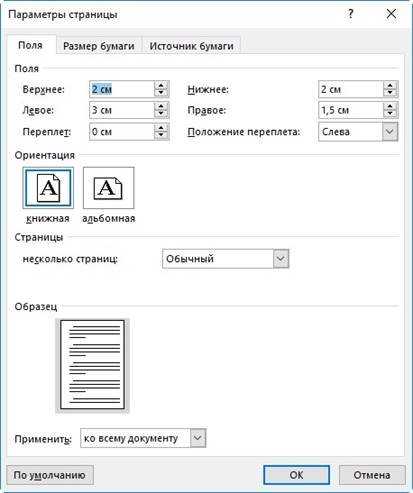
Поля страницы в Word всегда задаются на уровне раздела, поэтому для изменения отступов только на одной странице она должна быть выделена в самостоятельный раздел. Без разрывов разделов изменение верхнего, нижнего или боковых полей затронет весь документ.
Перед настройкой полей необходимо установить разрывы разделов до и после нужной страницы. После этого курсор должен находиться внутри страницы, для которой планируется изменить отступы.
Порядок изменения полей:
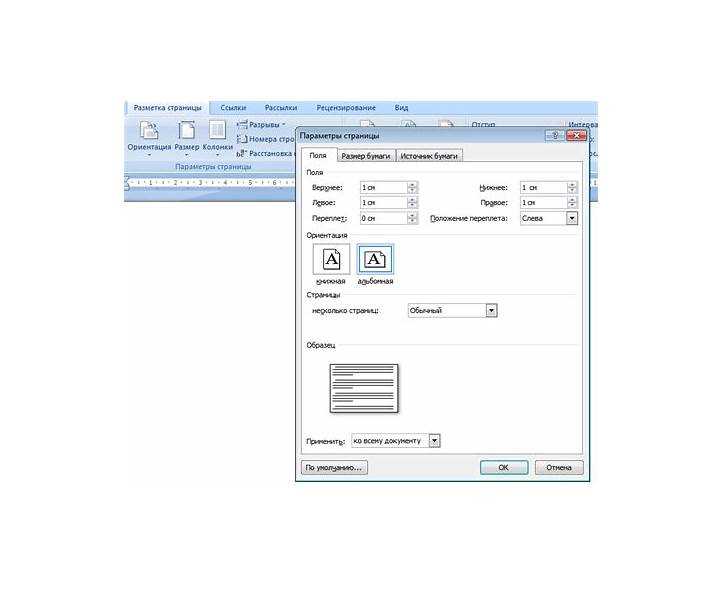
Открыть вкладку Макет или Разметка страницы, нажать Поля и выбрать пункт Настраиваемые поля. В открывшемся окне задать значения верхнего, нижнего, левого и правого полей в сантиметрах.
Обязательно проверить параметр Применить к и установить значение к текущему разделу. Это действие предотвращает распространение новых параметров на другие страницы документа.
При работе с нестандартными полями следует учитывать особенности содержимого:
Уменьшение боковых полей расширяет область текста и может нарушить выравнивание таблиц. Увеличение верхнего или нижнего поля влияет на положение колонтитулов, которые могут сместиться или частично выйти за границы печатной области.
После изменения полей рекомендуется пролистать соседние страницы и убедиться, что отступы остались прежними. Для визуального контроля удобно использовать режим разметки страницы, где границы полей отображаются максимально наглядно.
Изменение размера страницы в пределах одного документа
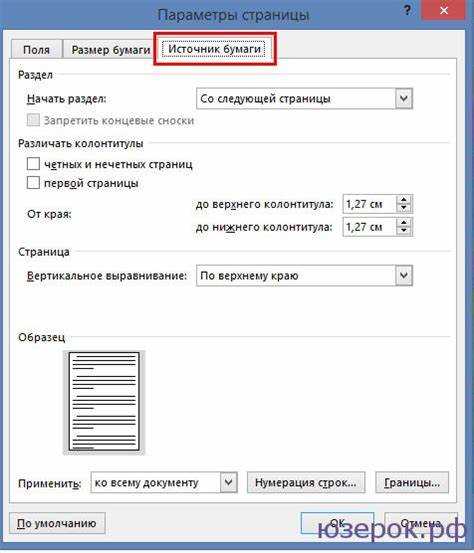
Размер страницы в Word, так же как ориентация и поля, применяется к разделу, а не к отдельной странице. Для использования формата A3, A5 или пользовательских размеров только на одном листе требуется создать отдельный раздел, ограниченный разрывами.
После вставки разрывов разделов курсор должен находиться внутри страницы с изменяемым размером. Далее открывается вкладка Макет или Разметка страницы, где используется команда Размер.
Word предлагает стандартные форматы бумаги, включая A4, A3, Letter и Legal. При выборе одного из них новый размер будет применен к активному разделу. Для нестандартных значений необходимо выбрать пункт Другие размеры бумаги и задать ширину и высоту вручную.
В окне параметров страницы важно проверить параметр Применить к и указать к текущему разделу. При ошибочном выборе значения «ко всему документу» формат будет изменен на всех страницах.
Изменение размера страницы влияет на расположение элементов:
Текст автоматически перераспределяется по новой области печати, изображения могут изменить масштаб, а таблицы – выйти за границы страницы. Для документов с точной версткой рекомендуется предварительно зафиксировать размеры объектов.
После задания нового размера следует проверить документ в режиме предварительного просмотра печати. Это позволяет убедиться, что соседние страницы сохранили исходный формат, а содержимое измененной страницы корректно помещается на выбранный размер бумаги.
Применение другого формата колонтитулов к одной странице
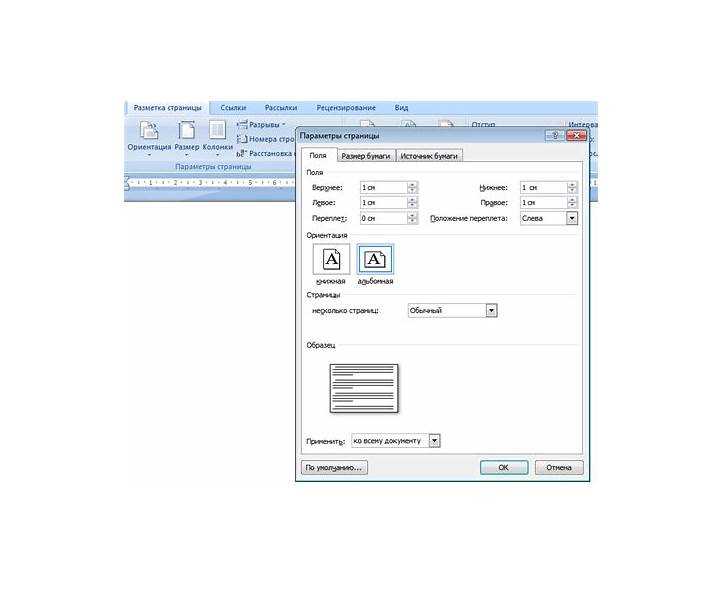
Колонтитулы в Word привязаны к разделам, поэтому изменение их содержимого или оформления для одной страницы возможно только после создания отдельного раздела. Без разрыва раздела любые правки верхнего или нижнего колонтитула будут дублироваться на соседних страницах.
После вставки разрывов разделов курсор устанавливается на нужную страницу, затем выполняется двойной щелчок по области верхнего или нижнего колонтитула. Word автоматически активирует режим редактирования колонтитулов текущего раздела.
Ключевым параметром является опция Связать с предыдущим. Её необходимо отключить, чтобы разорвать связь с колонтитулами предыдущего раздела. После этого изменения будут применяться только к текущей странице.
Возможные действия с колонтитулами внутри одного раздела:
Удаление номера страницы, добавление другого текста, изменение выравнивания, вставка логотипа или корректировка отступов от края страницы.
Если требуется полностью скрыть колонтитулы на одной странице, можно очистить их содержимое после отключения связи с предыдущим разделом. Для титульных листов также используется параметр Особый колонтитул для первой страницы, но он работает только внутри одного раздела.
После завершения редактирования необходимо выйти из режима колонтитулов и пролистать документ, чтобы убедиться, что форматирование не затронуло другие разделы и нумерация страниц осталась корректной.
Удаление лишних разрывов разделов после форматирования
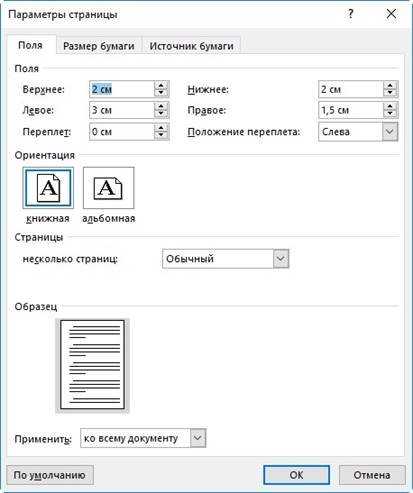
После изменения формата одной страницы в документе часто остаются лишние разрывы разделов, которые усложняют редактирование, нарушают нумерацию и влияют на колонтитулы. Их удаление возможно только после проверки, какие параметры привязаны к каждому разделу.
Для поиска разрывов необходимо включить отображение скрытых символов кнопкой ¶. Разрыв раздела отображается как отдельная строка с указанием его типа, что позволяет точно определить границы форматирования.
Перед удалением разрыва важно убедиться, что параметры соседних разделов совпадают. Если они различаются, при удалении Word объединит разделы и применит формат предыдущего к следующему.
| Параметр | Что проверить перед удалением |
|---|---|
| Ориентация страницы | Совпадает ли книжный или альбомный формат |
| Поля | Одинаковые ли значения отступов |
| Колонтитулы | Отключена ли связь с предыдущим разделом |
| Нумерация страниц | Одинаковый ли формат и начальное значение |
Для удаления разрыва необходимо установить курсор перед строкой с его обозначением и нажать клавишу Delete. Word мгновенно объединит разделы, поэтому изменения параметров становятся заметны сразу.
После очистки документа рекомендуется пролистать его целиком и проверить параметры страниц в окне «Параметры страницы». Это позволяет убедиться, что форматирование сохранено корректно и структура документа не нарушена.
Проверка параметров раздела перед печатью документа
Перед отправкой документа на печать необходимо проверить параметры каждого раздела, так как Word печатает страницы строго в соответствии с настройками разделов. Даже один забытый разрыв может привести к неожиданной смене ориентации или обрезке содержимого.
Начать проверку следует с режима Предварительный просмотр через меню печати. В этом режиме хорошо заметны различия в ориентации страниц, размере бумаги и расположении полей.
Далее курсор поочередно устанавливается в разные части документа, после чего открывается окно Параметры страницы. Важно сверить ориентацию, поля и размер бумаги для каждого активного раздела.
Особое внимание требуется уделить параметру Применить к. Он должен быть установлен на к текущему разделу, иначе при сохранении или повторном редактировании Word может изменить формат других страниц.
При наличии страниц с отличающимся форматом необходимо проверить настройки колонтитулов и нумерации. Разрыв связи с предыдущим разделом должен быть осознанным, иначе номера страниц могут начинаться заново или исчезать.
Частые ошибки при изменении формата одной страницы и способы их исправления
Одна из самых распространенных ошибок – использование разрыва страницы вместо разрыва раздела. В этом случае ориентация, поля или размер бумаги меняются сразу для всего документа. Исправление заключается в удалении разрыва страницы и вставке разрыва раздела типа Следующая страница.
Другая частая проблема – изменение параметров при неверно выбранном пункте Применить к. Если указано «ко всему документу», формат автоматически распространяется на все страницы. Для корректной работы необходимо повторно открыть параметры страницы и выбрать к текущему разделу.
Ошибки в колонтитулах возникают при активной опции Связать с предыдущим. В результате номер страницы или текст колонтитула дублируется или исчезает. Решение – отключить связь для нужного раздела и затем редактировать содержимое.
Нарушение структуры документа часто связано с избыточным количеством разрывов разделов. Это приводит к сложностям при печати и редактировании. Для исправления следует включить отображение скрытых символов и удалить разрывы между разделами с одинаковыми параметрами.
Изменение размера страницы без проверки содержимого может вызвать выход таблиц и изображений за границы печатной области. В таких случаях требуется вручную задать ширину объектов или скорректировать поля раздела.
После любых правок рекомендуется пролистать документ целиком и просмотреть его в режиме печати. Такой контроль позволяет обнаружить несоответствия формата до финального сохранения или отправки на печать.
Вопрос-ответ:
Почему при смене ориентации одной страницы Word меняет формат сразу у нескольких страниц?
Причина в том, что документ не был разделён на отдельные разделы. Word применяет ориентацию, поля и размер бумаги ко всему активному разделу. Если между страницами нет разрыва раздела, программа считает их единым блоком. Нужно вставить разрыв раздела перед страницей с новым форматом и после неё, затем повторно выбрать нужную ориентацию.
Можно ли сделать альбомной только страницу с таблицей, не трогая текст до и после?
Да, это стандартная задача для Word. Таблица должна находиться на странице, ограниченной разрывами разделов. После создания отдельного раздела курсор ставится на нужную страницу, и через меню «Макет» выбирается альбомная ориентация. Текст до и после останется в книжном формате.
Почему после изменения полей на одной странице «съехали» колонтитулы?
Колонтитулы зависят от параметров раздела и могут менять положение при изменении верхнего или нижнего поля. Также возможна активная связь с предыдущим разделом. Следует проверить настройки колонтитулов, отключить «Связать с предыдущим» и при необходимости вручную скорректировать отступы.
Как понять, что в документе остались лишние разрывы разделов?
Нужно включить отображение скрытых символов кнопкой ¶. Разрывы разделов будут показаны отдельными строками с их типом. Если между страницами с одинаковым форматом есть такие разрывы, их можно удалить. Перед этим стоит проверить ориентацию, поля и нумерацию, чтобы избежать неожиданных изменений.

 Загрузка...