Содержание статьи
На Windows 10 файлы формата DOCX, XLSX и PPTX можно открывать и редактировать без установки Microsoft Word. Бесплатные приложения, такие как LibreOffice и OnlyOffice, полностью поддерживают форматы Office 2010–2019, позволяют сохранять изменения без потери форматирования и работают с макросами ограниченно, что снижает риск заражения вредоносными скриптами.
Для быстрого создания текстовых файлов достаточно использовать встроенный Блокнот или WordPad. WordPad поддерживает формат RTF и базовые функции DOCX, включая изменение шрифтов, списков и выравнивания текста, что позволяет оформлять документы без установки офисного пакета.
Облачные сервисы, такие как Google Документы или OneDrive, позволяют не только редактировать файлы онлайн, но и сохранять их в форматах DOCX и PDF. При работе с совместными проектами сервисы автоматически ведут историю изменений и поддерживают одновременное редактирование нескольких пользователей без конфликтов версий.
Конвертация документов между форматами DOCX, ODT и PDF выполняется через бесплатные утилиты, например PDF24 Creator или встроенные функции LibreOffice. Это особенно важно при отправке файлов пользователям, которые используют разные версии офисных программ, или для подготовки документов к печати.
Открытие и редактирование DOCX с помощью бесплатных альтернатив
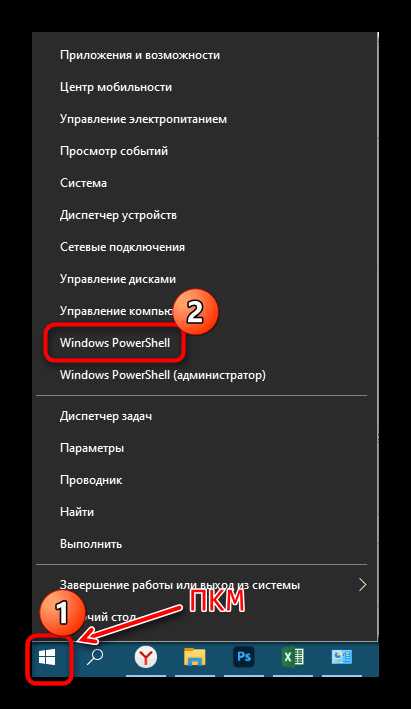
Файлы DOCX на Windows 10 можно открывать без Microsoft Word с помощью бесплатных офисных пакетов. LibreOffice Writer поддерживает редактирование текста, таблиц и стилей документа, а также сохраняет совместимость с форматами DOCX 2010–2019. OnlyOffice Desktop Editors обеспечивает корректное отображение макетов и встроенных изображений, включая SmartArt и диаграммы, которые часто теряются при использовании других редакторов.
Для начала работы необходимо скачать официальный дистрибутив LibreOffice или OnlyOffice и выполнить установку стандартным способом. После установки файлы DOCX открываются двойным щелчком или через меню «Файл → Открыть». При первом открытии рекомендуется проверить совместимость шрифтов и форматирования: встроенные системные шрифты Windows часто отличаются от используемых в документах Word, что может влиять на выравнивание текста и размеры абзацев.
Редактирование можно выполнять напрямую в интерфейсе программы. Для форматирования текста доступны инструменты изменения шрифта, размера, цвета, списков, отступов и заголовков. Для таблиц можно добавлять строки, столбцы, объединять ячейки, применять стили и формулы. При работе с изображениями поддерживаются вставка PNG, JPEG и SVG без потери качества. Чтобы сохранить документ в формате DOCX, необходимо выбрать «Файл → Сохранить как» и указать нужный формат.
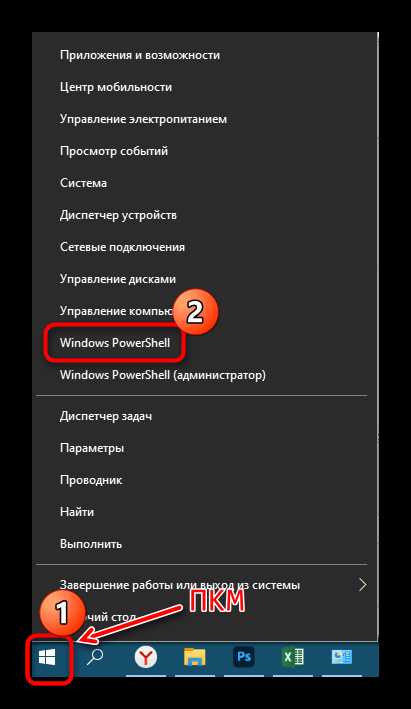
Для наглядного сравнения возможностей LibreOffice и OnlyOffice удобно использовать следующую таблицу:
| Функция | LibreOffice Writer | OnlyOffice Desktop Editors |
|---|---|---|
| Редактирование DOCX | Да, поддержка основных стилей и макросов | Да, полный набор стилей и макетов |
| Вставка таблиц | Да, поддержка формул и стилей | Да, поддержка формул, диаграмм и форматирования |
| Работа с изображениями | PNG, JPEG, BMP | PNG, JPEG, SVG, встроенные графики |
| Сохранение DOCX | Да, совместимость с Word 2010–2019 | Да, совместимость с Word 2013–2019 |
Использование этих бесплатных альтернатив позволяет открыть и редактировать DOCX без установки платного Word, сохраняя оформление, таблицы и встроенные элементы документа.
Создание текстовых файлов без установки офисного пакета
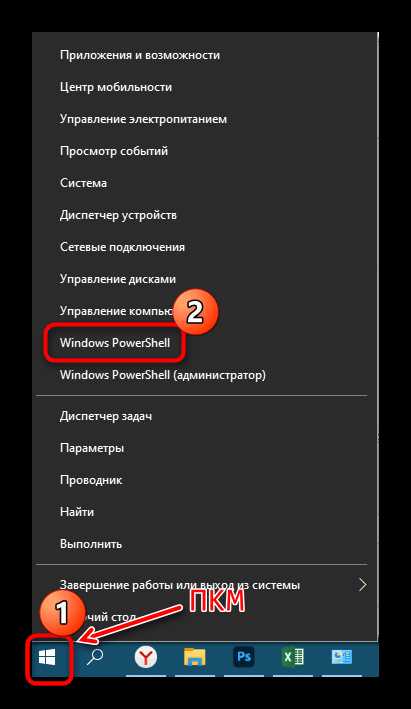
На Windows 10 текстовые документы можно создавать без установки Microsoft Word или других офисных пакетов. Для этого используются встроенные инструменты системы, такие как Блокнот и WordPad, а также бесплатные редакторы с открытым исходным кодом.
В Блокноте поддерживаются простые текстовые файлы формата .txt. Для создания документа нужно:
- Открыть Блокнот через поиск Windows или команду notepad в меню «Выполнить».
- Напечатать текст, использовать перенос строк и базовое оформление с помощью пробелов и табуляции.
- Сохранить файл через «Файл → Сохранить как», выбирая кодировку UTF-8 для корректного отображения кириллицы.
WordPad поддерживает формат .rtf и ограниченно DOCX, что позволяет использовать:
- Изменение шрифтов, размера и цвета текста.
- Создание нумерованных и маркированных списков.
- Вставку таблиц, изображений и базовое выравнивание абзацев.
Для работы с расширенными форматами DOCX без офисного пакета можно использовать LibreOffice Writer Portable или OnlyOffice Desktop Editors Portable. Портативные версии не требуют установки, запускаются с USB-накопителя и сохраняют форматирование текста, таблиц и изображений.
Рекомендации при создании документов без офисного пакета:
- Использовать UTF-8 для совместимости с другими системами.
- Сохранять резервные копии при работе с важными документами.
- Для сложных таблиц и графиков использовать портативные офисные редакторы вместо WordPad.
Конвертация документов в PDF и обратно на Windows 10
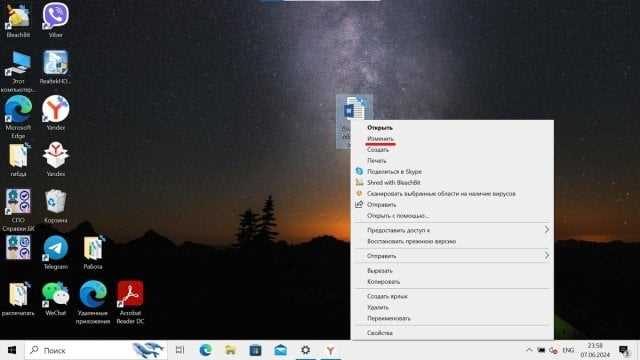
На Windows 10 конвертация документов в PDF выполняется с помощью встроенных средств и бесплатных утилит. Для преобразования DOCX, TXT или RTF в PDF можно использовать Microsoft Print to PDF, доступный в списке принтеров. После открытия документа в любом редакторе достаточно выбрать «Печать» и указать принтер PDF, что создаст файл с сохранением форматирования и изображений.
Для массовой конвертации и дополнительных настроек можно использовать LibreOffice или OnlyOffice. В LibreOffice документ открывается в Writer, затем выбирается «Файл → Экспорт в PDF», где можно настроить:
- Качество изображений и сжатие.
- Включение закладок и ссылок.
- Защиту документа паролем.
Для обратного преобразования PDF в DOCX или TXT применяются утилиты PDF24 Creator, Smallpdf или LibreOffice Draw. PDF24 Creator позволяет выбрать диапазон страниц, распознавать текст через OCR и сохранить структуру документа. LibreOffice Draw открывает PDF и экспортирует его в DOCX с сохранением шрифтов и таблиц, хотя сложные макеты могут требовать ручной корректировки.
Рекомендации по конвертации:
- Использовать PDF для отправки и архивирования, чтобы сохранить форматирование независимо от редактора получателя.
- При обратной конвертации проверять таблицы и графические элементы, так как часть объектов может отображаться некорректно.
- Для документов с большим количеством изображений выбирать настройку с минимальной компрессией, чтобы не терять качество.
Совместная работа над документами через облачные сервисы
Облачные сервисы на Windows 10 позволяют редактировать документы без установки Word и обеспечивают одновременную работу нескольких пользователей. Google Документы поддерживает форматы DOCX, ODT и PDF, автоматически сохраняет изменения и ведет историю версий с указанием автора каждого редактирования.
Для работы с документами через OneDrive достаточно загрузить файлы в облачное хранилище и открыть их через Office for the web. Сервис позволяет:
- Редактировать текст, таблицы и изображения в реальном времени.
- Применять комментарии и пометки, назначать задачи коллегам.
- Ограничивать доступ по правам «Чтение» или «Редактирование».
При совместной работе рекомендуется использовать выделение изменений и комментарии, чтобы избежать конфликтов версий. Для больших команд эффективнее распределять файлы по отдельным папкам и настраивать уведомления о каждом изменении документа.
Сервисы также поддерживают офлайн-режим: Google Документы и OneDrive позволяют редактировать файлы без подключения к интернету, а изменения синхронизируются автоматически при восстановлении соединения. Это удобно для команд, работающих с документами в пути или на устройствах с нестабильным интернетом.
Использование онлайн-редакторов для редактирования таблиц и текста
Онлайн-редакторы позволяют работать с текстовыми документами и таблицами без установки офисного пакета. Google Документы и Zoho Writer полностью поддерживают DOCX и ODT, сохраняют стили, списки и встроенные изображения, а также позволяют добавлять комментарии и пометки для совместной работы.
Для редактирования таблиц подходят Google Таблицы и OnlyOffice Spreadsheet Editor. Они поддерживают формулы, фильтры, условное форматирование и экспорт в XLSX с сохранением макетов. Изменения синхронизируются автоматически, что позволяет нескольким пользователям одновременно работать с одним документом без конфликтов версий.
При работе с текстом важно использовать встроенные функции форматирования: заголовки, нумерованные и маркированные списки, выравнивание абзацев и стили шрифтов. Для длинных документов рекомендуется использовать автоматическое оглавление и закладки для удобной навигации.
Для защиты данных следует включать двухфакторную аутентификацию и периодически сохранять резервные копии документов в локальные файлы PDF или DOCX. Это обеспечивает сохранение структуры текста и таблиц при временных сбоях доступа к облачному сервису.
Поиск и восстановление старых форматов документов без Word
Документы форматов DOC, XLS и PPT, созданные в старых версиях Microsoft Office, можно открывать и восстанавливать без Word на Windows 10 с помощью бесплатных офисных пакетов. LibreOffice поддерживает импорт файлов DOC и XLS 97–2003, корректно отображая текст, таблицы и встроенные изображения. Для сложных документов с макросами рекомендуется проверять функциональность после открытия.
Для поиска старых документов на компьютере используйте встроенный поиск Windows с фильтром по расширению файлов, например .doc, .xls или .ppt. Это позволяет быстро выявить все устаревшие файлы, независимо от их расположения на диске.
Восстановление поврежденных файлов возможно через LibreOffice или OpenOffice. При открытии программы автоматически предлагается попытка восстановления структуры документа. Если стандартный способ не срабатывает, полезно использовать конвертацию в формат ODT или XLSX, что часто восстанавливает текст и таблицы без потери данных.
Рекомендуется создавать резервные копии найденных файлов перед восстановлением и сохранять их в современных форматах DOCX, XLSX или PDF для дальнейшей работы и совместимости с другими редакторами.
Вопрос-ответ:
Можно ли открыть DOCX-файл на Windows 10 без установки Word и потерять форматирование?
Да, можно открыть DOCX-файлы с помощью бесплатных офисных пакетов, таких как LibreOffice или OnlyOffice. В большинстве случаев текст, шрифты и таблицы сохраняются корректно, однако сложные макросы и SmartArt могут отображаться неправильно. Рекомендуется проверять документы после открытия и при необходимости сохранять их в современном формате DOCX или PDF.
Какие встроенные средства Windows 10 позволяют создавать документы без офисного пакета?
В Windows 10 доступны Блокнот и WordPad. Блокнот работает с простыми текстовыми файлами .txt, поддерживает перенос строк и сохранение в UTF-8, что позволяет корректно отображать кириллицу. WordPad поддерживает формат .rtf и частично DOCX, включая базовое форматирование текста, вставку изображений и создание списков.
Как конвертировать PDF-файл обратно в редактируемый DOCX на Windows 10 без Word?
Для обратной конвертации PDF в DOCX можно использовать утилиты PDF24 Creator, Smallpdf или LibreOffice Draw. PDF24 Creator позволяет выбрать страницы, распознать текст через OCR и сохранить таблицы и изображения. LibreOffice Draw открывает PDF и экспортирует его в DOCX, но сложные макеты и графические элементы могут потребовать ручной корректировки после конвертации.
Можно ли совместно редактировать документы через облачные сервисы без Word?
Да. Сервисы Google Документы и OneDrive позволяют нескольким пользователям одновременно редактировать один файл. Изменения синхронизируются автоматически, сохраняется история версий, а также можно назначать права на просмотр или редактирование. Для удобной работы рекомендуется разделять документы по папкам и включать уведомления об изменениях.
Как восстановить старые документы формата DOC и XLS без установки Word?
Для старых документов можно использовать LibreOffice или OpenOffice. Эти программы поддерживают открытие файлов DOC и XLS 97–2003 и восстанавливают текст, таблицы и изображения. Если файл поврежден, программы предлагают функцию восстановления. Для дальнейшей работы лучше сохранять восстановленные документы в современных форматах DOCX или XLSX.

 Загрузка...