Содержание статьи

Недостаток оперативной памяти напрямую влияет на скорость работы компьютера: при использовании 8 ГБ RAM современные браузеры с несколькими вкладками могут занимать до 60–70% доступной памяти. Это приводит к замедлению отклика системы и частым зависаниям приложений. Первым шагом стоит определить, какие процессы потребляют больше всего ресурсов с помощью диспетчера задач или утилит вроде Process Explorer.
Оптимизация использования RAM начинается с управления автозагрузкой программ. Даже стандартные мессенджеры и облачные хранилища при старте системы могут занимать 200–300 МБ памяти каждый. Отключение ненужных приложений в автозагрузке освобождает оперативную память для рабочих задач без снижения производительности.
Для временного увеличения доступной памяти можно настроить файл подкачки, выделив под него 1,5–2 объема установленной RAM. На компьютере с 8 ГБ RAM это позволит системе использовать дополнительно 12–16 ГБ дискового пространства под виртуальную память. Такой подход снижает количество сбоев при работе ресурсоемких приложений, хотя скорость работы остается ограниченной скоростью жесткого диска или SSD.
Если нагрузка на систему регулярна и превышает возможности текущей RAM, самым надежным решением станет добавление модулей памяти. Современные материнские платы поддерживают расширение до 32–64 ГБ, что позволяет одновременно запускать десятки программ и больших браузерных проектов без замедления. При выборе модулей важно учитывать их частоту и совместимость с существующей памятью, чтобы избежать конфликтов и сбоев системы.
Проверка текущего использования RAM и выявление «тяжелых» программ

Для точной оценки нагрузки на оперативную память откройте Диспетчер задач Windows сочетанием клавиш Ctrl+Shift+Esc и перейдите на вкладку «Процессы». Здесь отображается потребление RAM каждой программы в мегабайтах. Приложения, использующие более 500–700 МБ на одном процессе, следует рассматривать как «тяжелые» для систем с 8–16 ГБ RAM.
На системах с большим количеством одновременно запущенных программ полезно отслеживать суммарное использование памяти. В Windows это показано в правом нижнем углу вкладки «Производительность». Если общий процент использования превышает 80%, система начнет активно использовать файл подкачки, что снижает скорость отклика. В таких случаях стоит выявить процессы, создающие пиковые нагрузки, и при возможности закрыть или заменить их на менее ресурсоемкие альтернативы.
Для детального анализа можно использовать Process Explorer или RAMMap. Эти инструменты позволяют увидеть не только текущую загрузку, но и распределение памяти между приватными, рабочими и системными сегментами. Программы, постоянно удерживающие более 300–400 МБ в сегменте «Private Bytes», потребляют ресурсы без явной необходимости и становятся первыми кандидатами на оптимизацию или удаление.
Важно проверять использование RAM регулярно, особенно после установки новых программ. Даже утилиты вроде антивируса или облачных синхронизаторов могут со временем увеличивать потребление памяти, создавая скрытую нагрузку на систему. Отслеживание этих показателей позволяет своевременно принимать меры и предотвращает резкое замедление компьютера.
Закрытие и настройка автозагрузки приложений для освобождения памяти
Автозагрузка программ сильно влияет на использование оперативной памяти. Каждое приложение, запускающееся при старте системы, занимает от 50 до 300 МБ RAM. Для контроля откройте Диспетчер задач на вкладке «Автозагрузка» и оцените влияние каждой программы по столбцу «Влияние на запуск». Программы с высоким влиянием стоит отключить или перенести запуск на момент реальной необходимости.
Чтобы отключить автозагрузку в Windows, выделите программу и нажмите «Отключить». На macOS используйте Системные настройки → Пользователи и группы → Объекты входа, удаляя приложения, которые не нужны при старте. Для продвинутого контроля можно использовать утилиты типа Autoruns, позволяющие видеть все скрытые процессы автозагрузки, включая системные службы и драйверы.
Регулярная очистка автозагрузки снижает нагрузку на RAM на 10–25% при стандартной конфигурации с 8–16 ГБ. Особенно это важно для ноутбуков и старых компьютеров, где открытые лишние процессы замедляют отклик системы и увеличивают использование файла подкачки.
Для наглядного контроля можно составить таблицу автозагрузки с указанием потребления памяти и необходимости запуска:
| Программа | Потребление RAM | Необходимость автозагрузки |
|---|---|---|
| Облачный синхронизатор | 150 МБ | Нет, запуск вручную |
| Мессенджер | 200 МБ | Да, если требуется постоянная доступность |
| Антивирус | 180 МБ | Да, критично для безопасности |
| Музыкальный плеер | 120 МБ | Нет, запуск при необходимости |
Использование такой таблицы позволяет визуально оценить, какие процессы реально нужны при старте системы, а какие лучше запускать вручную, что снижает постоянную нагрузку на оперативную память.
Очистка временных файлов и кэша для увеличения доступной RAM
Временные файлы и кэш браузеров и приложений занимают от 500 МБ до 2 ГБ RAM на системах с 8–16 ГБ памяти, особенно при длительной работе без перезагрузки. Для очистки в Windows используйте Очистку диска или комбинацию клавиш Win+R и команду %temp%, чтобы удалить временные файлы вручную. Регулярная очистка снижает нагрузку на оперативную память и ускоряет запуск программ.
Браузеры хранят кэш страниц и мультимедиа, что увеличивает потребление RAM во время работы. В Chrome и Edge перейдите в Настройки → Конфиденциальность и безопасность → Очистить данные, выбирая кэшированные изображения и файлы. Firefox позволяет сделать то же через Настройки → Память и кэш. Это уменьшает объем используемой памяти на 200–400 МБ при активных вкладках.
Для приложений с интенсивным использованием кэша, таких как графические редакторы или IDE, полезно настроить автоматическую очистку временных файлов при выходе из программы. Например, в Photoshop через Preferences → Performance → Purge можно сбросить неиспользуемый кэш, освобождая до 300 МБ RAM за сеанс работы.
Регулярное удаление временных файлов и кэша повышает стабильность системы, снижает вероятность обращения к файлу подкачки и предотвращает замедления при многозадачной работе с ресурсоемкими приложениями.
Добавление виртуальной памяти и настройка файла подкачки

Виртуальная память позволяет системе использовать часть дискового пространства как дополнение к оперативной памяти. Для компьютеров с 8 ГБ RAM рекомендуется устанавливать размер файла подкачки в 1,5–2 раза больше объема физической памяти, что создаст дополнительную RAM на 12–16 ГБ. Это снижает риск сбоев при одновременном запуске нескольких ресурсоемких программ.
Для настройки файла подкачки в Windows откройте Панель управления → Система → Дополнительные параметры системы → Производительность → Параметры → Дополнительно → Виртуальная память. Установите фиксированный размер файла, чтобы избежать фрагментации и ускорить работу. Минимальный и максимальный размеры должны быть одинаковыми для стабильной работы.
На SSD рекомендуется размещать файл подкачки на этом же диске, так как скорость чтения и записи существенно выше, чем на HDD. Для систем с высокими нагрузками, например при обработке видео или запуске виртуальных машин, дополнительная виртуальная память позволяет удерживать процессы в рабочем состоянии без аварийного завершения.
Важно контролировать использование файла подкачки: если система регулярно использует более 70% виртуальной памяти, это сигнал о необходимости увеличения физической RAM. Настройка виртуальной памяти помогает разгрузить оперативную память, но не заменяет увеличение модулей RAM при постоянной высокой нагрузке.
Увеличение объема оперативной памяти: выбор и установка модулей
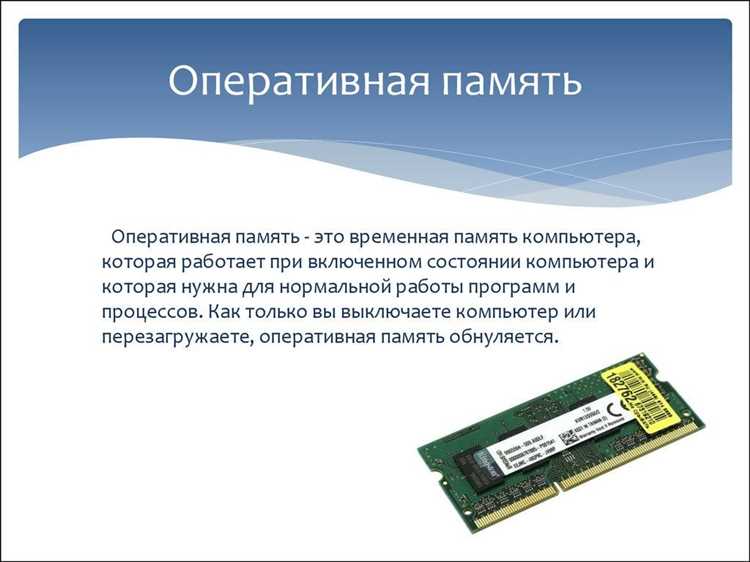
Добавление новых модулей RAM – самый надежный способ устранить постоянную нехватку оперативной памяти. Современные материнские платы поддерживают DDR4 и DDR5 с частотой от 2666 до 5600 МГц. При выборе модулей учитывайте следующие параметры:
- Тип и частота: RAM должна соответствовать поддерживаемым стандартам вашей материнской платы.
- Объем модулей: Для многозадачной работы рекомендуется иметь минимум 16 ГБ, оптимально 32 ГБ для профессиональных задач.
- Количество каналов: Используйте пары модулей для активации двухканального режима, что увеличивает пропускную способность памяти.
- Совместимость: Проверяйте таблицу совместимых модулей на сайте производителя материнской платы.
Процесс установки включает следующие шаги:
- Выключите компьютер и отключите питание.
- Снимите крышку корпуса и найдите слоты RAM на материнской плате.
- Аккуратно установите модули, убедившись, что защелки плотно фиксируют планки.
- Включите компьютер и проверьте, что BIOS распознает новый объем памяти.
- В операционной системе убедитесь в доступности всей установленной RAM через Диспетчер задач → Производительность → Память.
После установки дополнительных модулей повышается скорость работы многозадачных приложений, снижается использование файла подкачки, а система становится более стабильной при нагрузках свыше 12–16 ГБ RAM.
Использование легковесных альтернатив программ и браузеров

Многие популярные программы и браузеры потребляют сотни мегабайт RAM даже в простом режиме работы. Замена их на более легкие аналоги позволяет снизить нагрузку на оперативную память на 30–50% без потери функциональности.
Для браузеров вместо Chrome или Edge с десятками активных вкладок можно использовать Firefox Focus или Brave, которые оптимизируют потребление памяти и автоматически освобождают кэш. На системах с 8 ГБ RAM это позволяет удерживать больше вкладок без обращения к файлу подкачки.
Для офисной работы альтернативой тяжелым пакетам типа Microsoft Office станут LibreOffice или OnlyOffice. Они используют меньше оперативной памяти при открытии нескольких документов одновременно, снижая нагрузку на систему на 100–200 МБ на процесс.
Графические редакторы также имеют облегченные версии. Например, Paint.NET или Krita потребляют меньше RAM, чем Photoshop, при выполнении стандартных задач редактирования и рисования. Это особенно важно для ноутбуков с ограниченной памятью.
Использование легковесных альтернатив помогает удерживать доступную RAM для критически важных процессов и повышает общую стабильность системы при многозадачной работе.
Вопрос-ответ:
Почему мой компьютер постоянно использует файл подкачки даже при 16 ГБ RAM?
Даже при 16 ГБ RAM система может обращаться к файлу подкачки, если одновременно запущено несколько ресурсоемких программ, браузер с десятками вкладок или виртуальные машины. Файл подкачки используется для хранения страниц памяти, которые не помещаются в физическую RAM. Для снижения нагрузки можно отключить лишние программы, очистить кэш браузера и временные файлы, а также проверить автозагрузку на наличие ненужных приложений.
Какие признаки указывают на то, что пора увеличивать физическую оперативную память?
Основные признаки включают постоянное использование файла подкачки более 70–80%, медленное переключение между программами, зависание при открытии нескольких вкладок в браузере или больших документов, а также системные уведомления о нехватке памяти. Если такие ситуации происходят регулярно, добавление новых модулей RAM позволит снизить нагрузку и ускорить работу всех приложений.
Можно ли ускорить работу компьютера без покупки дополнительной RAM?
Да, частично это возможно с помощью оптимизации существующих ресурсов. Следует отключить ненужные программы в автозагрузке, закрывать «тяжелые» процессы, очищать кэш браузеров и временные файлы, а также использовать легкие альтернативы тяжелым приложениям. Настройка файла подкачки и увеличение его объема тоже помогают снизить нагрузку на физическую память, но это лишь временное решение для ситуаций с пиковой нагрузкой.
Как определить, какие программы потребляют слишком много оперативной памяти?
На Windows для этого подойдет Диспетчер задач или утилиты вроде Process Explorer. В вкладке «Процессы» отображается объем потребляемой RAM каждым приложением. Процессы, использующие более 500–700 МБ памяти на системах с 8–16 ГБ RAM, считаются наиболее требовательными. Для более детального анализа можно смотреть «Private Bytes» и рабочие сегменты памяти, чтобы выявить программы, удерживающие ресурсы без необходимости.

 Загрузка...