Содержание статьи

PowerPoint позволяет управлять формой изображений без сторонних редакторов, используя встроенные инструменты вкладки «Формат рисунка». Пользователь может обрезать картинку по шаблонной фигуре, задать произвольный контур или встроить изображение внутрь формы с сохранением визуальной логики слайда. Эти действия выполняются на уровне объекта и не изменяют исходный файл, что важно при работе с корпоративными шаблонами и общими библиотеками.
На практике чаще всего применяются операции «Обрезка по фигуре», маскирование через автофигуры и редактирование узлов. Например, при создании карточек сотрудников используют круговую обрезку, а для инфографики – нестандартные контуры с ручной правкой точек. PowerPoint поддерживает более 20 базовых форм, а также позволяет изменять их геометрию после вставки изображения.
Отдельного внимания требует сохранение пропорций и контроль искажений. При масштабировании изображения внутри формы важно фиксировать соотношение сторон и корректно выравнивать фокусную область. Для этого используются маркеры обрезки и параметры выравнивания, доступные через контекстное меню. Грамотное применение этих инструментов упрощает адаптацию изображений под сетку слайда и требования к визуальному стилю презентации.
Обрезка изображения по стандартным геометрическим формам

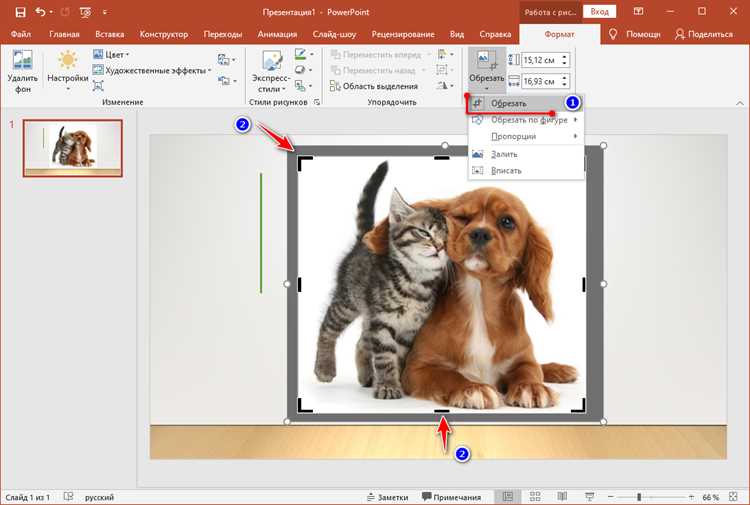
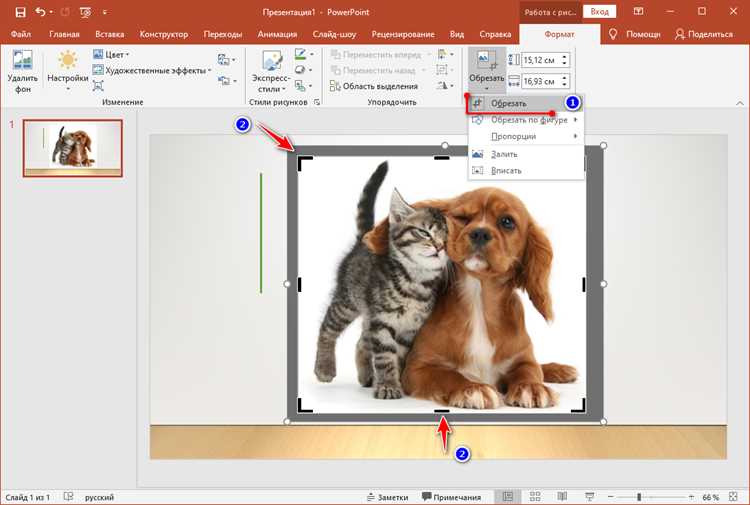
Обрезка по стандартной фигуре выполняется через вкладку «Формат рисунка» → «Обрезать» → «Обрезка по фигуре». PowerPoint предлагает прямоугольники с закруглёнными углами, круги, овалы, треугольники, многоугольники и стрелки. После выбора формы изображение автоматически маскируется, при этом исходные границы файла остаются доступными для последующей коррекции.
Для точной настройки видимой области используется повторное нажатие «Обрезать». Чёрные маркеры позволяют смещать изображение внутри выбранной фигуры без изменения её контура. Это удобно при работе с портретами, когда требуется сохранить центральную часть лица при круговой или овальной обрезке.
Соотношение сторон фигуры влияет на визуальное восприятие. Круг формируется только при равной высоте и ширине объекта, поэтому перед обрезкой рекомендуется зафиксировать размеры через панель «Размер». Для прямоугольников с закруглёнными углами радиус скругления регулируется жёлтым маркером уже после применения маски.
Стандартные формы подходят для повторяющихся элементов интерфейса слайда: иконок, карточек, блоков с изображениями. Использование одинаковых фигур снижает визуальный шум и упрощает выравнивание объектов по сетке, особенно при работе с направляющими и функцией «Выровнять».
Применение произвольной обрезки для нестандартного контура
Произвольная обрезка используется, когда стандартные фигуры не подходят под требуемый контур. В PowerPoint она реализуется через наложение автофигуры с последующим объединением с изображением. Такой подход позволяет сформировать контур любой сложности, включая асимметричные и ломаные формы.
Последовательность действий для создания нестандартной обрезки:
- Вставить изображение на слайд и зафиксировать его размеры.
- Добавить фигуру через меню «Вставка» → «Фигуры», выбрав «Произвольная фигура» или «Кривая».
- Нарисовать контур поверх изображения, замыкая начальную и конечную точки.
- Выделить сначала изображение, затем фигуру, используя Shift.
- Применить команду «Формат» → «Объединить фигуры» → «Пересечение».
Для повышения точности построения контура рекомендуется включить привязку к направляющим и сетке. Это упрощает создание ровных сегментов и симметричных элементов, особенно при работе с диаграммами, картами или техническими схемами.
После объединения полученный объект сохраняет свойства изображения. Доступны коррекция цвета, замена рисунка и масштабирование. При необходимости форму можно доработать через «Изменить фигуру» → «Изменить точки», что позволяет корректировать отдельные узлы без повторного построения контура.
Произвольная обрезка применяется в следующих задачах:
- выделение объектов сложной формы без фона;
- подготовка иллюстраций для инфографики;
- создание масок под нестандартную компоновку слайда;
- адаптация изображений под фирменные графические элементы.
Использование инструмента «Фигура» для маскирования изображения
Маскирование через фигуру основано на заполнении автофигуры изображением. Метод применяется, когда требуется сохранить редактируемый контур и быстро заменить содержимое без перестройки формы. Инструмент доступен через «Вставка» → «Фигуры» с последующей настройкой параметров заливки.
Алгоритм маскирования включает минимальное число действий:
1. Вставить фигуру нужного типа на слайд.
2. Выделить фигуру и открыть «Формат фигуры».
3. В разделе «Заливка» выбрать «Рисунок или текстура».
4. Загрузить изображение из файла или буфера обмена.
5. Отключить контур фигуры при необходимости.
Форма остаётся самостоятельным объектом. Это позволяет изменять радиус скругления, пропорции и ориентацию без повторной вставки изображения. Положение рисунка внутри фигуры корректируется через параметры «Смещение» и «Масштаб», что полезно при работе с крупными фотографиями.
Поддерживаемые типы фигур и их практическое применение:
| Тип фигуры | Назначение |
|---|---|
| Прямоугольник с закруглёнными углами | Карточки, превью, блоки с описанием |
| Круг и овал | Аватары, маркеры, визуальные акценты |
| Многоугольники | Инфографика, схемы, выделение зон |
| Стрелки и выноски | Пояснения и визуальные связи |
Маскирование через фигуру подходит для шаблонов презентаций. Дизайнер задаёт форму один раз, а содержимое обновляется заменой заливки. Такой подход снижает риск смещения элементов и упрощает поддержку единого визуального стиля.
Изменение пропорций изображения без искажения содержимого

Сохранение пропорций управляется на уровне объекта изображения. При изменении размеров необходимо использовать угловые маркеры, удерживая клавишу Shift. Такой способ масштабирует изображение равномерно по ширине и высоте, предотвращая растяжение по одной из осей.
Дополнительный контроль доступен через панель «Размер» во вкладке «Формат рисунка». Параметр «Сохранять пропорции» должен быть активен перед вводом числовых значений ширины или высоты. PowerPoint автоматически пересчитывает второе значение, что удобно при подгонке изображения под сетку слайда.
При работе с формами и масками важно учитывать различие между масштабированием формы и изображения внутри неё. Если картинка обрезана по фигуре, рекомендуется сначала настроить видимую область через «Обрезать», а затем изменять размеры объекта целиком. Это исключает потерю значимых фрагментов по краям.
Для заполнения области без искажения используется режим «Заполнение» в параметрах заливки рисунком. Он увеличивает изображение до границ формы с сохранением пропорций, обрезая излишки. Альтернативный режим «По размеру» сохраняет изображение полностью, но может оставить пустые поля.
Точная настройка пропорций особенно важна при размещении серий изображений. Использование одинаковых значений ширины и выравнивание по направляющим обеспечивает визуальную согласованность и упрощает последующую правку макета.
Деформация изображения с помощью редактирования узлов фигуры

Деформация через узлы доступна только после того, как изображение преобразовано в фигуру: вставлено как заливка или объединено с контуром. Команда «Изменить фигуру» → «Изменить точки» переводит объект в режим ручного редактирования, где форма управляется векторными узлами, а изображение подстраивается под изменённый контур.
Каждый узел можно перемещать независимо, формируя изгибы, скосы и асимметричные участки. Управляющие направляющие у узлов позволяют регулировать радиус кривизны сегмента. Для точной правки рекомендуется предварительно увеличить масштаб слайда и отключить автоматическое выравнивание, чтобы избежать скачков точек.
Тип узла задаёт поведение линии. Через контекстное меню выбираются режимы прямой, гладкий и симметричный. Прямые узлы подходят для ломаных контуров, гладкие – для мягких переходов, симметричные – для сохранения одинакового изгиба по обе стороны точки.
При сложной деформации важно контролировать композицию изображения внутри фигуры. После изменения контура следует проверить положение ключевых элементов и при необходимости скорректировать масштаб или смещение рисунка, чтобы избежать нежелательной обрезки по краям.
Редактирование узлов используется для подгонки изображений под нестандартные элементы интерфейса, сложные схемы и дизайнерские акценты. Инструмент позволяет получить точный результат непосредственно в PowerPoint без промежуточной обработки в графических редакторах.
Создание круглых и овальных изображений для слайдов
Круглые и овальные изображения формируются через инструмент «Обрезка по фигуре» или с помощью автофигуры с заливкой рисунком. Для получения правильного круга исходное изображение должно иметь равные значения ширины и высоты объекта. Это настраивается в панели «Размер» до применения обрезки.
При использовании команды «Обрезать → Обрезка по фигуре → Овал» PowerPoint автоматически создаёт эллипс. Повторное включение режима обрезки позволяет сместить изображение внутри формы, сохраняя центральный объект в фокусе. Такой подход удобен для портретов, логотипов и иконок.
Альтернативный способ основан на вставке фигуры «Овал» с последующей заливкой изображением. В параметрах заливки рекомендуется выбрать режим «Заполнение», чтобы избежать искажения пропорций. Контур фигуры можно отключить или задать фиксированную толщину для визуального отделения от фона.
Овальные изображения применяются, когда требуется адаптировать картинку под горизонтальный или вертикальный макет. В таких случаях важно контролировать смещение рисунка внутри формы, чтобы ключевые элементы не попадали в зону обрезки по краям.
Круглые формы часто используются серийно. Для сохранения единых размеров рекомендуется дублировать готовый объект и заменять изображение через команду «Изменить рисунок», не изменяя геометрию формы.
Комбинирование форм и изображений через объединение объектов

Объединение объектов используется для создания сложных масок и нестандартных форм, когда стандартная обрезка ограничивает результат. Инструмент находится во вкладке «Формат фигуры» и становится доступным при одновременном выделении изображения и фигуры.
Перед объединением изображение должно находиться ниже фигуры в порядке слоёв. Фигура задаёт контур, по которому будет сформирован итоговый объект. Для контроля порядка используется панель «Область выделения» или команды перемещения вперёд и назад.
Основные режимы объединения выполняют разные задачи. Команда «Пересечение» оставляет только общую область изображения и формы. «Вычитание» создаёт вырезы, подходящие для окон и акцентов. «Объединение» формирует единый контур из нескольких фигур, который затем можно заполнить изображением.
После применения объединения результат превращается в векторную фигуру с заливкой изображением. Объект поддерживает изменение точек, масштабирование и замену рисунка без разрушения контура. Это удобно при подготовке элементов, которые должны адаптироваться под разные слайды.
Комбинирование объектов применяется при создании инфографики, сложных иконок и декоративных блоков. Метод позволяет точно подстроить форму под композицию слайда и сохранить управляемость объекта на всех этапах редактирования.
Вопрос-ответ:
Почему при обрезке изображения по кругу получается овал, а не ровный круг?
Форма принимает вид овала, если ширина и высота объекта отличаются. Перед применением команды «Обрезка по фигуре» нужно задать одинаковые значения размеров в панели «Размер» или изменить масштаб, потянув за угловой маркер с зажатой клавишей Shift. Только при равных сторонах эллипс превращается в круг.
Можно ли изменить контур изображения после объединения с фигурой?
Да, после объединения объект становится векторной фигурой с заливкой изображением. Для корректировки контура используется команда «Изменить фигуру» → «Изменить точки». Узлы можно перемещать, добавлять и менять тип сегментов, не затрагивая исходный файл изображения.
Чем отличается обрезка по фигуре от заливки фигуры изображением?
Обрезка по фигуре применяется непосредственно к изображению и сохраняет его как отдельный объект. Заливка фигуры изображением превращает форму в контейнер, где картинка является параметром заливки. Во втором случае проще менять геометрию контура и поддерживать единые размеры элементов на слайде.
Как избежать смещения важной части изображения при изменении формы?
После применения формы следует снова активировать режим «Обрезать» и вручную сместить изображение внутри контура. Для фигур с заливкой используется настройка смещения в параметрах заливки. Контроль положения позволяет сохранить ключевые элементы в видимой области.
Подходит ли PowerPoint для создания сложных масок без графических редакторов?
PowerPoint позволяет создавать маски средней сложности за счёт произвольных фигур и функций объединения объектов. Для точных контуров с большим числом изгибов требуется аккуратная работа с узлами и увеличенный масштаб, но для презентационных задач этих инструментов достаточно.
Почему после изменения формы изображения становится недоступна обычная обрезка?
Обычная обрезка отключается, если изображение было объединено с фигурой или используется как заливка формы. В таком состоянии объект рассматривается PowerPoint как фигура с рисунком, а не как отдельное изображение. Для корректировки видимой области применяется редактирование точек контура или настройка параметров заливки, а стандартные маркеры обрезки больше не отображаются.

 Загрузка...