Содержание статьи
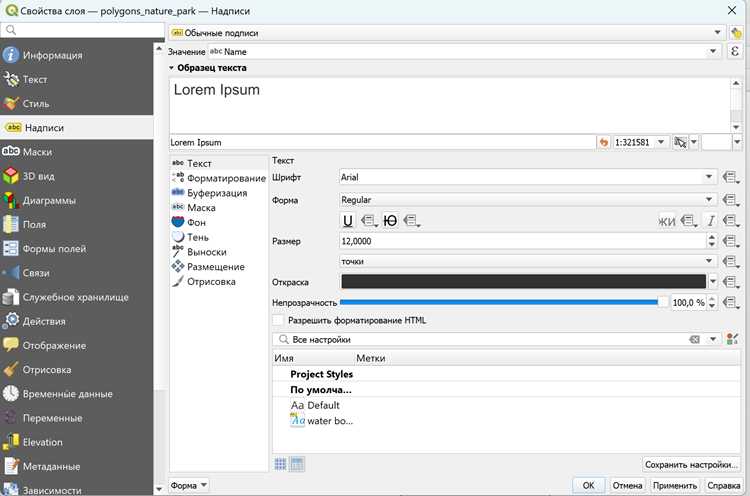
В QGIS процесс изменения размера макета напрямую влияет на конечный результат печати и визуализации карты. Важно учесть, что корректная настройка размера страницы и масштабирования объектов в макете позволяет точно представить данные на бумаге или в цифровом виде. Это особенно актуально при подготовке карт для публикаций, отчетов или презентаций, где каждая деталь имеет значение.
Первым шагом в изменении размера макета является настройка страницы. В QGIS это делается через параметры макета, где можно выбрать размеры страницы в миллиметрах или дюймах. Важно помнить, что изменение размера страницы автоматически не масштабирует объекты на макете, поэтому необходимо будет вручную настроить элементы для соответствия новым пропорциям.
Масштаб карты на макете – еще один важный момент. Масштабирование карты позволяет адаптировать ее отображение в соответствии с размерами страницы. Использование правильного масштаба гарантирует, что все объекты карты будут четко видны и пропорциональны выбранному формату.
Работа с элементами макета, такими как легенды, текстовые метки и другие объекты, требует внимательности. Каждый элемент имеет свои настройки размера и положения, которые нужно откорректировать при изменении масштаба или размера страницы. Иногда требуется ручная корректировка для обеспечения визуальной гармонии и читаемости информации.
Этот процесс требует точности и внимательности, поскольку любое незначительное изменение размера макета может повлиять на расположение и пропорции отображаемых данных. Использование правильных инструментов и подходов поможет избежать ошибок и создать профессионально оформленные карты.
Как изменить размер страницы в макете
Для изменения размера страницы в макете QGIS, необходимо следовать нескольким простым шагам. Это делается через интерфейс макета, который позволяет настроить точные параметры страницы, соответствующие вашим требованиям. Размер страницы можно задать в миллиметрах или дюймах, в зависимости от предпочтений пользователя.
Чтобы изменить размер страницы в макете, выполните следующие действия:
- Откройте проект в QGIS и перейдите в раздел Макет печати, нажав на кнопку «Создать новый макет».
- В верхнем меню выберите Размер страницы (Page Setup).
- В открывшемся диалоговом окне выберите один из предустановленных размеров страницы (A4, A3, Letter и т. д.) или задайте кастомный размер, указав ширину и высоту в миллиметрах или дюймах.
- После изменения размера страницы, убедитесь, что все элементы макета подстроены под новые параметры. Вы можете перемещать и изменять размеры объектов, таких как карта, легенда и текст.
Важно: После изменения размера страницы, объекты на макете могут выходить за пределы новой области. В таких случаях необходимо вручную подкорректировать их положение и размеры.
Для более точной настройки, можно использовать опцию Масштабирование содержимого (Scale Content), которая автоматически подгонит размер карты и других объектов под выбранный размер страницы.
Если вам нужно изменить размер страницы для нескольких макетов, вам придется повторить этот процесс для каждого макета отдельно, так как каждый макет в QGIS имеет свои параметры страницы.
Настройка масштаба карты в макете

Масштаб карты в макете QGIS имеет решающее значение для правильной визуализации данных. Настройка масштаба позволяет адаптировать карту под конкретные размеры страницы, обеспечивая необходимую точность отображаемой информации.
Для изменения масштаба карты в макете выполните следующие шаги:
- Откройте макет печати и выберите карту, для которой хотите изменить масштаб.
- Щелкните по карте правой кнопкой мыши и выберите Свойства (Properties).
- Перейдите в вкладку Масштаб (Scale) в окне свойств карты.
- В поле Масштаб (Scale) вручную введите нужное значение масштаба или используйте доступные пресеты.
Важно: Масштаб задается в виде отношения, например 1:50000 или 1:100000. Чем больше число в знаменателе, тем более масштабная карта.
Также можно настроить автоматическое масштабирование карты относительно размеров страницы. Для этого выберите опцию Масштабировать содержимое (Scale Content) в диалоговом окне свойств. Это поможет автоматически подогнать карту под новый размер страницы, сохраняя пропорции.
При настройке масштаба карты на макете учитывайте, что изменение масштаба напрямую влияет на видимость объектов. Например, увеличение масштаба может сделать мелкие объекты более четкими, но уменьшить площадь карты. Если нужно отобразить большие площади, уменьшение масштаба может быть более подходящим вариантом.
В случае, если необходимо отобразить несколько слоев данных с различными уровнями детализации, важно настроить разные масштабы для каждого слоя в зависимости от их значимости для отображаемой информации. Это позволит сохранить читаемость и точность данных.
Изменение области отображения на макете
Изменение области отображения карты в макете QGIS позволяет точно настроить, какие части карты будут видны в готовом изображении или при печати. Это особенно важно для того, чтобы на карте отображались только необходимые элементы или зоны интереса.
Для изменения области отображения выполните следующие действия:
- Выберите инструмент Интерфейс рамки (Item frame) на панели инструментов макета.
- Перетащите рамку по карте, чтобы задать область отображения.
- С помощью инструмента перемещения (Move Item) подкорректируйте положение рамки на макете. Вы можете также изменить размер рамки, тянув за угол или сторону.
Важно: Область отображения в макете определяет, какие данные карты будут видны. Если рамка слишком маленькая, объекты на карте могут быть урезаны или не видны вообще. Если рамка слишком большая, на макете будет слишком много пустого пространства.
Для точной настройки области отображения можно использовать инструмент Настройка отображаемой области (Set Map Extents). Этот инструмент позволяет вручную задать координаты углов области отображения, что позволяет точно контролировать, какие части карты будут видны.
Кроме того, можно использовать опцию Автоматическое обновление области отображения (Auto Update Map Extents), которая позволяет макету автоматически подстраиваться под изменяющиеся параметры карты или масштаба.
Когда область отображения задана, не забудьте проверить, как она соотносится с другими элементами макета, такими как легенда, шкала и текст. Все эти объекты должны гармонично сочетаться и не выходить за пределы страницы.
- В открывшемся окне выберите слой и атрибут, который вы хотите вывести. Это может быть любое поле данных, например, имя объекта, его площадь или другие атрибуты.
- Для настройки отображения атрибута в макете, настройте параметры шрифта, цвета и выравнивания. Для этого откройте вкладку Стилизация и выберите необходимые параметры.
Если необходимо вывести несколько полей, можно использовать инструмент Группировка полей, который позволит комбинировать атрибуты в одном текстовом блоке. Это полезно, если требуется отобразить, например, информацию о владельце участка и его площади в одном месте макета.
Для точной настройки расположения текста используйте инструменты выравнивания и отступов. Также важно учитывать, что слишком большие или мелкие шрифты могут сделать текст нечитаемым, особенно при изменении масштаба или размера страницы.
Для улучшения визуализации данных можно добавить тени и рамки вокруг текста, чтобы выделить важные атрибуты или области, требующие внимания.
Как изменить размер элементов на макете: карты, легенды, текста
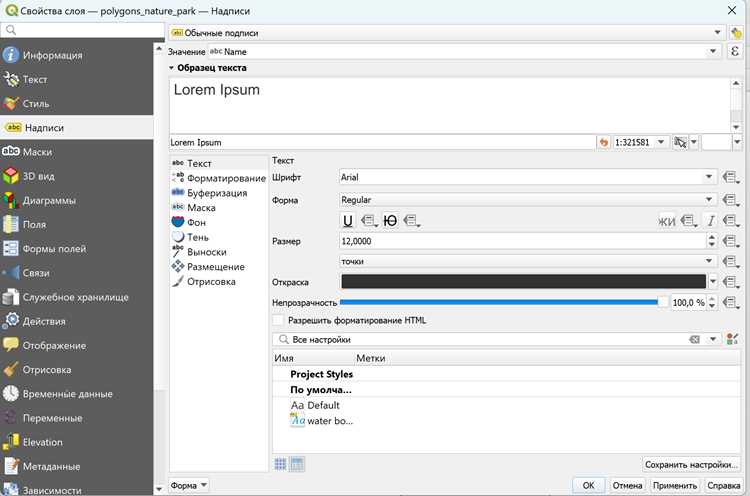
Изменение размера элементов на макете в QGIS – ключевая часть настройки визуализации карты. Это позволяет добиться нужного баланса между читаемостью и информативностью на печатном или экспортированном макете. Каждый элемент (карта, легенда, текст) имеет свои параметры для изменения размера, что даёт возможность гибко подстраивать макет под конкретные задачи.
Для изменения размера карты на макете:
- Выберите элемент карты в макете.
- Используйте инструмент масштабирования, чтобы увеличить или уменьшить размер карты. Для этого можно перетащить углы рамки карты или задать точные значения масштаба в свойствах.
- При необходимости, подкорректируйте область отображения, чтобы карта была видна в нужном масштабе.
Для изменения размера легенды:
- Выберите элемент Легенда в макете.
- В свойствах легенды настройте размер шрифта для текста, а также параметры отображения (например, размеры символов для слоев).
- Вы можете изменить размер самой легенды, перетаскивая её рамку, чтобы она соответствовала количеству объектов или типу данных на карте.
Для изменения размера текста (например, подписей или названий):
- Выберите текстовый элемент в макете.
- В панели свойств отредактируйте шрифт, размер шрифта, а также другие параметры, такие как выравнивание или цвет текста.
- Для точной настройки расположения текста используйте инструмент выравнивания, чтобы текст не выходил за пределы макета или не перекрывал важные элементы.
Если элементы на макете слишком велики или малы относительно друг друга, используйте опцию Автоматическое выравнивание, которая поможет организовать их в гармоничное пространство на странице.
Не забывайте, что изменения размера элементов могут влиять на читаемость, поэтому при увеличении одного элемента (например, карты) важно убедиться, что остальные элементы, такие как легенда и текст, не становятся слишком мелкими или неудобочитаемыми.
Настройка размеров полей для атрибутов в макете
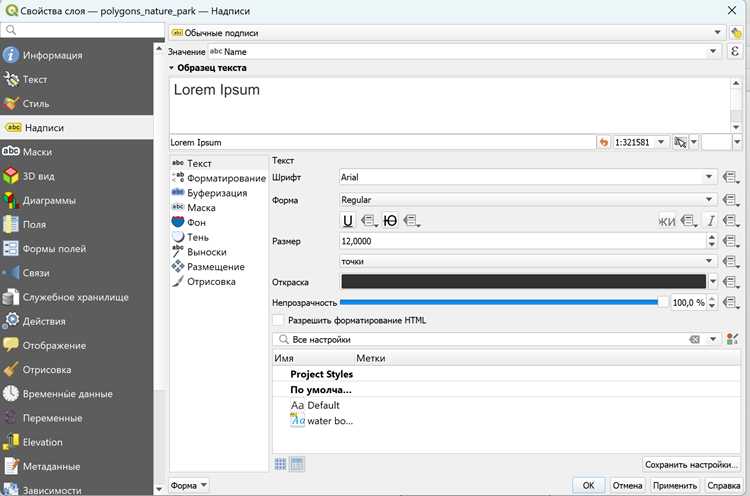
Настройка размеров полей для атрибутов в макете QGIS позволяет точно настроить отображение данных, обеспечивая правильное размещение и видимость информации. Это важно для удобства восприятия и улучшения внешнего вида готового макета.
Для настройки размеров полей для атрибутов в макете выполните следующие шаги:
- Выберите элемент Текстовое поле на панели инструментов макета.
- В открывшемся окне свойств текста выберите атрибут, который нужно отобразить, и задайте для него необходимый размер шрифта и другие параметры форматирования.
- Для изменения размеров самого поля используйте инструмент изменения размера рамки текста. Это позволяет подогнать размер поля под длину текста или нескольких атрибутов.
Важно: Если атрибуты содержат длинные значения, возможно потребуется увеличить размер поля, чтобы текст не выходил за рамки. В противном случае текст может быть урезан или не виден целиком.
Для точной настройки отображения данных можно использовать выражения для форматирования атрибутов, например, округление чисел или изменение порядка отображения информации. Эти параметры можно настроить в разделе Форматирование в свойствах текстового поля.
Также обратите внимание на выравнивание текста внутри поля. Используйте опции выравнивания по левому, правому или центровому краю, чтобы информация отображалась корректно и симметрично.
Если необходимо отобразить несколько атрибутов в одном поле, используйте группировку атрибутов, что позволит сэкономить место и сделать макет более компактным.
Для повышения читаемости, выбирайте соответствующие шрифты и размеры в зависимости от контекста и значимости информации. Например, для ключевых данных увеличьте размер шрифта или выделите их жирным.
Использование слоев для корректировки отображения макета
Слои в QGIS позволяют детально настроить отображение данных на макете, обеспечивая точность и нужный акцент на важных элементах карты. Каждый слой можно адаптировать по стилю, видимости и другим параметрам для получения максимально информативного и четкого макета.
Для корректировки отображения макета с использованием слоев, выполните следующие шаги:
- В Макете печати выберите слой, который хотите изменить, и настройте его отображение, перетащив его на рабочую область макета.
- Настройте видимость слоя, включив или отключив его отображение в Свойствах слоя через вкладку «Видимость».
- Используйте инструмент стилей для настройки цветов, толщины линий и других параметров отображения объектов на слое.
- Применяйте прозрачность для каждого слоя, чтобы корректно сочетать несколько слоев, не перекрывая важные элементы.
Ниже приведена таблица параметров, которые могут быть настроены для каждого слоя, чтобы улучшить его отображение на макете:
| Параметр | Описание |
|---|---|
| Цвет | Выбор цвета для линий, точек или полигонов, что позволяет выделить или скрыть определенные элементы на карте. |
| Толщина линий | Регулировка толщины линии для разных объектов, например, дорог, водных объектов или границ. |
| Размер точек | Настройка размера символов для точечных объектов, таких как здания или остановки транспорта, для улучшения их видимости. |
| Прозрачность | Настройка прозрачности слоев для улучшения восприятия, особенно при наложении нескольких слоев друг на друга. |
| Шрифт | Выбор шрифта и его размера для подписей на карте, что помогает улучшить читаемость и информационную ценность. |
| Уровень детализации | Управление отображением объектов в зависимости от масштаба карты для повышения четкости карты при разных уровнях приближения. |
Используя слои, можно гибко настроить отображение информации на макете, создавая карты с нужным акцентом на важные элементы. Это дает возможность исключить лишние данные или выделить ключевые зоны для повышения информативности макета.
Сохранение и экспорт макетов с измененным размером
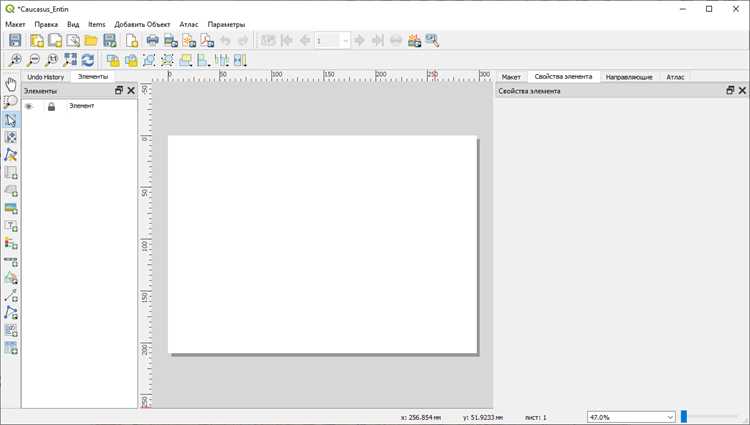
После изменения размера макета в QGIS важно правильно сохранить и экспортировать полученные результаты для использования в различных форматах. Процесс экспорта позволяет сохранить макет в высоком качестве, подходящем для печати или использования в электронных документах.
Чтобы сохранить и экспортировать макет, выполните следующие шаги:
- Откройте макет в Макете печати и убедитесь, что все изменения размера применены корректно.
- Перейдите в меню Файл и выберите Сохранить как для сохранения текущего макета в формате проекта QGIS (.qgs). Это позволит сохранить все настройки макета для дальнейшего редактирования.
- Для экспорта макета в формат изображения или PDF, выберите Экспорт в меню Файл, затем выберите нужный формат (например, PNG, JPEG, PDF, SVG).
Для экспорта в PDF или изображение выберите следующие параметры:
- Резолюция: Установите нужное разрешение (например, 300 dpi для печати) для обеспечения высокого качества изображения.
- Размер страницы: Убедитесь, что выбран размер страницы соответствует изменениям, сделанным в макете.
- Прозрачный фон: Для изображений, таких как PNG, выберите опцию прозрачного фона, если нужно сохранить элементы макета без фона.
Для экспорта в формат PDF полезно выбрать дополнительные опции, такие как включение слоев, чтобы сохранить информацию о каждом слое, или включение метаданных для дальнейшей работы с файлом.
При экспорте изображений используйте формат PNG для сохранения прозрачности или JPEG для высококачественных изображений без прозрачности. Для карт, которые нужно распечатать или использовать в отчетах, формат PDF является наиболее предпочтительным, так как он сохраняет все элементы в векторном формате, что обеспечивает максимальное качество при увеличении.
Совет: Если вы хотите сохранить макет с измененным размером для последующего использования в других проектах или с другими параметрами, всегда создавайте резервную копию исходного макета. Это позволит быстро вернуться к оригинальному состоянию, если потребуется внести дополнительные изменения.
Вопрос-ответ:
Как изменить размер страницы в макете QGIS?
Для изменения размера страницы в макете QGIS откройте проект и выберите «Макет печати». В верхнем меню выберите опцию «Размер страницы» (Page Setup). В открывшемся окне можно выбрать стандартные размеры, такие как A4 или A3, или задать кастомные размеры в миллиметрах или дюймах. После изменения размера страницы можно корректировать расположение элементов макета.
Как правильно настроить масштаб карты на макете в QGIS?
Для настройки масштаба карты в макете выберите карту, к которой нужно применить масштаб. Откройте ее свойства и в поле «Масштаб» вручную введите нужное значение или выберите подходящий пресет. Масштаб карты на макете влияет на отображение объектов, поэтому важно правильно настроить его для сохранения нужной детализации. Если необходимо, можно использовать автоматическое масштабирование контента, чтобы элементы карты подстроились под размеры страницы.
Что делать, если после изменения размера страницы объекты на макете выходят за пределы?
Если после изменения размера страницы объекты на макете выходят за пределы, нужно скорректировать их положение. Это можно сделать с помощью инструментов перемещения объектов. Для карт используйте инструмент для изменения области отображения, а для текста и легенд — инструмент для изменения размера или положения элементов. В некоторых случаях можно использовать автоматическое масштабирование для корректировки объектов в соответствии с новыми размерами страницы.
Как настроить размеры текста и легенды при изменении размера макета?
При изменении размера макета важно правильно настроить размеры текста и легенды. Для текста откройте свойства текстового элемента и измените размер шрифта, чтобы он подходил под новый размер страницы. Для легенды настройте размер шрифта и других элементов через панель «Свойства». Также стоит обратить внимание на расположение легенды, чтобы она не перекрывала важные данные карты. Важно, чтобы текст и легенда были хорошо видны и читаемы, даже если масштаб карты изменяется.
Как экспортировать макет с измененным размером?
Для экспорта макета с измененным размером выберите опцию «Экспорт» в меню «Файл». Выберите нужный формат (например, PDF, PNG или JPEG). В настройках экспорта убедитесь, что выбран правильный размер страницы и подходящее разрешение. Для экспорта в PDF можно сохранить все элементы в векторном формате, что обеспечит высокое качество изображения. Если экспортируете в PNG или JPEG, настройте резолюцию для печати (например, 300 dpi) для лучшего качества изображения.
Как правильно настроить масштаб карты при изменении размера макета в QGIS?
Когда вы меняете размер страницы в макете, важно скорректировать масштаб карты, чтобы все элементы оставались пропорциональными. Для этого нужно выбрать элемент карты на макете и в свойствах задать нужный масштаб. Масштаб карты можно настроить вручную или выбрать один из предустановленных вариантов. Если необходимо, используйте опцию автоматического масштабирования содержимого, которая подстроит карту под новый размер страницы, сохраняя нужные пропорции.
Как подстроить размеры элементов (текст, легенда) в макете QGIS после изменения размера страницы?
После изменения размера страницы необходимо скорректировать размеры элементов, таких как текст и легенда. Для текста откройте его свойства и настройте размер шрифта, чтобы он соответствовал новому масштабу. Также важно проверять, чтобы текст не выходил за пределы страницы. Легенду можно подогнать по размеру, изменив её шрифт и параметры отображения, а также её расположение, чтобы она не перекрывала карту. Убедитесь, что все элементы макета правильно вписываются в новые размеры страницы, сохраняя удобочитаемость и пропорции.

 Загрузка...