Содержание статьи
В среде Windows 10 язык Xbox формируется не одним параметром, а цепочкой настроек, связанных с системой, регионом и источником установки контента. Интерфейс приложений Xbox, службы Xbox Live и загружаемые игры ориентируются на язык системы Windows и параметры региона учетной записи Microsoft. Ошибка хотя бы в одном из этих пунктов приводит к тому, что меню отображается на другом языке, а нужные языковые пакеты не загружаются.
Особое внимание требуется при использовании Xbox App, Xbox Console Companion и игр из Microsoft Store. Эти компоненты не имеют собственного выбора языка и автоматически подстраиваются под системные данные. Например, смена языка отображения Windows без изменения «Языка для программ, не поддерживающих Unicode» или региона часто не дает результата.
Для корректной смены языка важно учитывать версию Windows 10, тип учетной записи и особенности конкретной игры. Некоторые проекты поддерживают язык интерфейса, но не меняют язык озвучки, другие требуют ручной загрузки языковых пакетов через параметры Windows. Четкое понимание логики работы языковых настроек позволяет изменить язык Xbox без переустановки приложений и потери данных.
Проверка текущего языка интерфейса Xbox в приложении Xbox
Перед изменением настроек необходимо определить, какой язык фактически использует приложение Xbox в Windows 10. Для этого запусти приложение Xbox и обрати внимание на язык пунктов главного меню, разделов профиля и настроек. Интерфейс приложения всегда отображается на одном языке, поэтому смешение языков указывает не на настройки Xbox, а на локализацию отдельных игр.
Открой раздел с параметрами учетной записи, нажав на значок профиля в верхней части окна. Названия вкладок, кнопок и системных уведомлений отражают текущий язык интерфейса Xbox. Если приложение отображается на английском, несмотря на русский язык Windows, это означает, что используется иной язык отображения системы или регион, не совпадающий с языком интерфейса.
Дополнительно проверь язык системных сообщений Xbox Live, таких как уведомления о достижениях, приглашениях в игру и сообщениях друзей. Эти элементы всегда наследуют язык приложения Xbox и не зависят от настроек конкретной игры. Фиксация текущего языка интерфейса позволяет понять, требуется ли изменение системных параметров Windows или корректировка региона учетной записи Microsoft.
Изменение языка системы Windows 10 для синхронизации с Xbox
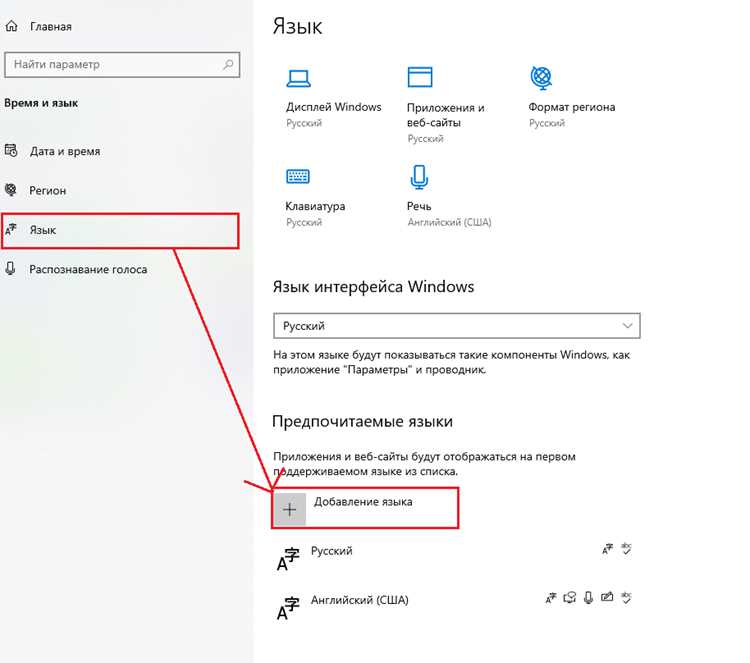
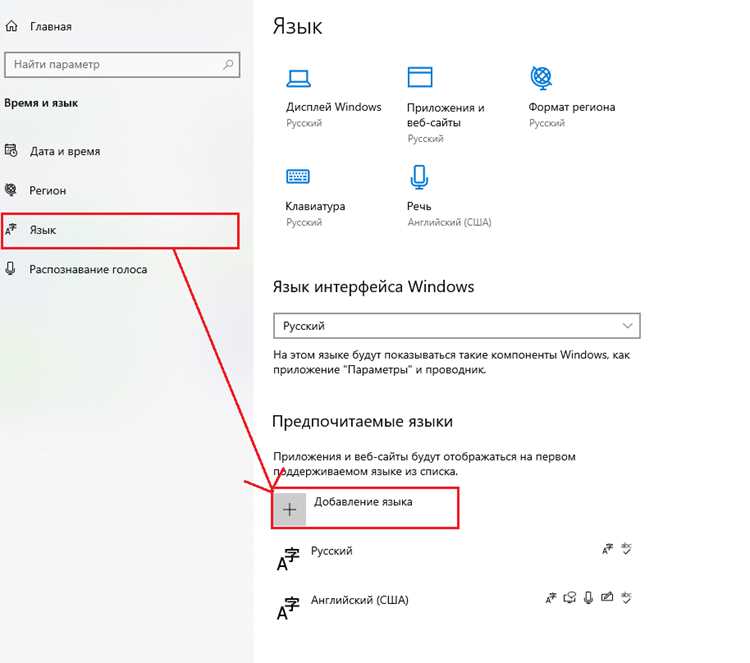
Язык интерфейса Xbox в Windows 10 напрямую определяется языком отображения операционной системы. Для изменения этого параметра открой «Параметры» Windows, перейди в раздел «Время и язык» и выбери пункт «Язык». В блоке «Язык интерфейса Windows» должен быть установлен тот язык, который требуется использовать в приложении Xbox.
После добавления нового языка необходимо загрузить языковой пакет и назначить его основным. Простого добавления языка в список недостаточно – пока он не выбран как язык интерфейса, приложение Xbox продолжит использовать прежнюю локализацию. После изменения параметра требуется выход из учетной записи Windows или перезагрузка системы.
Отдельное внимание следует уделить системным параметрам, которые влияют на корректную загрузку локализации Xbox Services. Неправильные значения могут привести к тому, что интерфейс приложения останется на английском даже при установленном русском языке Windows.
| Параметр Windows 10 | Рекомендуемое значение |
|---|---|
| Язык интерфейса Windows | Совпадает с нужным языком Xbox |
| Регион | Страна, поддерживающая выбранный язык |
| Формат региональных данных | Соответствует языку интерфейса |
| Язык для программ, не поддерживающих Unicode | Совпадает с языком Windows |
После применения указанных настроек запусти приложение Xbox повторно и проверь язык меню и системных уведомлений. При корректной синхронизации все элементы интерфейса Xbox будут отображаться на языке, заданном в системе Windows 10.
Настройка языка региона Windows, влияющего на Xbox Services
Службы Xbox в Windows 10 ориентируются не только на язык интерфейса системы, но и на выбранный регион. Этот параметр определяет язык системных сервисов, доступность локализации и набор языков, которые автоматически подгружаются для приложений Xbox. Несоответствие региона и языка Windows часто приводит к отображению интерфейса Xbox на английском.
Для проверки открой «Параметры» Windows, перейди в раздел «Время и язык» и выбери «Регион». В поле «Страна или регион» должна быть указана страна, официально поддерживающая нужный язык Xbox. Например, для русского языка рекомендуется выбирать «Россия», так как региональные варианты вроде «Казахстан» или «Украина» могут использовать другую локализацию сервисов Xbox.
Параметр «Региональный формат» также влияет на работу Xbox Services. Он должен совпадать с языком интерфейса Windows, иначе часть системных сообщений и уведомлений Xbox Live будет отображаться на другом языке. После изменения региональных настроек требуется перезапуск системы для применения параметров.
Изменение региона Windows не затрагивает установленный контент и достижения Xbox, но может повлиять на отображение магазина Microsoft Store и доступные языковые пакеты игр. Корректная настройка региона обеспечивает стабильную работу Xbox Services и корректное определение языка интерфейса в Windows 10.
Смена языка в приложении Xbox Console Companion
Приложение Xbox Console Companion не содержит встроенного переключателя языка, поэтому локализация полностью зависит от параметров Windows 10 и учетной записи Microsoft. Перед проверкой языка убедись, что используется актуальная версия приложения, установленная через Microsoft Store, так как устаревшие версии могут некорректно определять системные настройки.
Для корректной смены языка интерфейса Xbox Console Companion необходимо последовательно проверить несколько параметров Windows:
- Язык интерфейса Windows установлен основным и загружен полностью.
- Регион системы соответствует выбранному языку.
- Региональный формат совпадает с языком интерфейса.
- Выполнен выход из учетной записи Windows или перезагрузка системы.
Если после изменения параметров язык не обновился, рекомендуется очистить кэш приложения Xbox Console Companion. Это позволяет принудительно загрузить корректную локализацию без переустановки программы.
- Открой «Параметры» Windows и перейди в раздел «Приложения».
- Выбери Xbox Console Companion в списке установленных программ.
- Открой «Дополнительные параметры» и нажми «Сбросить».
После сброса запусти приложение повторно и войди в учетную запись Microsoft. Интерфейс Xbox Console Companion должен отобразиться на языке, заданном в системных настройках Windows 10.
Изменение языка игр Xbox, установленных через Microsoft Store
Игры Xbox, установленные через Microsoft Store в Windows 10, используют язык системы и региональные параметры для выбора интерфейса и озвучки. В большинстве случаев отдельного меню выбора языка внутри игры нет, поэтому смена локализации выполняется через настройки Windows до запуска игры.
Перед изменением языка закрой игру и приложение Xbox. Затем проверь, что нужный язык установлен в системе Windows как основной и выбран в параметре «Язык интерфейса Windows». Если язык добавлен, но не назначен основным, игра продолжит запускаться с прежней локализацией.
Некоторые игры поддерживают загрузку дополнительных языковых пакетов через Microsoft Store. В этом случае открой страницу игры в магазине, перейди в раздел с установленными компонентами и проверь наличие доступных языков. При отсутствии нужного пакета язык будет автоматически выбран из доступных для текущего региона.
После изменения языковых параметров Windows требуется перезагрузка системы. Только после этого запускай игру повторно. Если игра поддерживает несколько языков, она автоматически определит новые настройки и применит соответствующую локализацию интерфейса и звука.
Решение проблем, если язык Xbox не меняется после настройки
Если после изменения языка Windows и региона интерфейс Xbox остается прежним, причина чаще всего связана с кэшированием данных приложений Xbox и Microsoft Store. Эти сервисы могут продолжать использовать старые параметры до принудительного обновления локальных данных.
Для устранения проблемы последовательно выполни следующие действия:
- Полностью закрой приложения Xbox, Xbox Console Companion и Microsoft Store.
- Открой «Параметры» Windows → «Приложения» → «Приложения и возможности».
- Выбери нужное приложение Xbox и перейди в «Дополнительные параметры».
- Используй функцию «Сбросить» для очистки кэша.
Дополнительно проверь параметры учетной записи Microsoft, так как язык сервисов Xbox Live может наследоваться от онлайн-профиля:
- Язык интерфейса учетной записи совпадает с языком Windows.
- Регион учетной записи соответствует региону системы.
- Отсутствуют активные ограничения, связанные с другим регионом.
Если проблема сохраняется, удали и повторно установи приложение Xbox через Microsoft Store после перезагрузки системы. В процессе первой загрузки приложение заново определит язык и регион Windows 10, что в большинстве случаев приводит к корректному применению локализации.
Вопрос-ответ:
Почему язык приложения Xbox отличается от языка Windows 10?
Такое происходит, если язык интерфейса Windows изменен, но регион системы или регион учетной записи Microsoft остался прежним. Приложения Xbox и службы Xbox Live ориентируются сразу на несколько параметров: язык отображения Windows, страну региона и региональный формат. Несовпадение хотя бы одного из них приводит к выбору другого языка интерфейса.
Можно ли сменить язык только в Xbox App, не меняя язык всей системы?
Нет, у приложений Xbox отсутствует отдельная настройка языка. Интерфейс полностью наследует язык Windows 10. Для изменения локализации требуется назначить нужный язык основным в системных параметрах и перезапустить систему.
Почему игры Xbox остаются на английском после смены языка Windows?
Чаще всего причина в отсутствии языкового пакета у конкретной игры или в ограничениях региона. Некоторые проекты поддерживают только определенные языки и автоматически выбирают доступный вариант. Также игра может требовать перезапуска системы для применения новых параметров.
Влияет ли регион Windows на язык Xbox Services и уведомлений?
Да, регион напрямую определяет язык системных сообщений Xbox Live, магазина и части интерфейса. Например, русский язык стабильно применяется при выборе региона «Россия», тогда как другие страны могут использовать английскую локализацию сервисов.
Что делать, если после всех настроек язык Xbox не меняется?
В такой ситуации помогает сброс данных приложения Xbox или Xbox Console Companion через параметры Windows. Если это не дало результата, стоит удалить приложение, перезагрузить систему и установить его заново из Microsoft Store, чтобы язык был определен заново.

 Загрузка...