Содержание статьи
Микрофон может перестать работать из-за физического повреждения кабеля, окисления контактов или загрязнения мембраны. Даже небольшие изгибы проводов в точке подключения часто вызывают прерывания сигнала, что приводит к искажениям или полному отсутствию звука. Регулярная проверка целостности кабелей и чистка разъемов спиртовыми салфетками помогают избежать большинства подобных проблем.
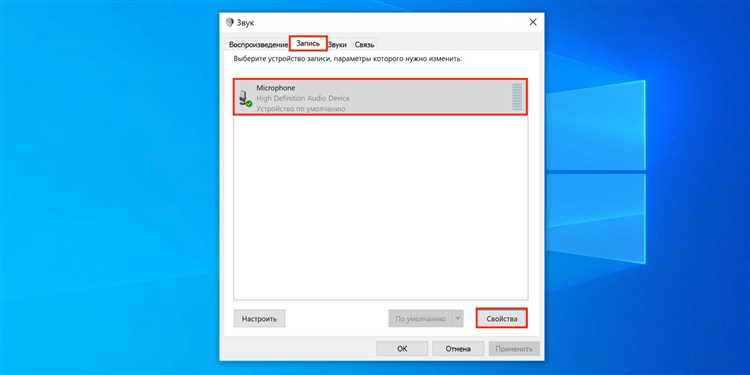
Настройки операционной системы и приложений также оказывают прямое влияние на качество записи. Неправильно выставленный уровень громкости, отключенный входной канал или неверно выбранное устройство могут сделать микрофон полностью бесшумным. Важно проверять настройки в панели управления звуком, а в Windows дополнительно активировать опцию «Разрешить приложениям доступ к микрофону».
Программные сбои встречаются чаще при использовании устаревших драйверов или несовместимых версий приложений. Обновление драйверов через официальный сайт производителя микрофона или материнской платы минимизирует риск появления ошибок, а тестирование работы в разных программах помогает выявить конкретный источник неполадки.
Электромагнитные помехи от внешних устройств, таких как смартфоны, роутеры или источники питания, могут создавать фоновый шум или прерывать сигнал. Размещение микрофона на расстоянии не менее 50 см от потенциальных источников помех и использование экранированных кабелей снижает вероятность искажений.
Аппаратные дефекты, включая выход из строя конденсаторной мембраны или микросхемы усилителя, требуют замены устройства. Диагностировать такие проблемы можно, подключив микрофон к другому компьютеру или аудиоинтерфейсу. Если звук остаётся отсутствующим или искажённым, ремонт или замена остаются единственным решением.
Проверка подключения и целостности кабелей
Первым шагом при неполадках микрофона следует проверить разъёмы на компьютере и на устройстве. Неплотное соединение или окисленные контакты часто вызывают прерывание сигнала. Используйте ватную палочку с изопропиловым спиртом для очистки штекеров и гнезд, избегая излишней влаги.
Осмотрите кабель на наличие надрывов, скручиваний и разрывов изоляции. Даже мелкие повреждения могут привести к искажениям звука или полной потере сигнала. При обнаружении дефекта кабель рекомендуется заменить, так как времочные скрутки изолентой не решают проблему надежно.
Проверка проводится последовательно: подключите микрофон к другому порту или устройству, чтобы исключить неисправность разъёма на основном компьютере. Если звук стабилен на другом устройстве, причина в порте или встроенном аудиоинтерфейсе. Для USB-микрофонов дополнительно проверьте поддержку стандарта USB 2.0 или выше, так как старые порты могут снижать стабильность сигнала.
Используйте кабель с экраном, если микрофон подключается через длинный провод, превышающий 2–3 метра. Экранирование предотвращает наводки и фоновый шум от электроприборов и линий питания. Проверка и замена кабеля в случае нестабильного подключения решает до 80% аппаратных проблем со звуком.
Настройка уровня громкости и чувствительности в системе
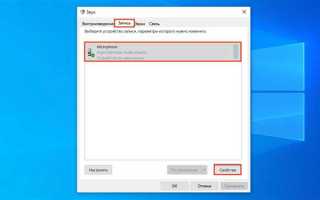
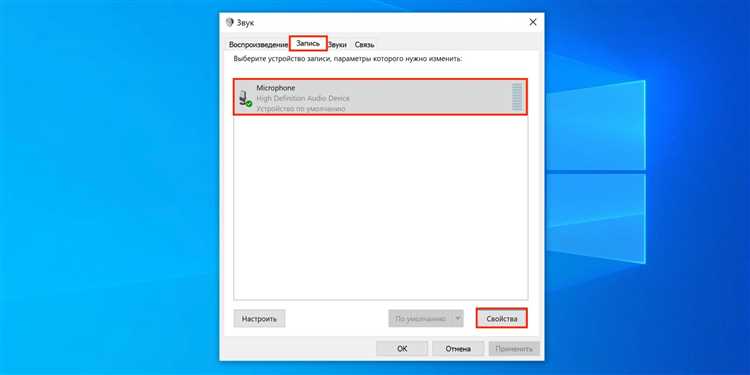
Проверка уровня входного сигнала начинается с панели управления звуком или настроек микрофона в операционной системе. Установите громкость на 70–90% для конденсаторных микрофонов и 50–70% для динамических, чтобы избежать клиппинга и искажений.
Чувствительность микрофона напрямую влияет на качество записи. Для Windows она настраивается через свойства устройства в разделе «Уровни» и «Дополнительные параметры». Увеличение чувствительности выше 80% на шумном рабочем месте создаёт фоновые шумы, а снижение ниже 40% делает речь слишком тихой.
В приложениях для видеозвонков или записи звука рекомендуется использовать тестовую запись для корректировки громкости. Следите, чтобы пики сигнала не превышали -6 дБ, это предотвращает искажения при усилении. Для постоянного контроля используйте встроенный индикатор уровня или VU-метр в аудиоредакторе.
Для USB-микрофонов дополнительная проверка чувствительности проводится через драйвер устройства. Некоторые модели позволяют регулировать усиление сигнала отдельно от системной громкости. Настройка через драйвер обеспечивает стабильный уровень входа и снижает вероятность перегрузки встроенного аудиоинтерфейса.
Обновление драйверов и программного обеспечения
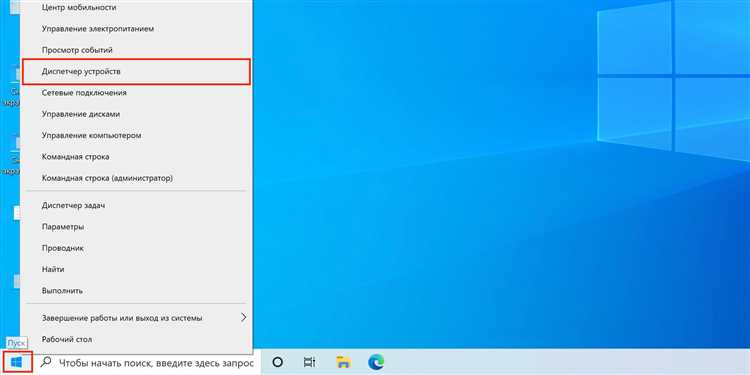
Неполадки микрофона часто связаны с устаревшими драйверами аудиоустройства. Проверьте версию драйвера через «Диспетчер устройств» и сравните с последней версией на официальном сайте производителя. Обновление до актуальной версии устраняет ошибки совместимости с операционной системой и повышает стабильность работы.
Для USB-микрофонов обновление драйвера включает проверку поддержки стандарта USB 2.0 или выше. Драйверы старых версий могут ограничивать частоту дискретизации и создавать прерывания сигнала. После установки новой версии рекомендуется перезагрузить систему и проверить работоспособность микрофона в нескольких приложениях.
Актуализация программного обеспечения включает не только драйверы, но и аудиоредакторы, платформы для видеозвонков и встроенные утилиты. Несовместимость версий вызывает зависания, искажения или отсутствие записи. Установка последних патчей устраняет ошибки кодеков и улучшает синхронизацию звука.
Если после обновления драйверов микрофон остаётся неактивным, используйте встроенную функцию «Удалить устройство» и повторное подключение. Система установит драйвер автоматически, что часто решает скрытые конфликты между версиями программного обеспечения.
Выявление помех от других устройств и электропитания
Фоновые шумы и прерывания сигнала часто возникают из-за электромагнитных наводок. Источники помех включают роутеры, смартфоны, блоки питания и мощные бытовые приборы. Разместите микрофон на расстоянии не менее 50 см от таких устройств и используйте экранированные кабели для снижения наводок.
Проверка источников питания важна для конденсаторных и активных микрофонов. Использование нестабильного блока питания вызывает дребезг сигнала или внезапное отключение устройства. Рекомендуется подключение через отдельную розетку или сетевой фильтр с подавлением помех.
Для выявления проблем отключайте потенциальные источники один за другим и наблюдайте за изменением качества звука. Если шум исчезает при отключении конкретного устройства, примените экранирование, увеличьте расстояние или используйте USB-порт с индивидуальной фильтрацией.
Дополнительно тестируйте работу микрофона на другом компьютере или через аудиоинтерфейс с отдельным питанием. Это позволяет определить, связана ли проблема с внутренней электросетью или конкретным окружением оборудования.
Очистка микрофона и проверка состояния мембраны
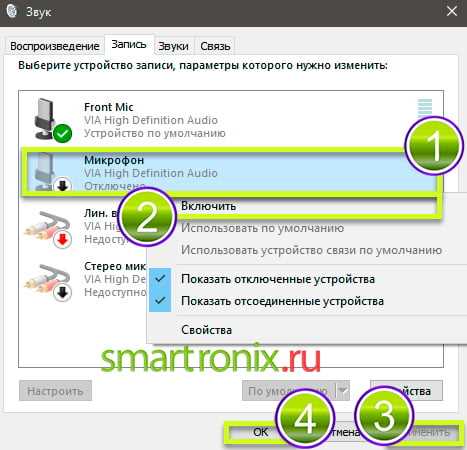
Загрязнение и пыль на мембране микрофона напрямую влияют на качество записи и чувствительность. Для проверки и очистки используйте следующие методы:
- Снимите защитную сетку или поп-фильтр. Аккуратно очистите их мягкой щеткой или салфеткой без ворса.
- Осмотрите мембрану через сетку на наличие пыли, ворсинок или капель влаги. Любые загрязнения могут уменьшать чувствительность.
- Для сухой очистки используйте баллончик со сжатым воздухом. Не прикасайтесь к мембране пальцами, чтобы не повредить тонкую поверхность.
- При стойких загрязнениях слегка смочите ватную палочку изопропиловым спиртом и аккуратно протрите края мембраны, избегая прямого контакта с центральной частью.
- После очистки дайте микрофону полностью высохнуть и снова установите защитную сетку.
Регулярная проверка мембраны каждые 3–6 месяцев предотвращает накопление пыли и снижает риск аппаратных повреждений. При видимых деформациях или проколах мембраны ремонт невозможен, и требуется замена микрофона.
Использование альтернативного порта или аудиоинтерфейса
Если микрофон не работает на стандартном разъёме, подключение к другому порту часто решает проблему. Для аналоговых устройств используйте разные входы на звуковой карте, а для USB-микрофонов переключитесь на порты с отдельным контроллером, избегая концентраторов и передних панелей корпуса.
Подключение через внешний аудиоинтерфейс снижает влияние нестабильного питания и помех от материнской платы. Интерфейсы с собственным питанием обеспечивают стабильное усиление сигнала и поддержку стандартов 24 бит / 48 кГц и выше, что повышает качество записи.
Перед использованием альтернативного порта проверьте совместимость разъёма с микрофоном. Например, TRS-разъёмы требуют правильного баланса сигнала, а XLR-микрофоны работают только с предусилителями. Некорректное подключение может вызвать низкий уровень сигнала или отсутствие звука.
После смены порта или подключения к аудиоинтерфейсу протестируйте работу в нескольких приложениях. Если сигнал стабилен, причина неполадок кроется в исходном порте или встроенном аудиоконтроллере, и дальнейшая эксплуатация через альтернативный интерфейс обеспечивает надежную запись.
Проверка совместимости микрофона с приложениями
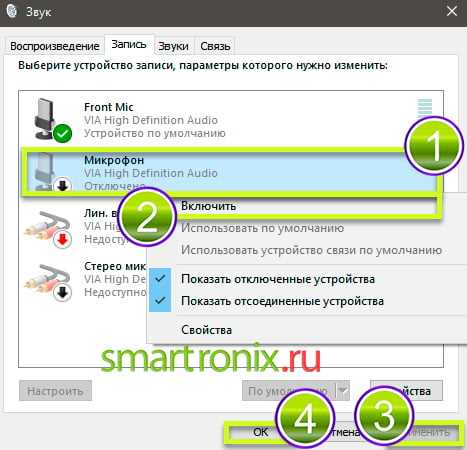
Некорректная работа микрофона в отдельных программах часто связана с несовпадением настроек или отсутствием поддержки конкретного устройства. Для проверки используйте следующие шаги:
- Откройте настройки аудиоустройств в приложении и убедитесь, что выбран правильный микрофон. Некоторые программы по умолчанию используют встроенный микрофон ноутбука.
- Проверьте требуемый формат входного сигнала. Приложения для записи звука и видеоконференций могут поддерживать частоту дискретизации до 48 кГц и разрядность 16–24 бит. Несовместимость форматов вызывает прерывания или отсутствие сигнала.
- Тестируйте работу микрофона в другом приложении того же типа. Если звук появляется, проблема связана с конкретной программой, а не с оборудованием.
- Для USB-микрофонов убедитесь, что драйвер устройства совместим с версией приложения и операционной системы. При необходимости обновите драйвер или используйте альтернативную версию программы.
- В некоторых случаях помогает включение режима «разрешить доступ к микрофону» для всех приложений через системные настройки. Это особенно важно в Windows 10/11 и macOS.
После выполнения этих шагов большинство проблем совместимости устраняется, а микрофон стабильно работает в нужных приложениях.
Тестирование и замена микрофона при аппаратных дефектах
Пошаговое тестирование микрофона:
| Шаг | Действие | Цель |
|---|---|---|
| 1 | Подключите микрофон к другому устройству | Определить, связана ли неисправность с конкретным компьютером или самим устройством |
| 2 | Используйте другой кабель и порт | Исключить проблемы с соединением и портами |
| 3 | Проверьте работу в нескольких приложениях | Выявить программные конфликты и совместимость |
| 4 | Оцените звук через аудиоинтерфейс или внешнюю звуковую карту | Определить состояние встроенного усилителя и стабильность сигнала |
| 5 | Осмотрите мембрану и разъемы | Выявить физические повреждения или загрязнения, влияющие на работу |
Если после всех проверок микрофон продолжает выдавать искажённый сигнал или отсутствует звук, замена устройства является единственным надежным решением. При покупке нового микрофона учитывайте совместимость с системой, тип подключения (XLR, TRS, USB) и необходимые параметры чувствительности и частотного диапазона.
Вопрос-ответ:
Почему микрофон перестал работать после подключения к новому компьютеру?
Часто причина заключается в несовпадении драйверов или настройках входного устройства. USB-микрофоны требуют поддержки соответствующего стандарта порта, а аналоговые могут нуждаться в корректной настройке усиления и выбора канала. Рекомендуется проверить наличие обновлений драйверов, убедиться, что микрофон выбран в настройках системы и протестировать его через другое приложение или аудиоинтерфейс.
Как понять, что микрофон шумит из-за помех от других устройств?
Если звук прерывается или появляется фоновой шум, попробуйте временно отключить рядом работающие электроприборы, роутеры и смартфоны. Разместите микрофон на расстоянии минимум 50 см от источников электромагнитных наводок. Также помогает подключение через экранированный кабель или использование внешнего аудиоинтерфейса с собственным питанием. Если после этих действий шум исчезает, причина была в электромагнитных помехах.
Мой микрофон работает в одной программе, но в другой нет. Что делать?
Вероятнее всего, проблема связана с настройками конкретного приложения. Проверьте, какой микрофон выбран в его настройках, убедитесь, что формат сигнала соответствует требованиям программы. Для USB-микрофонов также проверьте совместимость драйвера с версией приложения. Иногда помогает включение доступа к микрофону через системные настройки операционной системы.
Как часто нужно проверять и чистить мембрану микрофона?
Регулярная проверка рекомендуется каждые 3–6 месяцев. Скопившаяся пыль и ворсинки снижают чувствительность и могут искажать звук. Очистка проводится мягкой щеткой или баллончиком со сжатым воздухом. Для удаления стойких загрязнений можно аккуратно использовать ватную палочку с изопропиловым спиртом по краям мембраны, избегая контакта с центром. Если мембрана повреждена, устройство подлежит замене.
Что делать, если микрофон перестал подавать звук после обновления операционной системы?
После обновления системы могут измениться драйверы или настройки безопасности. Сначала проверьте, распознаётся ли устройство в «Диспетчере устройств» или аналогичном инструменте. При необходимости удалите старый драйвер и установите актуальную версию с сайта производителя. Также убедитесь, что микрофон выбран в настройках системы и разрешён доступ к нему для приложений. Если проблема сохраняется, протестируйте устройство на другом компьютере, чтобы исключить аппаратные дефекты.
Почему мой микрофон стал очень тихим и почти не слышно звук в записи?
Снижение громкости микрофона может быть вызвано несколькими факторами. Во-первых, проверьте уровень входного сигнала в настройках системы: для конденсаторных микрофонов рекомендуется громкость около 70–90%, для динамических — 50–70%. Во-вторых, убедитесь, что выбран правильный вход в приложении и в операционной системе. Третья причина — загрязнение или повреждение мембраны: пыль и ворсинки снижают чувствительность. Очистите защитную сетку и аккуратно обработайте края мембраны с помощью изопропилового спирта. Наконец, проверьте кабель и разъёмы: неплотное соединение или микротрещины в проводе могут уменьшать уровень сигнала. Если после всех этих действий громкость остаётся низкой, возможно, микрофон имеет внутренний дефект, и потребуется замена.

 Загрузка...